LINEキーボード設定で誤送信防止!改行や背景変更の便利ワザまとめ
LINEでメッセージを入力中、「改行しようとしたら意図せず送信されてしまった」「キーボードが突然消えたり小さくなったりして入力しづらい」といったトラブルを経験したことがある方は少なくありません。日常のコミュニケーションツールとして欠かせないLINEだからこそ、入力環境の不具合や意図しない挙動は大きなストレスになります。
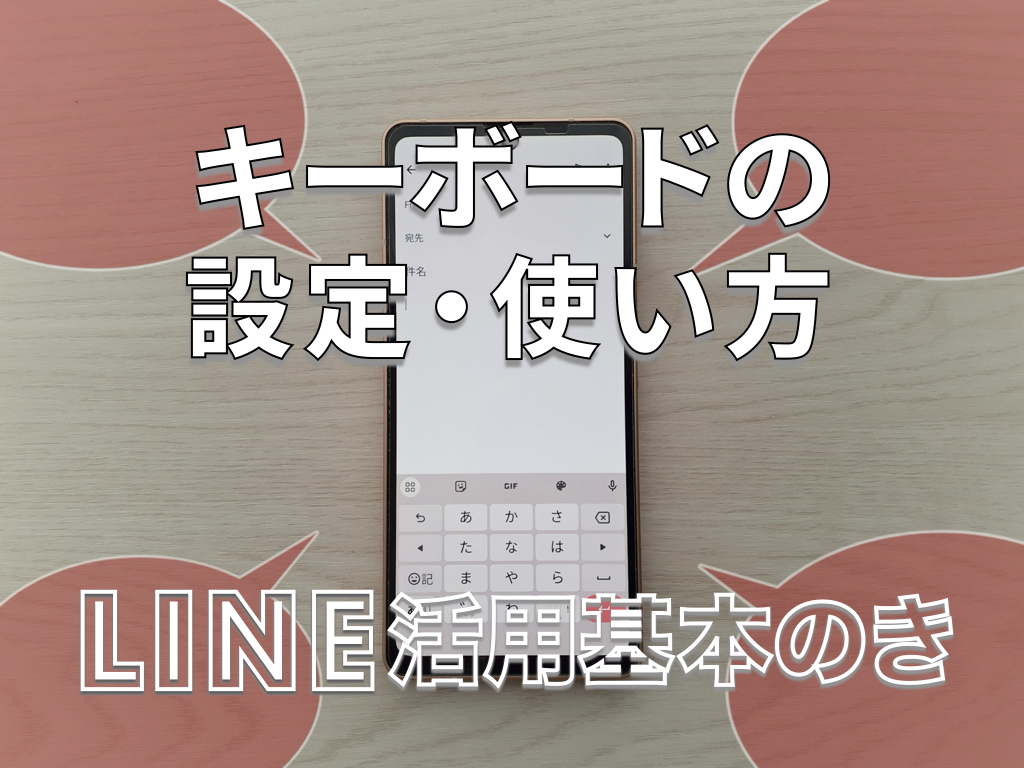
実は、こうした問題の多くはLINEアプリ内や端末本体のキーボード設定を数タップ見直すだけで簡単に解消できます。本稿では、誤送信を防ぐ改行設定の切り替えから、iPhone・Android別の入力最適化、キーボードが表示されない・戻らないトラブルの解決策、さらには見た目を華やかにする着せ替え設定まで、分かりやすく整理してお届けします。
📌 【この記事の重要ポイントまとめ】
- 要点1:「改行できない」「勝手に送信される」トラブルは、LINEアプリ内の「送信キー設定」をオフにするだけで即座に解決可能。
- 要点2:キーボードが消えた・小さくなったトラブルは、端末の片手モード解除やOSの言語再設定で元通りに復旧できる。
- 要点3:Simeji等の外部アプリ連携やトーク背景に合わせたキーボード着せ替えを活用すれば、チャット体験が劇的に快適化する。
【2026年最新】LINEトーク画面のキーボード設定|「改行できない」「勝手に送信」を即解決する手順
LINEのトーク画面で最も頻発する悩みが、改行キーを押した瞬間にメッセージが送信されてしまう現象です。特に長文を作成している際や、推敲中に途中の文章が相手に届いてしまう「誤爆」は誰しも避けたいもの。この問題は、LINEアプリ側の「Enterキーで送信」機能が有効になっていることが主な原因です。
設定の変更手順は非常にシンプルです。まずLINEの「ホーム」タブ右上にある歯車アイコン(設定)をタップし、一覧から「トーク」を選択します。その中にある「Enterキーで送信」(または「改行キーで送信」)のトグルスイッチを確認し、これをオフに切り替えてください。
この設定をオフにすることで、キーボード右下のボタンが「送信」から純粋な「改行」の機能へと戻ります。文章を書き終えた後は、メッセージ入力欄の右端に表示される紙飛行機マーク(送信アイコン)をタップして送信する仕様へと統一されるため、誤送信のリスクを大幅に減らすことができます。
iPhone・Android別のキーボード設定方法|日本語切り替えやフリック入力を最適化
LINEアプリ内だけでなく、スマートフォン本体のキーボード設定を整えることで、文字入力のスピードと正確性は格段に向上します。OSごとの最適な設定手順を把握しておきましょう。
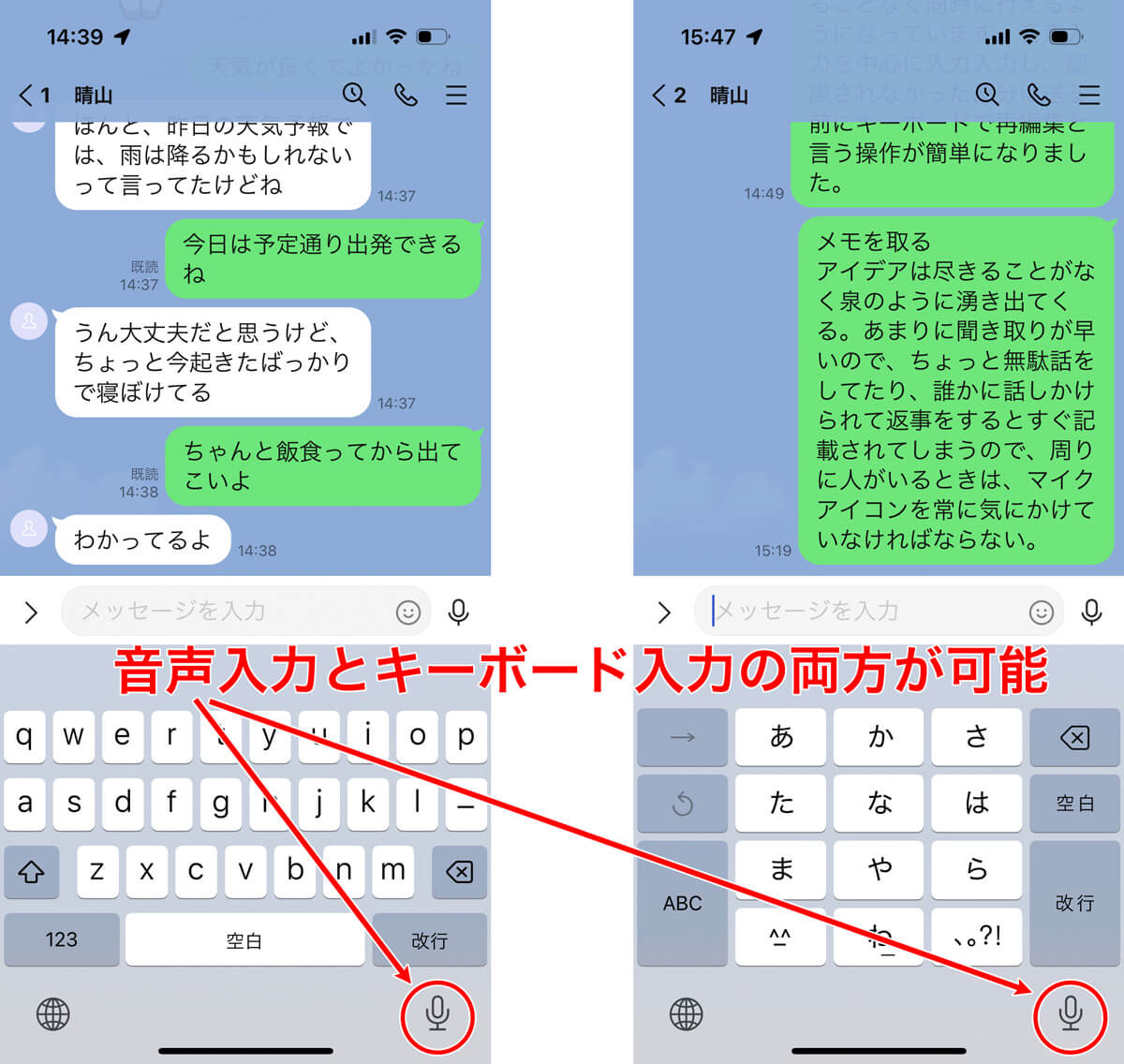
iPhoneにおける設定手順では、本体の「設定」>「一般」>「キーボード」へと進みます。「日本語 - かな」キーボードにおいて「フリックのみ」をオンにしておくと、同じ文字を連続して入力する際(「ああ」や「はは」など)に待ち時間が発生せず、スムーズな入力が可能になります。英語入力との切り替えをスムーズにしたい場合は、不要な他言語キーボードを削除し、地球儀マークをタップした際の切り替え順を整理しておくのが実用的です。
一方、Android端末における日本語切り替えでは、標準搭載されている「Gboard」などの設定を見直します。「設定」>「システム」>「言語と入力」>「画面キーボード」から使用中のキーボードを選択し、「言語」メニュー内で「日本語(12キー)」を優先設定します。テンキーの左下に配置された文字種切り替えボタン(「あ」「A」「1」)の割り当てを確認しておくことで、入力モードの迷子を防げます。
キーボードが出ない・戻らない時の対処法|不具合やバグの主要因とリセット手順
LINEで文字を打とうとしてもキーボードが立ち上がらない、あるいは外部キーボードから標準の日本語入力に戻らないといった不具合は、アプリや端末の一時的な処理負荷が原因であることが大半です。
キーボードが表示されないバグが発生した際は、まずLINEアプリの完全終了(タスクキル)と再起動を試してください。バックグラウンドで多数のアプリが動作している場合、端末のメモリ不足によって入力インターフェースの描画が遅延することがあります。それでも改善しない場合は、端末自体の再起動を行うことでキャッシュがクリアされ、正常な状態に復帰します。
また、サードパーティ製キーボードを使用中に標準キーボードに戻らなくなった場合は、キーボード左下の地球儀アイコンやキーボード切り替えアイコンを長押しし、リストから「日本語かな」または標準キーボードを明示的に選択し直すことで解決します。
「片手モードで小さくなった」「音が出る」イライラを解消するカスタマイズ術
意図せず画面の端をスワイプしてしまい、「キーボードが画面の隅に小さく寄ってしまった」というケースも多く見られます。これは大型画面スマートフォンに搭載されている「片手操作モード(フローティングモード)」が誤って有効化された状態です。
小さくなったキーボードを元の全幅サイズへ戻すには、キーボードの脇に表示されている拡大矢印アイコン(反対方向を向いた矢印)をワンタップするか、キーボード下部のバーを画面端へドラッグします。これだけで瞬時に元のレイアウトへと復帰します。
文字を入力するたびに鳴る「カチカチ」というキータッチ音が気になる場合は、端末側のサウンド設定で消去できます。iPhoneの場合は「設定」>「サウンドと触覚」>「キーボードのフィードバック」内の「サウンド」をオフにします。Android(Gboard)の場合は、キーボード設定内の「設定」>「キー操作音」をオフに切り替えることで、静かな場所でも周囲を気にせずタイピングできるようになります。
キーボードの着せ替えと背景変更|Simeji連携でおしゃれにカスタムする方法
LINEのトーク画面を自分好みに彩りたい場合、キーボード自体のデザインや背景のカスタマイズが効果的です。LINE公式の「着せかえ」機能を使えばトークルーム全体のデザインを一括変更できますが、入力キーボードそのものにお気に入りの写真やイラストを設定したい場合は、外部キーボードアプリを活用します。
高い人気を誇る「Simeji」との連携設定を行う場合、アプリをインストールした後に端末の「設定」からSimejiの「フルアクセスを許可」に設定します。その後、Simejiアプリ内でお好みのテーマを選んだり、スマートフォンの写真フォルダから推しの画像やペットの写真を背景として適用したりすることで、LINE入力中も常にオリジナルのデザインを楽しむことができます。
視認性を重視する場合は、文字キーの背景透過度を適度に調整し、フォントカラーとのコントラストをはっきりさせておくのが、使いやすさとデザイン性を両立させるコツです。
【LINEキーボード設定】に関するよくある質問(FAQ)
Q1:「Enterキーで送信」をオフにしたのに、まだ勝手に送信されてしまいます。なぜですか?
A1:LINEアプリ内の設定が反映されていないか、外付けのBluetoothキーボードを使用している可能性があります。まずはLINEの「設定」>「トーク」で項目が確実にオフになっているか再確認してください。外付けキーボードを使用している場合は、OS側のショートカット設定(Command+Enterなど)が送信に割り当てられていることがあります。
Q2:キーボードをフリック入力だけに固定し、連打入力(トグル入力)を無効化できますか?
A2:可能です。iPhoneの場合は「設定」>「一般」>「キーボード」>「フリックのみ」をオンにします。Android(Gboard)の場合は「設定」>「言語」>「日本語」から「フリック入力のみ」を有効にすることで、同じキーを素早く連続タップしても文字が進まなくなります。
Q3:キーボード入力時のバイブレーション(振動)だけを止めることはできますか?
A3:はい、設定可能です。iPhoneは「設定」>「サウンドと触覚」>「キーボードのフィードバック」で「触覚」をオフにします。Androidはキーボード設定内の「キー操作時の触覚フィードバック」を無効化することで振動を停止できます。
まとめ:キーボード設定を見直してLINEを快適に使いこなそう
LINEのキーボードにまつわるトラブルや不便さは、アプリの設定項目とスマートフォンの基本機能を正しく理解することで、誰でも即座に解決できます。特に誤送信を防ぐ改行キーの切り替えや、誤操作で縮小してしまったレイアウトの復元は、知っておくだけで日々のストレスを大きく軽減してくれる知識です。
ご自身の入力スタイルに合わせてフリック感度やサウンド、背景デザインなどを細かく調整し、よりスムーズで心地よいコミュニケーション環境を整えてみてください。 (出典: ライン キーボード 設定(Yahoo!ニュース))
最新のトレンドや話題のニュースをわかりやすく解説するWebライターです。読者の皆様に役立つ情報を日々お届けしています。
