スマホ写真をPDF変換!アプリ不要&複数枚まとめる2026年決定版
提出書類のアップロードや公的証明書の送信、仕事の領収書精算などで、「スマホで撮った写真をPDF形式にして送ってください」と言われて戸惑った経験はないでしょうか。専用アプリをわざわざ探してダウンロードしなくても、現在の手持ちのスマートフォンには標準で優秀なPDF作成機能が備わっています。
手軽に1枚だけ変換したいケースはもちろん、就活のエントリーシートや確定申告のように複数枚の画像を1つのPDFファイルにまとめたい場面でも、驚くほど簡単な操作で完結します。iPhone・Androidそれぞれの最新手順から、コンビニ印刷の落とし穴、セキュリティリスクまで、無駄なくスマートに使いこなすための全知識を整理しました。
📌 【この記事の重要ポイントまとめ】
- 要点1:iPhone・Androidともに専用アプリを追加することなく、端末の標準機能だけで写真から高画質なPDFを作成可能。
- 要点2:複数枚の写真を1つのPDFに結合する作業も、iPhoneの「ファイル」アプリやAndroidの「Googleドライブ」を使えば数タップで完了する。
- 要点3:身分証などの重要書類をWeb上の無料変換サイトにアップロードするのは情報流出リスクがあるため、端末内処理または信頼できる公式ツールの利用が鉄則。
【2026年最新】iPhoneの写真・画像をアプリなしでPDF変換する決定的な手順
iPhoneユーザーが最も素早く写真をPDF化する方法は、標準の「写真」アプリと「プリント」機能の連携です。App Storeで新しいアプリを探す必要は一切ありません。
まずは写真アプリを開き、PDFに変換したい画像を表示させます。画面左下の「共有」アイコンをタップし、メニュー一覧から「プリント」を選択してください。ここでプリンターを選択する画面が表示されますが、実際に印刷機へ接続する必要はありません。表示されたプレビュー画像を2本指でピンチアウト(外側に広げる操作)すると、その瞬間に画像がPDFプレビューへと切り替わります。
全画面表示されたPDFプレビューの右上にある「共有」アイコンを再度タップし、「ファイルに保存」を選べば、端末内の好きなフォルダへPDFとして即座に保存できます。この裏技を使えば、ネットワーク通信すら使わずに完全オフラインで安全にPDF化が完了します。
また、最初から書類として管理したい場合は、標準搭載の「ファイル」アプリから直接PDFを作成する方法も便利です。「ファイル」アプリ内で画像を長押しし、「クイックアクション」から「PDFを作成」をタップするだけで、元の画像と同じ階層に一瞬でPDFファイルが生成されます。
【Android編】追加アプリ不要!Googleドライブや標準機能で即PDF化する技
Android端末でも、初期状態から入っている標準機能やGoogle純正ツールを活用すれば、サードパーティ製アプリを入れずにスムーズな変換が可能です。最も確実なのが、端末の「印刷」エンジンを利用したPDF出力です。
「ギャラリー」や「Googleフォト」で変換したい画像を開き、メニュー(縦の3点リーダーなど)から「印刷」をタップします。画面上部のプリンター選択欄で「PDF形式で保存」または「PDFとして保存」を指定し、右上の保存ボタンを押すだけで端末のダウンロードフォルダ等にPDF形式で書き出されます。
さらに、多くのAndroid端末にプリインストールされている「Googleドライブ」アプリを経由した変換も極めて強力です。Googleドライブを開き、右下の「+」ボタンから「アップロード」を選んで対象画像を選択します。アップロードされた画像をタップして右上のメニューから「印刷」を選び、出力先を「PDF形式で保存」に設定すれば、クラウド上にもローカルにも綺麗なPDFを残せます。
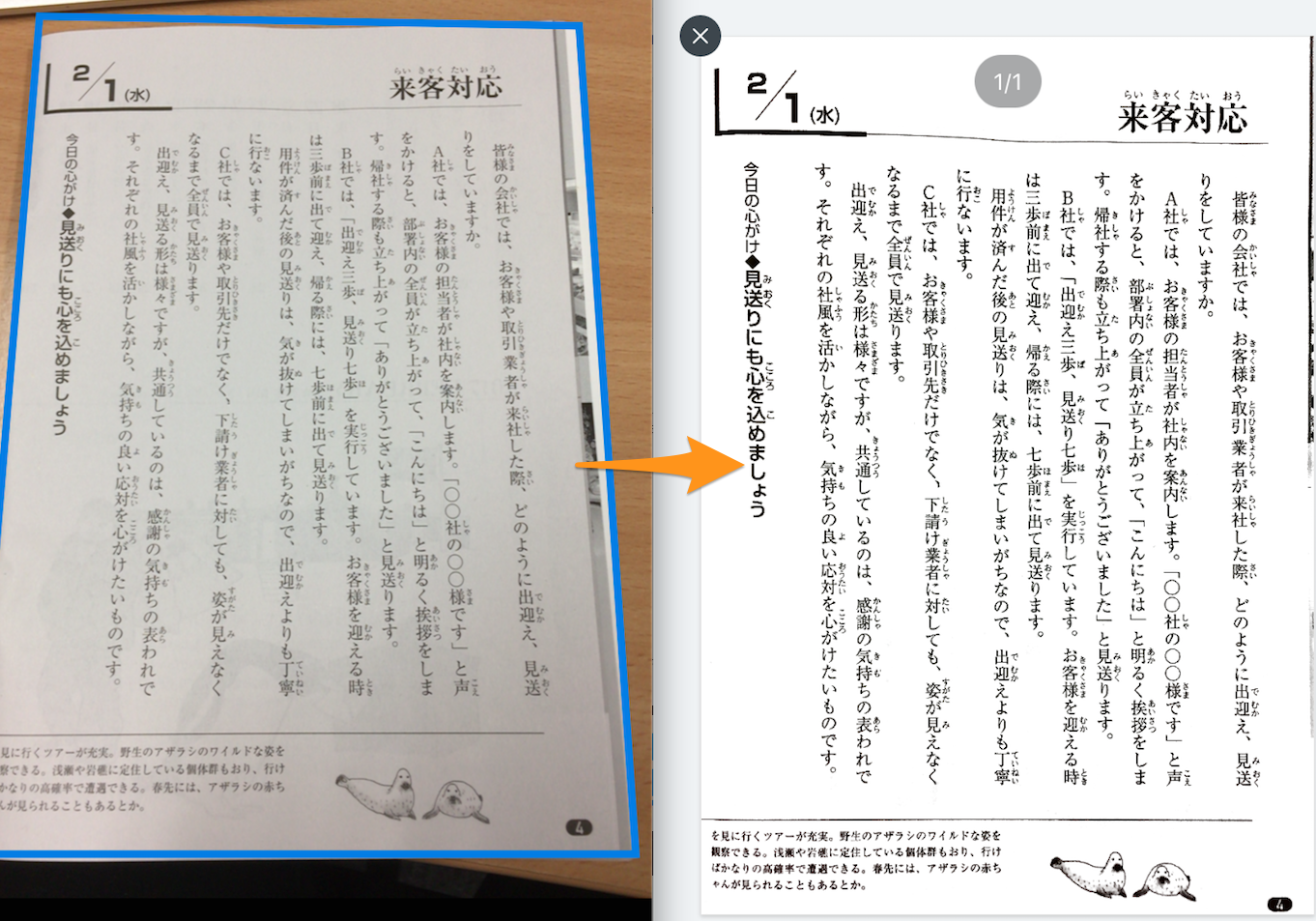
Googleドライブには高精度なスキャン機能も内蔵されており、紙の書類をカメラで撮る段階から自動で台形補正や文字くっきり化を行い、ダイレクトに複数ページのPDFとして生成することも可能です。
複数枚の写真を1つのPDFに結合・保存する詳細まとめと容量圧縮のコツ
公的機関への申請やビジネス連絡では、バラバラの画像ファイルではなく「5枚の書類を1つのPDFにまとめて提出」と指定されるケースが多々あります。これも端末ごとの基本機能を組み合わせるだけで簡単にクリアできます。
iPhoneで複数枚を1本化する場合、もっとも扱いやすいのは「ファイル」アプリの結合機能です。まとめたい写真を一度「ファイル」アプリに保存した上で、右上のメニューから「選択」を押し、まとめたい順に画像をタップしていきます。右下の「その他(3点アイコン)」から「PDFを作成」を選ぶと、選択したすべての画像が順番通りに束ねられた1つのマルチページPDFが瞬時に完成します。
Androidで複数枚を結合する場合は、Googleフォトやギャラリーで複数選択した状態で「共有」→「印刷」へと進み、プレビュー上で全ページが含まれていることを確認してから「PDFとして保存」を実行するのが最短ルートです。
ここで注意したいのが完成したPDFのファイルサイズです。最新スマートフォンのカメラは非常に高画質化しており、写真1枚あたりのデータ量が10MBを超えることも珍しくありません。メール添付の上限(一般的に2MB〜10MB程度)を超える恐れがある場合は、あらかじめ撮影時の解像度を下げておくか、iPhoneの「ファイル」アプリ内でPDFを長押しし「クイックアクション」→「ファイルサイズを最適化」を実行して軽量化を図るのが賢明です。
LINEやメールでPDFを送る・保存するスマートな共有術
作成したPDFを相手に送信する際、トークアプリやメールの特性を把握しておかないと、予期せぬトラブルにつながることがあります。特に利用頻度の高いLINEでは、送信手順に少し注意が必要です。
LINEのトーク画面で通常の写真送信ボタン(写真アイコン)を押すと、端末内の画像しかリストに表示されず、せっかく作ったPDFが見つからない場合があります。PDFをLINEで送る際は、トーク入力欄の左側にある「+」ボタンをタップして「ファイル」を選択してください。端末内のストレージ(iPhoneなら「ファイル」、Androidなら「Files」等)が開き、PDFをそのままの形式で相手に届けられます。
逆にLINEでPDFを受け取った場合は、ファイルをタップしてプレビュー画面を開き、共有メニューから端末のストレージへ必ず保存しておきましょう。LINE上のファイルは一定の閲覧期限(およそ2週間程度)が過ぎるとダウンロードできなくなるため、重要書類は受け取ったその場でローカルやクラウドへ退避させておく習慣が欠かせません。
メールで送る場合も、本文作成画面の「クリップ(添付)アイコン」からPDFを指定すれば、受信側のPC環境でもレイアウト崩れなく閲覧・印刷してもらえます。
コンビニ印刷も失敗しない!スマホ内PDFをネットプリントする実践ガイド
「自宅にプリンターがないけれど、スマホ内のPDFを今すぐ紙で印刷したい」という時に頼りになるのが、コンビニのマルチコピー機です。セブン-イレブン(かんたんnetprint)、ファミリーマートやローソン(ネットワークプリント)など、主要チェーンはいずれも専用のWebサイトや公式アプリからPDFを直接登録できます。
コンビニで写真をそのまま印刷しようとすると「写真用紙(L判など)」への印刷になりがちですが、PDF形式にしておけば一般的な「白黒/カラー普通紙(A4・A3など)」として安価に印刷できます。モノクロ印刷なら1枚20円程度で済むため、役所への提出物や願書、譜面などの印刷には圧倒的にPDF変換後の印刷が有利です。
マルチコピー機で印刷する際の代表的な注意点は以下の3つです。
・用紙サイズと余白の設定:スマホ画面いっぱいに広がる画像は、A4用紙に印刷すると四隅が数ミリ切り取られることがあります。印刷プレビュー画面で「用紙にフィット」「縮小して全体を印刷」などのオプションを必ず確認してください。
・ファイル名と暗号化:パスワード保護されたPDFはマルチコピー機で読み込めません。登録前にセキュリティロックが解除されているか確かめましょう。
・解像度不足の文字つぶれ:暗い場所で斜めから撮影した写真は、白黒印刷した際に文字がかすれて読めなくなる原因になります。撮影時に真上から十分な光を当てて撮った画像を使うことが仕上がりを左右します。
無料変換サイトやスキャンアプリの安全性|個人情報漏洩を防ぐ選び方
検索エンジンで画像変換の方法を探すと、ブラウザ上で画像をアップロードするだけで変換できる「オンライン無料変換サイト」が数多くヒットします。非常に手軽に見えますが、プライバシーとセキュリティの観点からは慎重な判断が必要です。
運転免許証やマイナンバーカード、給与明細、契約書といった極めて秘匿性の高い個人情報を外部の無料サーバーにアップロードすると、利用規約上データの再利用が許可されていたり、通信経路上での盗聴・流出事故に巻き込まれたりするリスクがゼロではありません。個人情報を含む書類は、前述した端末内の標準機能(ローカル処理)で完結させるのが鉄則です。
どうしても傾き補正や文字の明瞭化などを全自動で行いたい場合は、名手とされる大手公式のスキャンアプリを選びましょう。
・Adobe Scan(アドビ):書類の輪郭を自動検出し、影の除去やOCR(文字認識)まで高精度に行える信頼の定番ツール。
・Microsoft Lens(マイクロソフト):ホワイトボードや名刺、レシートの取り込みに強く、Office環境とのシームレスな連携が可能。
・Google ドライブ(スキャン機能):追加インストール不要で、撮影直後からGoogleの堅牢なセキュリティクラウド内で一元管理。
これら実績のある大手プロバイダーの公式ツールであれば、通信暗号化やデータ取り扱いのポリシーが明確に定められているため、業務用途でも安心して活用できます。
【スマホの画像PDF変換】に関するよくある質問(FAQ)
Q1:アプリを一切追加せずに完全無料でPDF変換できますか?
A1:はい、完全に無料で行えます。iPhoneであれば「写真」アプリのプリントプレビュー操作(ピンチアウト)や「ファイル」アプリのクイックアクション、Androidであれば「ギャラリー」の印刷メニューや標準の「Googleドライブ」機能を使うことで、追加費用なしで何枚でもPDF化が可能です。
Q2:変換したPDFのファイル名は変更できますか?どこに保存されますか?
A2:可能です。iPhoneの場合は「ファイル」アプリ内の該当PDFを長押しして「名称変更」を選択します。Androidの場合は「Files」アプリ等でファイルを長押しし、メニューから「名前を変更」を選びます。保存場所はiPhoneなら「ファイル」アプリの「このiPhone内」または「iCloud Drive」、Androidなら「ダウンロード」または「Documents」フォルダが基本です。
Q3:複数枚をまとめる際、ページの順番がバラバラになります。どうすれば綺麗に並びますか?
A3:ファイルアプリ内で作成する場合、ファイル名順(五十音・アルファベット順・日付順)にページが配置される仕様が一般的です。狙った順番に束ねたい場合は、事前に写真のファイル名先頭に「01_」「02_」「03_」と番号を振っておくか、Googleドライブ等で1枚ずつページ順に追加スキャンしていくと確実に思い通りのページ構成になります。
Q4:一度PDFに変換した書類を、もう一度写真(JPEG/PNG)に戻すことはできますか?
A4:スマホ標準機能では、PDF画面をスクリーンショット撮影してトリミングするのが最も手軽な戻し方です。画質を落とさずに画像化したい場合は、iPhoneの「ショートカット」アプリにある「PDFから画像を抽出」アクションを利用するか、信頼できるスキャンアプリ経由で書き出しを行ってください。
まとめ:スマホ標準機能を使いこなして書類提出・印刷をストレスフリーに
写真や画像をPDF化する作業は、以前のようにサードパーティ製アプリをいくつも試す時代から、OSの標準機能を活用してわずか数秒で完結させる時代へと移り変わりました。
iPhoneのプリント裏技やファイルアプリ操作、AndroidのGoogle連携機能を一度マスターしてしまえば、外出先からの急な書類提出やコンビニでのプリントアウトも迷わず処理できるようになります。大切な個人情報を守るためにも、用途に合わせて標準機能と信頼できる公式ツールを賢く使い分けていきましょう。 (出典: スマホ 画像 pdf(Yahoo!ニュース))


Webメディアの編集およびコンテンツ作成に従事。正確で質の高い情報発信を心掛けています。
