インスタライブの見方2026最新版!足跡回避とPC視聴の裏技を解説
芸能人やインフルエンサー、友人などの配信をリアルタイムで楽しめる「インスタライブ(Instagram Live)」。チャット感覚でコミュニケーションが取れる人気の機能ですが、「見るだけで相手にバレるのか」「アカウントを持っていなくても視聴できるのか」と疑問を抱く方は少なくありません。
2026年現在の最新アップデートにより、巻き戻し再生機能の拡張やPCブラウザでの快適な大画面視聴など、配信の楽しみ方は格段に広がりました。初めて視聴する方のための基本手順から、足跡をつけずにこっそり見るテクニック、コメント非表示やアーカイブ保存のコツまで分かりやすく解説します。
📌 【この記事の重要ポイントまとめ】
- 要点1:ライブを視聴すると配信者や他の視聴者に入室通知(足跡)が届くが、専用サブアカウントの活用で個人特定を完全に防げる。
- 要点2:アカウントなしでのリアルタイム視聴は不可だが、PCブラウザ版を活用すればコメント欄を分離させた快適な大画面視聴が可能。
- 要点3:2026年の新機能により一部ライブで巻き戻し視聴が可能になったほか、通知不具合や見れないトラブルも設定見直しで即座に解決できる。
【基本手順】インスタライブの見方と2026年最新機能まとめ
インスタライブを視聴する手順は非常にシンプルです。Instagramアプリを起動し、画面上部のストーリーズトレイを確認します。配信中のユーザーがいる場合、アイコンの周りがグラデーションで囲まれ、「LIVE」というバッジが表示されます。そのアイコンをタップするだけで、即座にライブ配信画面へ切り替わります。
発見タブや検索画面、あるいは相手のプロフィール画面からも直接ライブに入室可能です。配信が始まるとフォロワーへリアルタイムでプッシュ通知が届く仕組みになっているため、見逃したくない配信者はあらかじめ通知をオンにしておくとスムーズです。
2026年のアップデートにおける大きな進化として、インスタライブ途中から見る巻き戻し機能の試験導入および対応拡大が挙げられます。従来のインスタライブは完全な生放送であり、途中で入室した場合は最初から見直すことができませんでした。最新バージョンでは、配信者が許可している特定のライブにおいて、シークバーをスライドさせることで配信中の内容をリアルタイムで巻き戻して追っかけ再生できるようになっています。画質の自動最適化技術も向上し、モバイル回線でも途切れにくい快適なストリーミングが実現しています。
「見るだけで相手にバレる?」足跡の仕組みと鍵垢・別垢での対策
視聴にあたって多くの人が懸念するのが「見ていることが配信者や周りにバレるのか」という点です。結論から言うと、インスタライブは入室した瞬間に足跡が残る仕様になっています。
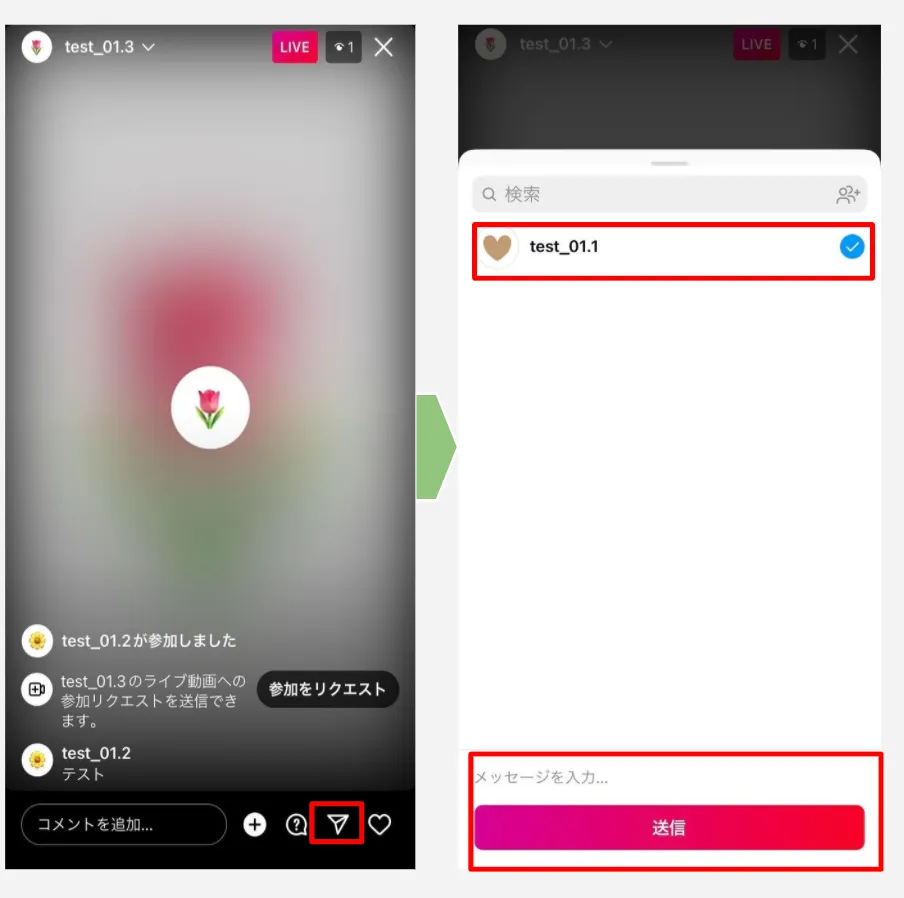
入室すると画面下部に「〇〇(ユーザー名)が参加しました」とシステムメッセージが流れ、配信者だけでなくその場にいる全視聴者に表示されます。また、配信画面右上の視聴者数アイコンをタップすると現在見ているユーザーの一覧が表示されるため、誰が見ているのかは一目瞭然です。
ここで注意したいのが非公開アカウント(鍵垢)の扱いです。インスタライブ鍵垢視聴バレない方法を探すユーザーも多いですが、鍵垢であってもライブに入室すれば、ユーザーネームとアイコン画像は全視聴者に公開されます。投稿やストーリーズは見られなくても、「ライブを見ていること」自体は隠せません。
知人や配信者に身元を知られずに視聴したい場合は、本名や普段のSNSと一切結びつかない「閲覧専用のサブアカウント(見る専垢)」を作成してログイン・視聴するのが最も確実な防衛策です。連絡先の同期をオフにした状態で別アカウントを作れば、誰にも気付かれることなく安心して配信を楽しめます。
アカウントなし・PCでも見られる?Webブラウザ視聴の真相と手順
「Instagramのアカウントを持っていないけれどライブを見たい」「スマホの小さな画面ではなくパソコンで見たい」というニーズも急増しています。
まず、インスタライブアカウントなしで見る方法についてですが、現在のInstagramのセキュリティ仕様上、完全な未ログイン状態でリアルタイムのライブを視聴することはできません。外部のWebビューアーサイトなどもリアルタイム配信の暗号化ストリームには対応しておらず、視聴には最低1つの有効なInstagramアカウントが必要です。
一方で、インスタライブPCパソコン視聴方法は非常に実用的で人気を集めています。Google ChromeやSafariなどのブラウザからWeb版Instagramにログインし、画面上部に表示される「LIVE」アイコンをクリックするだけで視聴可能です。
PC視聴にはスマホアプリにはない大きなメリットがあります。映像の中央にコメントが被るスマホ画面とは異なり、PCブラウザでは「左側に配信映像」「右側に独立したコメント欄」という2カラムレイアウトで表示されます。推しの表情や配信者の手元がコメントで隠れることなく、クリアな大画面で鑑賞できるため、長時間のトーク配信や作業配信を見る際に最適です。
画面をすっきり!コメント非表示のやり方と質問・DMの送り方
スマホで視聴している際、流れてくるコメントやスタンプが配信者の顔に重なって邪魔に感じることがあります。快適に視聴するための画面カスタマイズと、配信者とのコミュニケーション手順を整理しておきましょう。
インスタライブコメント非表示のやり方は、視聴画面の中央あたりを一度軽くタップするだけです。タップ操作によってコメント欄やリアクションアニメーションが一時的にフェードアウトし、映像だけの全画面表示に切り替わります。元に戻したいときは、もう一度画面をタップすればコメントが再表示されます。一部の端末やOSバージョンでは、コメント欄を右方向にスワイプすることで非表示にできる場合もあります。
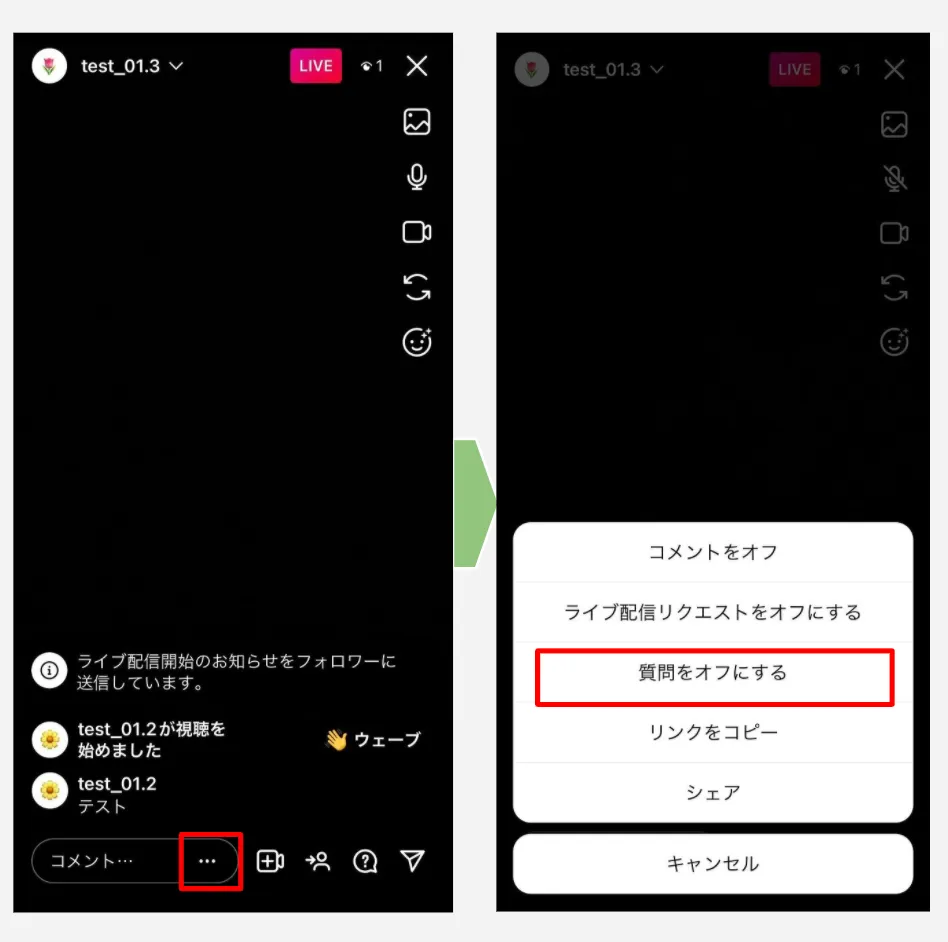
また、配信者にメッセージや質問を届けたい場合は、通常コメントの他にインスタライブ質問DM送り方として用意されている「質問スタンプ機能」が便利です。画面下部にあるクエスチョンマーク付きのアイコン(吹き出しに「?」のマーク)をタップしてテキストを入力すると、配信者専用の質問ボックスに届きます。通常のコメント欄は猛スピードで流れて見落とされがちですが、質問ボックス経由であれば配信者が画面上でピックアップして回答してくれる確率が大幅に上がります。
見逃し配信や保存はどうする?アーカイブ視聴と録画保存テクニック
仕事や学校でリアルタイム視聴に間に合わなかった場合、頼りになるのがアーカイブ機能です。しかし、すべての配信が後から見られるわけではありません。
インスタライブアーカイブ視聴と残らない理由として最も多いのは、配信者自身が「アーカイブを残さない」設定を選択して終了した場合です。また、配信者がリール動画としてフィードにシェアしていない場合や、配信者向けの一時保存期間(最大30日間)を過ぎて削除された場合も閲覧できなくなります。アーカイブが残っている場合は、配信者のプロフィール画面にある「リール」タブからいつでも再生可能です。
どうしても手元に残しておきたい配信がある場合、インスタライブ録画保存方法として最も手軽なのは端末の標準画面録画機能です。
- iPhoneの場合:コントロールセンターから「画面収録」を開始してライブを再生。
- Androidの場合:クイック設定パネルから「スクリーンレコード」を起動して録画。
「ライブが見れない・通知が来ない」不具合の原因と即効対処法
「ライブが始まっているはずなのに画面が開かない」「プッシュ通知が届かない」といったトラブルに直面した際は、以下のポイントを順番に確認してください。
インスタライブ通知設定と来ない原因の多くは、アプリ側と端末側の二重設定にあります。Instagram内の相手のプロフィール画面右上にある「ベルマーク」から「ライブ動画」を「すべてのアラート」に設定しているか確認しましょう。さらに、スマホ本体の「設定」アプリでInstagramの通知許可がオンになっているか、低電力モードやおやすみモードでバックグラウンド通信が制限されていないかをチェックします。
映像が読み込めない、アプリが落ちるといったインスタライブ見れない不具合対処法としては、次の4つのステップが有効です。
【不具合解消の4ステップ】
- 通信環境の切り替え:Wi-Fiからモバイルデータ通信、またはその逆へ切り替えて帯域の安定性を確保する。
- アプリの完全終了と再起動:タスクキラーでアプリを落とし、キャッシュをクリアして再起動する。
- アプリおよびOSのアップデート:古いバージョンのまま放置しているとストリーミング通信でエラーが起きやすいため、最新版へ更新する。
- アカウントの状態確認:特定のアカウントだけ見られない場合、相手からブロックされているか、配信対象が「親しい友達」限定に絞られている可能性があります。
【インスタライブの見方】に関するよくある質問(FAQ)
Q1:ライブを見ている途中で退出したら配信者にバレますか?
A1:入室時には「参加しました」と表示されますが、退出時に「退出しました」という通知が画面に流れることはありません。ただし、視聴者数が極端に少ない配信(数人程度)の場合、右上の視聴者リストから名前が消えるため、配信者が注意深く見ていれば退出したことに気付くケースはあります。
Q2:視聴者側の顔や部屋の様子が勝手に配信に映ることはありますか?
A2:通常の視聴モードであれば、こちらのカメラやマイクが勝手に作動することはありません。配信者が視聴者を「コラボ配信(ゲスト参加)」に招待し、それを手動で承認しない限り、自分の映像や音声が流れる心配は一切無用です。
Q3:インスタライブで送ったコメントは後から消せますか?
A3:ライブ配信中に一度送信したコメントは、視聴者側から個別に削除することはできません。配信のアーカイブがリールとして残った場合でもコメント履歴が残ることがあるため、個人情報や過度な表現の書き込みには十分配慮しましょう。
まとめ:快適なインスタライブ視聴で推し活・情報収集をアップデート
インスタライブは、配信者とリアルタイムで言葉を交わし、臨場感あふれる瞬間を共有できる魅力的な機能です。視聴するだけで足跡がつく仕様を正しく理解し、身バレを防ぎたい場合はサブアカウントを活用するなど、適切な自衛策を取ることでストレスなく楽しめます。
コメント非表示での没入感ある視聴や、PCブラウザを活用した大画面での鑑賞、追っかけ再生など、環境に合わせた見方をマスターすれば活用の幅はさらに広がります。仕様や設定のポイントを押さえて、毎日のインスタライブ視聴をより快適なものにしてください。 (出典: インスタ ライブ 見方(Yahoo!ニュース))
毎日更新されるトレンド情報を分析・発信中。役立つ裏技やおすすめ情報を分かりやすく紹介します。
