スマホ利用時間に驚愕!スクリーンタイムの見方と設定・裏ワザの全貌
ふとスマートフォンの画面を開き、週間レポートを目にして息をのんだ経験はないでしょうか。「1日平均7時間30分」――そんな数字を突きつけられ、自分の可視化された行動パターンに当惑する声がSNS上でも後を絶ちません。仕事の調べ物や連絡だけでなく、短尺動画やSNSのタイムラインを無意識にスクロールし続けるうちに、貴重な時間が静かに失われていきます。
生活のあらゆる場面がデジタルと結びつく現在、端末の利用実態を正確に把握することは、時間管理とメンタルヘルスの両面で欠かせないスキルとなりました。本稿では、iPhoneやAndroid端末におけるスクリーンタイムの見方の基本から、アプリ別の内訳、過去データの分析、さらには表示不具合への対処法まで、ITジャーナリズムの現場視点で分かりやすく徹底解説します。
📌 【この記事の重要ポイントまとめ】
- 要点1:iPhoneは「設定」内のスクリーンタイム、Androidは「Digital Wellbeing」から日別・週別の詳細な利用実績を即座に確認可能。
- 要点2:総利用時間だけでなく「アプリ別内訳」「持ち上げ回数」「通知数」を複合的に分析することで、無意識のスマホ依存トリガーを特定できる。
- 要点3:データが表示されない不具合やパスコード忘れには明確な回復手順が存在し、ネット上で囁かれる「解除の裏ワザ」には重大なリスクが伴う。
【デバイス別】スクリーンタイムの基本操作|iPhone&Androidの確認手順
手元の端末で自分がどれだけ画面を見つめているかを知る作業は、わずか数タップで完了します。OSごとにメニューの名称や導線が異なるため、まずは標準機能のアクセス方法を整理しておきましょう。
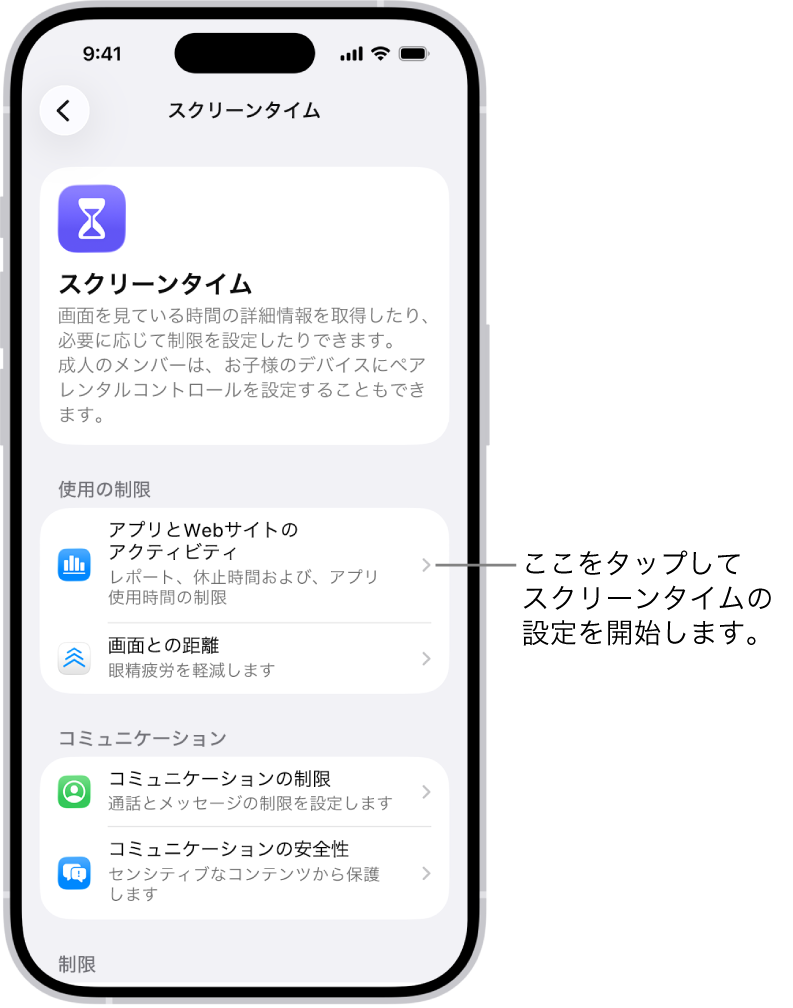
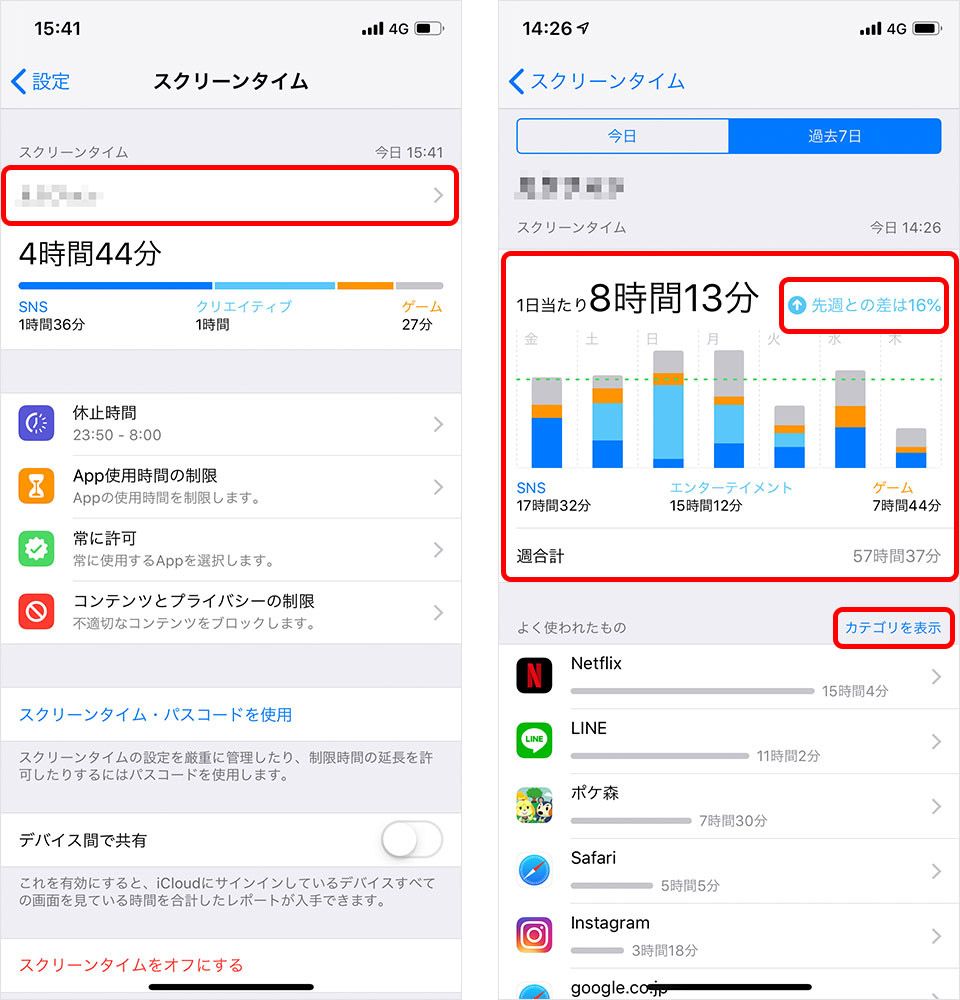
iPhoneにおけるスクリーンタイムの見方は極めてシンプルです。「設定」アプリを開き、「スクリーンタイム」をタップするだけで、当日の合計使用時間がグラフで表示されます。さらに「すべてのアクティビティを表示」を選択すると、日別および週別の詳細画面に切り替わり、時間帯ごとの推移を細かく把握できます。
一方、Androidにおけるスクリーンタイムの見方では、標準機能であるDigital Wellbeingの見方と使い方を理解しておく必要があります。「設定」アプリから「Digital Wellbeingと保護者による使用制限」を開くと、円グラフで当日のアプリ使用時間が一目で把握可能です。画面中央のダッシュボードをタップすれば、日別の棒グラフ表示に切り替わり、特定アプリの使用履歴へドリルダウンできます。GalaxyやXperia、Pixelなど主要メーカーの端末でも、ほぼ共通のインターフェースで直感的に操作可能です。
【利用実態】2026年最新の平均時間は何時間?アプリ別の内訳と持ち上げ回数の深層
画面に表示された数字を見て「自分は使いすぎなのだろうか」と不安を覚える人は少なくありません。調査機関が公表した2026年最新のスクリーンタイム平均時間に関するデータによると、日本のスマートフォンユーザーにおける1日あたりの平均利用時間は約4時間45分となっています。とりわけ10代から20代の若年層では6時間30分以上を記録するケースが一般的で、余暇時間の大部分が画面越しの体験に充てられている実態が浮き彫りになっています。
数字のインパクトに目を奪われがちですが、真に着目すべきはスクリーンタイムのアプリ別内訳です。動画配信サービスやSNS、ゲームといったエンタメ系アプリが占める割合を可視化することで、どのコンテンツに時間を奪われているかが鮮明になります。
さらに見逃せない指標が、スクリーンタイムの持ち上げ回数や通知数です。1日に100回以上も端末を手に取っている場合、特定の通知が引き金となって無意識にアプリを開く「認知的中断」が頻発している証拠です。画面を開く回数そのものを減らすアプローチこそが、集中力散漫を防ぐ鍵を握っています。
【履歴の追跡】スクリーンタイムの過去データを見る方法と傾向分析
端末の利用傾向は、平日と休日、あるいは繁忙期と閑散期で大きく変動します。過去の行動を振り返り、生活リズムの乱れを検知するには、蓄積されたログの比較が有効です。
スクリーンタイムの過去データを見る方法として、iPhoneでは「すべてのアクティビティを表示」画面の上部にある「週」タブを選択し、グラフを左右にスワイプすることで過去4週間分のデータを遡れます。先週や先々週と比べて利用時間が急増していないか、夜間の使用が増えていないかを視覚的に点検できます。
AndroidのDigital Wellbeingでも、ダッシュボード画面上部の矢印アイコンをタップすることで、過去数週間分の日別・曜日別推移を閲覧可能です。定期的にログをチェックすることで、「日曜の夜に動画を見すぎて月曜の朝が辛くなる」といった生活習慣のボトルネックを客観的に突き止められます。
【トラブル解決】スクリーンタイムが表示されない理由とバグのリセット経緯
便利に思える機能ですが、「グラフが真っ白で動かない」「一部のアプリがカウントされない」といったトラブルも散見されます。スクリーンタイムが表示されない理由の多くは、システムの同期遅延や設定の一時的な不整合に起因しています。
代表的な要因と復旧手順は以下の通りです。
1つ目は、OSアップデート直後に発生するインデックス再構築の遅れです。一時的に計測が停止することがあるため、端末の再起動を行うことで正常に戻るケースが多半を占めます。
2つ目は、iCloudやGoogleアカウントを通じたデバイス間共有の同期エラーです。iPhoneの場合、「デバイス間で共有」を一度オフにしてから再度オンに切り替える操作が効果を発揮します。
過去には、システムアップデートの不具合によって設定値が勝手に初期化されるなど、スクリーンタイムのバグやリセットに至る経緯がコミュニティフォーラムで報告された事例もありました。万が一設定した制限が効かなくなった場合は、機能を一度完全にオフにし、再起動後に再設定を試みることが推奨されます。
また、自ら設定した制限を解除しようとしてスクリーンタイムのパスコードを忘れた時の対処法に頭を抱えるユーザーも目立ちます。iOSでは、パスコード入力画面に表示される「パスコードをお忘れですか?」をタップし、設定時に紐づけたApple IDとパスワードを入力することで、端末の初期化を伴わずに安全な再設定が可能です。
【デジタルデトックス】休止時間の設定手順とファミリー共有による子供の管理
利用実態を把握した後は、物理的な制限を取り入れて適正な距離感を保つフェーズに移ります。最も効果的な機能が、指定した時間帯のアプリ起動を遮断する「休止時間」です。
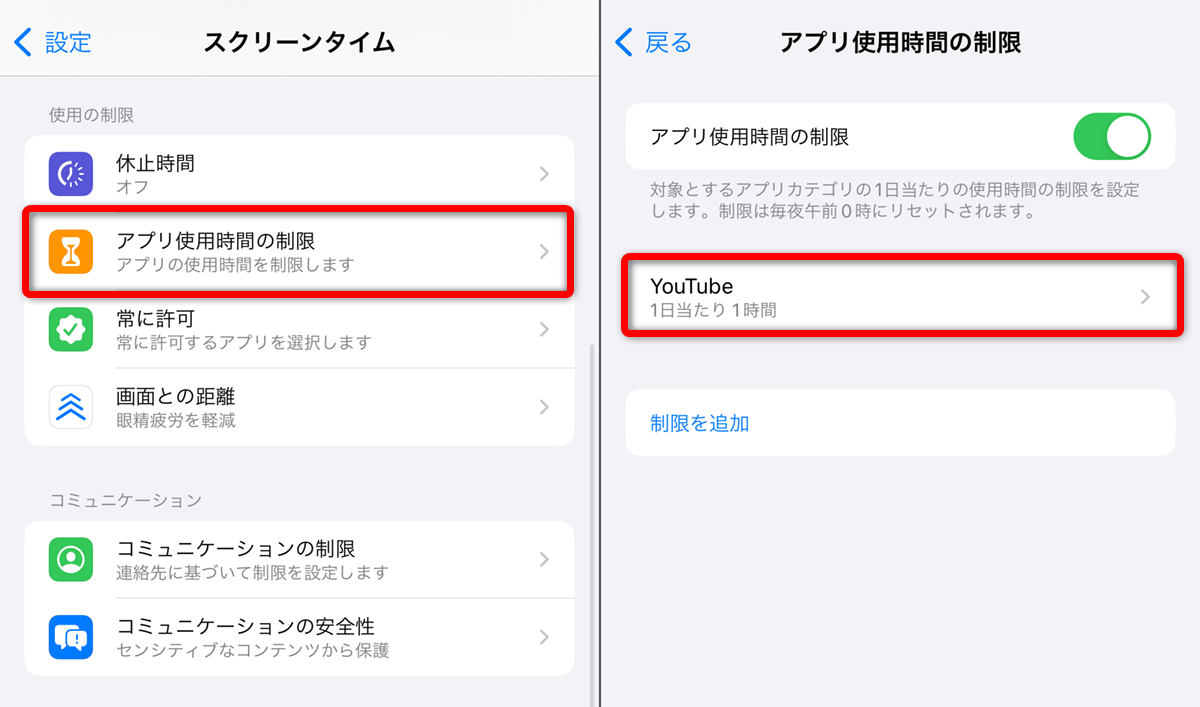
スクリーンタイムの休止時間設定手順は明快です。iPhoneでは「スクリーンタイム」メニュー内の「休止時間」を選択し、「毎日」または「曜日別に設定」を指定して開始・終了時刻を入力します。就寝前の1時間を休止時間に指定すれば、ブルーライトによる睡眠障害の予防に直結します。緊急連絡用に電話やマップなど必要最小限のアプリだけを「常に許可」へ登録しておく運用が実用的です。
家庭内でのルール作りにおいては、ファミリー共有を使った子供のスクリーンタイム管理が威力を発揮します。保護者の端末から子供のアカウントに対して使用時間の上限や成人向けコンテンツのブロックを一括適用でき、利用状況のリモート監視も行えます。ただし、頭ごなしの制限は子供の反発を招くため、レポートを一緒に確認しながら使用制限の合意を形成していく対話の姿勢が不可欠です。
【徹底検証】スクリーンタイム解除の「裏ワザ」の真相とリスク
制限をかけられた子供や、自制から逃れたいユーザーの間で、ネット上には「抜け道」を探す動きが常に存在します。SNSや動画サイトで拡散されるスクリーンタイム解除の裏ワザの真相を追究すると、その多くは過去の仕様の隙間を突いたものか、危険を伴う手法であることが分かります。
かつて話題となった「端末の時計を手動で進めて制限を回避する手法」や「アプリを一度削除して再インストールする手法」は、近年のOSアップデートによって強固に対策されています。現在では、時計の自動設定を強制固定したり、アプリの新規インストール自体に制限をかける機能が標準化されました。
一部のWebサイトで紹介されている非公式ツールの利用や不審なプロファイルのインストールは、個人情報の流出や端末の文鎮化を招く重大なリスクを孕んでいます。裏ワザに依存するのではなく、端末の正規機能を用いて自律的な利用ルールを構築することこそが、最も安全で持続可能なアプローチです。
【スクリーンタイムの見方】に関するよくある質問(FAQ)
Q1:スクリーンタイムのデータは家族や他人に勝手に見られることがありますか?
A1:同じApple IDやGoogleアカウントでログインしている端末、または保護者として設定されたファミリー共有グループの管理者以外に、利用データが勝手に公開されることはありません。個人のプライバシーは強固に保護されています。
Q2:バッテリー使用状況のアプリ時間とスクリーンタイムの時間が微妙に異なるのはなぜですか?
A2:計測基準の違いによるものです。スクリーンタイムは「画面が実際に点灯してアプリが前面で操作されていた時間」を測るのに対し、バッテリー項目は「バックグラウンド処理で消費された電力と動作時間」も含めて計算するため、数値に差異が生じます。
Q3:パスコードを完全に忘れ、復旧用のアカウント情報も分からない場合はどうすればいいですか?
A3:復旧用IDが機能しない場合、セキュリティの都合上、端末をリカバリーモードで初期化し、バックアップを復元せずに新しいデバイスとしてセットアップする必要があります。バックアップにスクリーンタイムの設定が含まれていると、復元時にロックも再適用されてしまうため注意してください。
Q4:過去数カ月前や1年前の利用データを保存して確認することは可能ですか?
A4:端末上の標準画面で遡れる期間は通常4週間程度に限られています。長期的なデータを保存・比較したい場合は、定期的に画面のスクリーンショットを保存するか、月次で数値を手帳やメモアプリに記録しておく管理方法が確実です。
まとめ:スクリーンタイムを使いこなし、スマートなデジタルライフを
スマートフォンのスクリーンタイムは、自らの生活の癖や心理状態を映し出す鏡のような存在です。単に「使いすぎた」と反省するためのツールではなく、何に時間とエネルギーを費やしているのかを客観視し、日々の生活をより豊かに再構築するための羅針盤と言えます。
iPhoneやAndroidに備わっている高度な計測機能を味方につけ、アプリ別内訳や持ち上げ回数を定期的にチェックしてみてください。通知の整理や休止時間の活用といった小さな調整を積み重ねることで、デジタルデバイスに振り回されない、快適で主体的な時間を手に入れることができるはずです。 (出典: スクリーン タイム 見方(Yahoo!ニュース))
Webメディアの編集およびコンテンツ作成に従事。正確で質の高い情報発信を心掛けています。
