パスコード忘れも復旧!パソコンでiPhoneを強制初期化する全手順
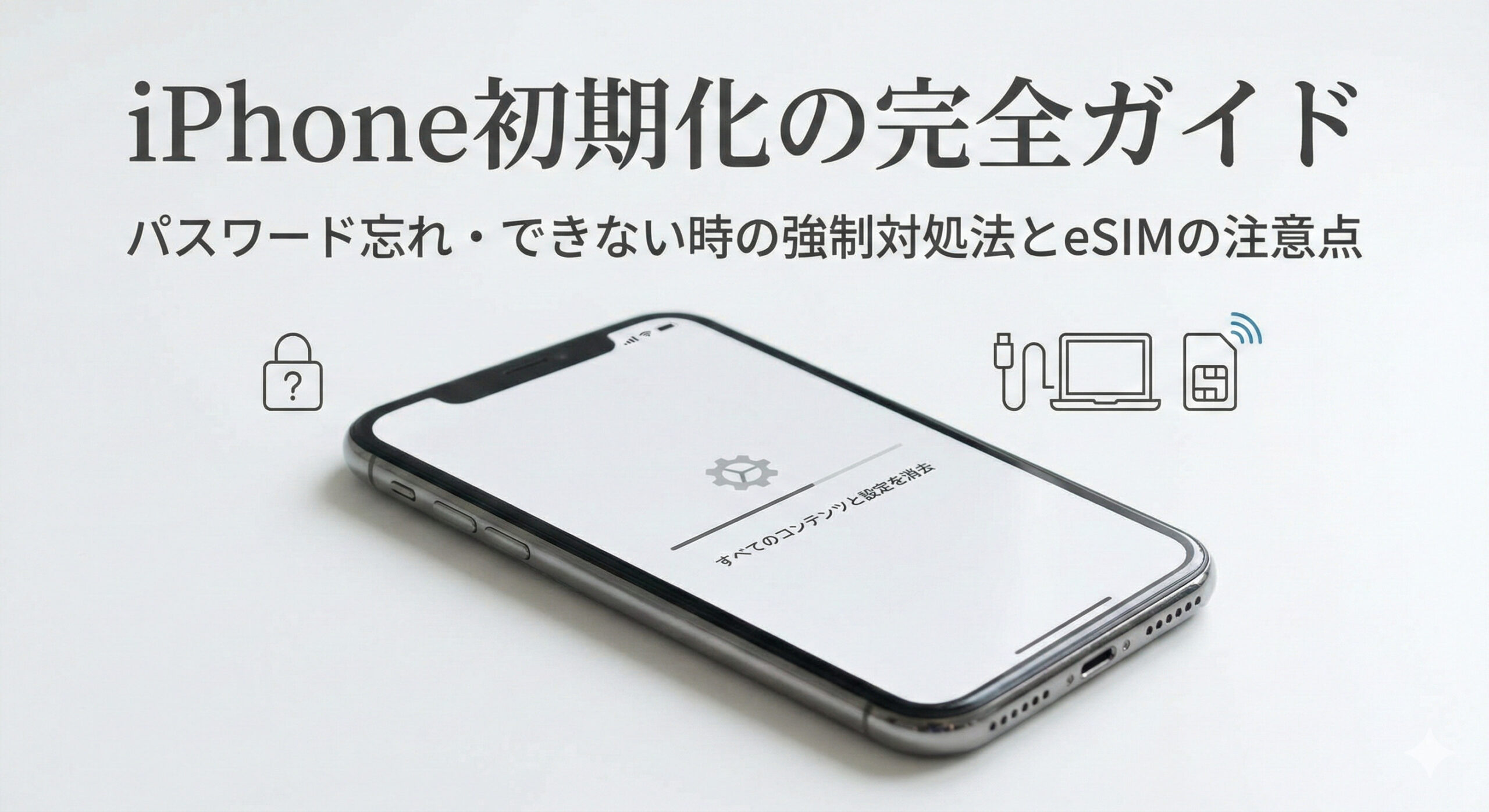
設定したパスコードを失念してしまい「iPhoneは使用できません」や「セキュリティロックアウト」の画面から進まなくなった、あるいはiOSのアップデート中に突然リンゴマークが点滅を繰り返す「リンゴループ」に陥ってしまった――こうした絶望的なトラブルに直面した際、唯一にして最も確実な救済策となるのがパソコンを使ったiPhoneの強制初期化です。
画面操作を一切受け付けない文鎮化状態であっても、物理ボタンの特殊操作によって強制的に「リカバリーモード」や「DFUモード」へ突入させれば、WindowsパソコンやMac経由で工場出荷状態へのリセットが可能です。2026年現在の最新環境(Windows 11および最新macOS)に対応した、確実なリカバリー手順とエラー回避のポイントを分かりやすく整理しました。
📌 【この記事の重要ポイントまとめ】
- 要点1:パスコード忘れやリンゴループで画面が動かない場合でも、パソコンと有線接続してリカバリーモードを起動すれば強制初期化が可能。
- 要点2:Windows 11環境では「Apple デバイス」アプリ(またはiTunes)、Mac環境ではFinderを用いて初期化・復元処理を実行する。
- 要点3:通常の初期化が弾かれる深刻なシステムエラーには「DFUモード」が有効。ただしバックアップがない場合は内部データが完全消去されるため注意が必要。
【事態の把握】パソコンによるiPhoneの強制初期化が必要となる代表的なケース
iPhoneを通常の設定アプリから初期化できない場合、システムやセキュリティの観点から本体がロックされています。パソコンを用いた強制リセットが求められるケースは、主に以下の3パターンに集約されます。
最も多いのがパスコード忘れによる画面ロックアウトです。連続してパスコードを誤入力すると、セキュリティ機能が働いて本体がロックされ、最終的には「iPhoneは使用できません iTunesに接続」や「セキュリティロックアウト」の画面で固定されます。この画面ロックをパソコン経由で強制解除するには、初期化を行うしかありません。
次に深刻なのが、OS更新中のバッテリー切れや通信遮断、内部ストレージの極端な圧迫によって引き起こされるリンゴループや起動フリーズです。システムファイルが破損してホーム画面まで立ち上がらないため、パソコン側から新しいファームウェア(iOS)を再インストールして上書きする強制初期化が必須となります。
また、タッチパネルのガラス割れや液晶漏れにより画面操作が物理的に不可能な状態でも、パソコンに認識させて強制リセットをかけることで、下取りや修理前のデータ消去を行えます。
【事前準備】Windows 11・Macそれぞれの接続環境と必須ツール
作業をスムーズに進めるため、手元のパソコン環境に応じたソフトウェアと機材を準備します。2026年現在の環境では、OSによって使用する管理ツールが異なります。
Windows環境(Windows 10 / 11)では、従来のiTunesに加え、Microsoft Storeから入手できる公式の「Apple デバイス」アプリが利用されます。どちらを使用する場合でも、事前にアプリを最新バージョンへアップデートしておくことがエラーを防ぐ鉄則です。
Mac環境(macOS Catalina以降)の場合、独立した管理アプリは不要で、標準機能のFinderから直接iPhoneを認識させて復元を行います。macOS Mojave以前の旧環境を利用している場合のみiTunesを使用します。
使用する接続ケーブルにも注意が必要です。データ転送に対応していない充電専用ケーブルや、断線しかけている古いケーブルを使うと、復元中に通信が途切れて深刻な文鎮化を招く恐れがあります。Apple純正ケーブル、またはMFi認証(Made for iPhone)を取得した高品質なUSBケーブルをパソコン本体のUSBポートへ直接接続してください。
【モデル別ボタン操作】iPhoneをリカバリーモードへ突入させる最新手順
強制初期化を行うには、まずiPhoneの電源を完全に切った状態、またはボタン操作によってリカバリーモード(画面にパソコンとケーブルのアイコンが表示される状態)へ移行させます。iPhoneの世代によってコマンドが異なるため、該当する機種の手順を確認してください。
① iPhone 16 / 15 / 14 / 13 / 12 / 11 / XS / XR / X / 8シリーズ、iPhone SE(第2・第3世代)
1. iPhoneをパソコンにケーブルで接続します。
2. 本体左側の「音量を上げるボタン」を押してすぐに指を離します。
3. 続いて本体左側の「音量を下げるボタン」を押してすぐに指を離します。
4. 本体右側の「サイドボタン(電源ボタン)」を長押しし続けます。
5. 電源オフのスライダやAppleロゴ(リンゴマーク)が表示されても指を離さず押し続け、画面にリカバリーモードのアイコンが表示されたら指を離します。
② iPhone 7 / iPhone 7 Plus
1. iPhoneをパソコンに接続します。
2. 本体右側の「サイドボタン」と、本体左側の「音量を下げるボタン」を同時に長押しし続けます。
3. リンゴマークが表示されても押し続け、リカバリー画面に切り替わったら指を離します。
③ iPhone 6s以前、iPhone SE(第1世代)
1. iPhoneをパソコンに接続します。
2. 本体の「ホームボタン」と「トップ(電源)ボタン」を同時に長押しし続けます。
3. リカバリー画面が表示されるまで押し続けます。
【OS別実践】Windows・MacでiPhoneを強制リセット・復元するステップ
iPhoneがリカバリーモードに入ると、接続しているパソコンの画面上に「iPhoneに問題があります」というダイアログボックスが自動的にポップアップ表示されます。
画面には「復元」と「アップデート」の選択肢が表示されます。システムエラーのみを修復してデータを残したい場合はまず「アップデート」を試みる価値がありますが、パスコード忘れや深刻なリンゴループを完全に解消するには「復元」を選択してください。「復元とアップデート」をクリックすると、Appleのサーバーから最新のiOSソフトウェアが自動的にダウンロードされ、端末の消去と再インストールが開始されます。
ここで知っておくべき重要な仕様が「15分のタイムアウト制限」です。iOSのダウンロードに15分以上かかると、iPhone側が自動的にリカバリーモードを終了して通常の待機画面に戻ってしまいます。この場合でもパソコン側のダウンロードはバックグラウンドで継続しているため、焦る必要はありません。ダウンロード完了を待ってから、再度上記のボタン操作でリカバリーモードに入れ直せば、スムーズに復元処理が進みます。
初期化が完了すると、iPhoneは工場出荷時の「こんにちは(Hello)」画面で再起動します。あらかじめiCloudやパソコンにバックアップを取っていれば、画面の指示に従ってバックアップからデータを復元できます。一方、事前のバックアップがない場合はデータがすべて消去された状態から初期設定を行うことになります。
【最終手段】リカバリーモードでも認識しない時は「DFUモード」で深層初期化
リカバリーモードのコマンドを入力しても画面が反応しない、あるいは復元処理中にエラーコード(4013、4005など)が出て中断してしまう場合は、より深いシステム層からリフレッシュをかけるDFUモード(Device Firmware Upgrade)を実行します。
DFUモードはApple公式のトラブルシューティングには記載されていない開発者・保守向けの特殊モードですが、OSが完全にクラッシュしていてもブートローダーをバイパスして強制初期化できる強力な手段です。
iPhone 8以降の機種でDFUモードに入る手順は以下の通りです。
1. iPhoneをパソコンに接続した状態で「音量を上げるボタン」を押して離し、「音量を下げるボタン」を押して離します。
2. 「サイドボタン」を約10秒間長押しします。
3. 画面が真っ暗になったら、サイドボタンを押したまま「音量を下げるボタン」も同時に約5秒間押し続けます。
4. 5秒経過後、サイドボタンだけを離し、「音量を下げるボタン」のみをさらに10秒ほど押し続けます。
5. iPhoneの画面が真っ黒なまま、パソコン側のiTunesやFinder上に「復元が必要なiPhoneを検出しました」と表示されれば突入成功です。
画面にリンゴマークやリカバリーアイコンが表示されてしまった場合はボタンを押す時間が長すぎるため、最初からやり直してください。画面が完全に消灯した状態でパソコンに認識されているのがDFUモードの目印です。
【トラブル解決】パソコンがiPhoneを認識しない・初期化できない原因と対策
強制初期化の手順を進める中で「パソコンにiPhoneが全く表示されない」「初期化の途中でフリーズする」といった壁にぶつかった場合は、以下のチェックリストを順に確認してください。
1. USBハブを外し、パソコン本体のポートに直挿しする
マルチ変換ハブや延長ケーブルを経由していると、電圧不足や通信ノイズによって大容量ファームウェアの転送が途切れます。
2. セキュリティソフトやVPNを一時的に停止する
サードパーティ製のウイルス対策ソフトやファイアウォールが、Appleの認証サーバーとの暗号化通信をブロックしてしまい、復元エラーを引き起こすケースが多発しています。
3. Apple Mobile Device USB Driverの再確認(Windows環境)
Windowsのデバイスマネージャーを開き、ドライバーに警告マーク(!)が付いていないか確認します。認識しない場合はドライバーの更新や「Apple デバイス」アプリの再インストールが有効です。
【iPhoneのパソコン強制初期化】に関するよくある質問(FAQ)
Q1:事前のバックアップを取っていない場合、強制初期化後にデータを復旧する方法はありますか?
A1:残念ながら、バックアップがない状態で強制初期化を行った場合、iPhone内の写真、連絡先、アプリデータなどを復元することは不可能です。ただし、Apple IDに紐づいてiCloud同期が有効になっていたデータ(iCloud写真、連絡先、メモ、iCloudキーチェーンなど)は、初期設定後に同じApple IDでサインインすれば自動的に再ダウンロードされます。
Q2:初期化後に「アクティベーションロック」が表示されました。解除するにはどうすればいいですか?
A2:アクティベーションロックは盗難防止機能のため、強制初期化を行っても解除されません。以前そのiPhoneで設定していた「Apple ID(メールアドレス)」と「パスワード」を正しく入力することで解除できます。万が一IDやパスワードも忘れてしまった場合は、購入証明書を用意してAppleサポートへロック解除の申請を行う必要があります。
Q3:パソコンを所持していない場合、iPhone単体で強制初期化はできますか?
A3:iOS 15.2以降を搭載した端末で「セキュリティロックアウト」画面が表示され、かつ端末がWi-Fiまたはモバイル通信に接続されている状態であれば、画面右下に表示される「iPhoneを消去」オプションからApple IDのパスワードを入力して初期化できます。ただし、リンゴループなどのシステム起動不良や完全な通信切断状態の場合は、パソコンを使った復元が不可欠です。
Q4:リカバリーモードでの復元中に「エラー4013」が表示されて失敗します。
A4:エラー4013や4005は、主に通信不良またはハードウェアの深刻な故障を示しています。まずは別のUSBポートや純正ケーブルを試し、パソコンを再起動した上で再試行してください。それでも改善しない場合は内部基板やFace IDセンサーモジュールの水没・破損の可能性が高いため、Apple正規サービスプロバイダへの修理相談をおすすめします。
まとめ:万が一のトラブルに備える復元環境と日頃のデータ保護
iPhoneのパスコード忘れやリンゴループによる文鎮化は突然発生しますが、正しいリカバリーモードのコマンドとパソコンの復旧手順を把握していれば、自宅でも確実に対処できます。
強制初期化はあらゆるシステムトラブルをリセットする強力な手段である反面、事前のバックアップがなければ端末内の貴重なデータを失うリスクと隣り合わせです。復旧が完了した後は、Wi-Fi接続時に自動でデータを保管する「iCloudバックアップ」を常時オンに設定し、万が一の再発に備えてApple IDとパスワードの保管体制を今一度見直しておきましょう。 (出典: iphone 強制 初期 化 パソコン(Yahoo!ニュース))


Webメディアの編集およびコンテンツ作成に従事。正確で質の高い情報発信を心掛けています。
