IPhone写真が日付順に並ばない理由とは?撮影日順に戻す裏ワザ【2026】
「旅行の思い出を振り返ろうとしたら、撮影順ではなくバラバラに表示されている」「友達から共有された写真が、ライブラリのどこに保存されたか見つからない」――iPhoneを使っていて、写真が日付順に並ばず戸惑った経験を持つ方は少なくありません。
iOSの写真アプリは年々進化を遂げていますが、仕様の理解不足や外部アプリからの保存方法によって、予期せぬ並び順のズレが発生します。今回は、写真の順番が狂ってしまう決定的な原因を突き止め、撮影日順や古い順に綺麗に整列し直す実践的な解決策をお届けします。
📌 【この記事の重要ポイントまとめ】
- 要点1:写真の順番が崩れる最大の原因は、アプリ内の「撮影日」と「端末への追加日」という2つの基準の違いにある。
- 要点2:LINEからの保存やAirDrop受信時は、Exif情報の欠落や同期タイミングにより表示順が乱れやすい。
- 要点3:標準写真アプリの日時変更機能やアルバムのソート設定を活用することで、手動でも簡単に正しい時系列へ復元できる。
【原因究明】iPhone写真が日付順にならないのはなぜ?順番がバラバラになる決定的理由
iPhoneの写真アプリを開いた際、時系列が崩れて見える最大の要因は、「撮影日(Exifデータに記録された日時)」と「追加日(端末にデータが保存された日時)」のどちらを基準に表示しているかが画面ごとに異なる点にあります。
多くのユーザーが見落としがちなのが、写真アプリのトップ画面や各表示タブの役割分担です。標準のライブラリ画面(年別・月別・すべての写真)では、原則としてカメラがシャッターを切った「撮影日時」を基準に並びます。一方で、「最近の項目」やダウンロード専用のアルバムでは、撮影日時に関係なく「iPhoneにその画像ファイルが追加された日時」の順番で配置されます。
つまり、過去に撮影された写真を今日ダウンロードした場合、ライブラリでは数年前の過去の位置に挿入されますが、「最近の項目」では一番下(最新)に表示されます。この表示基準の食い違いこそが、写真の並び順がおかしいと感じる根本的なメカニズムです。
【SNS・共有の落とし穴】LINE保存やAirDropで写真の日付順が変わる仕組み
友人や家族と写真をやり取りした直後に、時系列が激しく乱れる現象も頻発しています。その代表格がLINE保存とAirDropによる挙動の違いです。
LINEのトーク画面から写真を保存する場合、標準の送信設定では画像に含まれる撮影情報(Exif情報)が自動的に削除・圧縮されます。その結果、本来の撮影日時データが失われ、端末に保存した日時がそのまま新規の作成日時として扱われるため、ライブラリ上で現在の日付に紛れ込んでしまうのです。
対照的に、AirDropで写真を受信した場合は元のExif情報が保持されます。しかし、大量のデータを一度に受信した際、データ書き込みの順序やタイムゾーンの僅かな差異によって、数秒単位の前後関係が入れ替わってしまうケースが確認されています。共有手段ごとにメタデータの扱いが全く異なる点を把握しておくことが、写真迷子を防ぐ第一歩です。
【2026年最新】iOS写真アプリで撮影日順・古い順に並び替える基本操作
乱れてしまった表示をすっきり整理するには、iOS標準の写真アプリに備わっているソート機能を正しく使う必要があります。特に自分で作成したアルバム内では、簡単な操作で並び順の制御が可能です。
アルバム内の写真を並び替える基本手順は以下の通りです。
1. 写真アプリを開き、整理したい「マイアルバム」を選択します。
2. 画面右上にある「…(詳細メニュー)」アイコンをタップします。
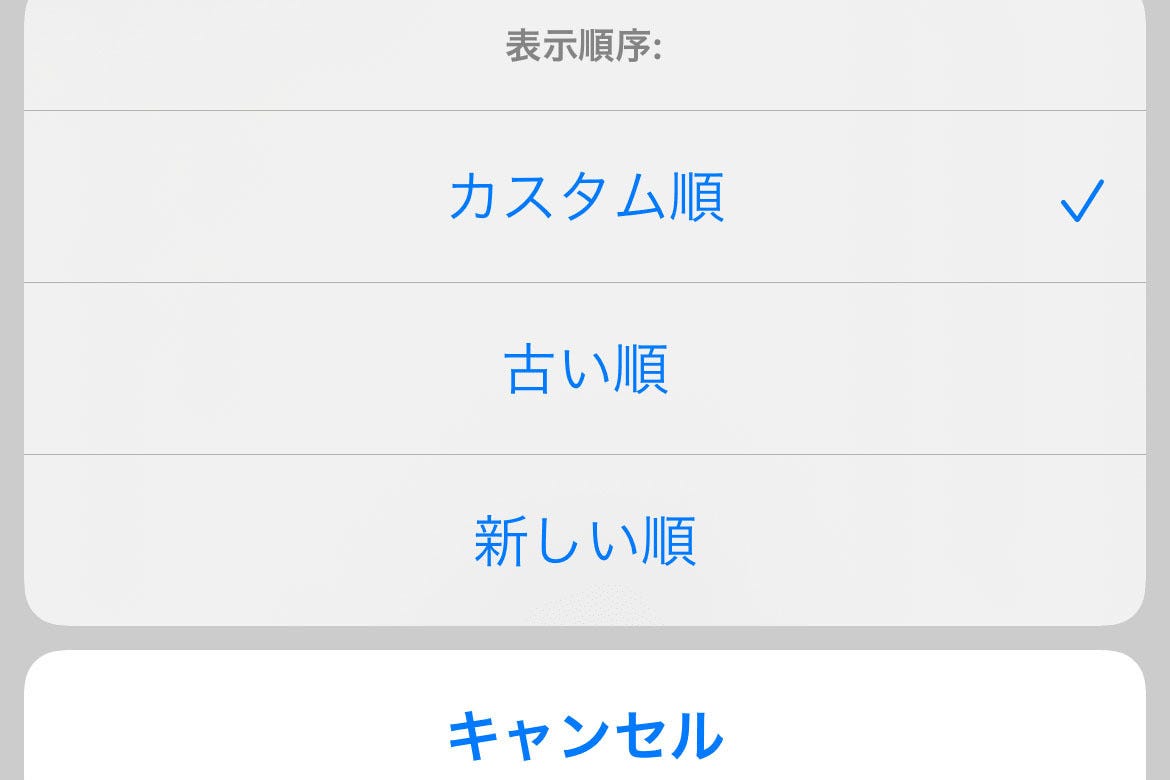
3. メニューから「並び替え」を選択します。
4. 「古い順」「新しい順」または「カスタム順」から好みの順序を指定します。
なお、「最近の項目」や「お気に入り」といったシステム既定のフォルダは、仕様上このソート機能が制限されています。自分の思い通りの順番で写真を管理したい場合は、新規フォルダを作成して対象の写真を移行した上でソートを適用するのが最も確実なアプローチです。
【日付がおかしい時の修正術】iPhone単体で写真の日時・Exif情報を編集する手順
保存時のトラブルで撮影日が狂ってしまった写真も、サードパーティ製アプリを使わずにiPhone単体の操作で正しい日時に書き換えることができます。
撮影日時の手動修正は以下のステップで完結します。
1. 日時を変更したい写真を開き、画面下部の「i(詳細情報)」アイコンをタップします。
2. 写真の情報パネルが表示されたら、日時の右側にある「調整」をタップします。
3. カレンダーと時計のピッカーを操作し、本来の撮影年月日・時間を設定します。
4. 右上の「調整」を押して保存を完了します。
この機能は複数枚の一括編集にも対応しています。ライブラリ右上の「選択」から修正したい写真をまとめて選び、右下のメニューから「日時を調整」を実行すれば、選択したすべての写真の撮影日時をまとめて変更可能です。
【決定版】バラバラになったiPhone写真を日付順にすっきり戻す3つの裏ワザ
写真の並び順トラブルを根本から解消し、いつでも見やすいライブラリを維持するための実践的なテクニックを3点紹介します。
① LINE写真の「オリジナル送信」を活用する
LINEで写真を送受信する際、送信側が画面左下の「ORIGINAL」ボタンをオンにして送ることで、Exifメタデータを消去せずに送信できます。これにより、保存先でも本来の撮影日時の位置に正しく並びます。
② 日付検索とフィルタリングによるスマート抽出
写真アプリ右上の検索アイコンから「2025年8月」や「去年の夏」のように日付条件を指定すると、追加日に関係なく撮影日基準で瞬時に該当写真が絞り込まれます。
③ タイムゾーンとiCloud同期の再チェック
海外旅行の写真や複数端末を同期している環境では、「設定」>「一般」>「日付と時刻」で「自動設定」が有効になっているか確認してください。タイムゾーンのズレを解消するだけで、狂っていた前後の並びが瞬時に整うケースも珍しくありません。
【iphone 写真 日付 順】に関するよくある質問(FAQ)
Q1:アルバムの写真を手動で並び替えても、元のライブラリの順番に影響はありませんか?
A1:影響ありません。自作アルバム内での並び替えやカスタム順の変更はアルバム内限定の表示設定であり、ライブラリ全体の並び順が書き換わることはありません。
Q2:友達からLINEで貰った写真が過去の日付にならず、今日の写真として保存されてしまいます。
A2:LINEの標準送信ではExif情報がカットされる仕様のためです。写真の詳細情報画面(「i」アイコン)から手動で撮影日時を調整するか、送信側に「ORIGINAL」画質で再送してもらうことで解決します。
Q3:機種変更やデータ移行を行った後、古い写真がすべて移行日の日付になってしまいました。
A3:端末へのデータ書き込み直後は一時的に「追加日」基準のフォルダで先頭に並ぶことがありますが、iCloud写真のインデックス処理が完了すればライブラリ本来の撮影日順に戻ります。まずはWi-Fiに接続した状態で充電を行い、同期の完了をお待ちください。
まとめ:正しいソート設定と日時編集でストレスフリーな写真整理を
iPhoneの写真が日付順に並ばないトラブルは、iOSの表示ロジックと画像データのメタ情報(Exif)の関係性を把握することで、迷わずスマートに解決できます。
「ライブラリ」と「アルバム」のソート特性を使い分け、狂ってしまった日時は情報パネルから手軽に修正する習慣をつけることで、大切な思い出をいつでも美しい時系列で振り返ることが可能になります。まずは手元のアルバム設定と詳細情報画面をチェックし、快適なライブラリ環境を整えてみてください。 (出典: iphone 写真 日付 順(Yahoo!ニュース))


最新のトレンドや話題のニュースをわかりやすく解説するWebライターです。読者の皆様に役立つ情報を日々お届けしています。
