スマホで全角入力できない?iPhone・Android切り替え設定
オンラインショッピングの注文時や自治体の申請手続き、イベントのチケット予約など、スマートフォンのWebフォームに文字を入力していて「全角で入力してください」とエラー警告が出て先に進めなくなった経験はないでしょうか。特に氏名のフリガナや住所の番地、電話番号、名字と名前の間のスペースなどは、見た目では全角か半角か区別がつきにくく、何度も弾かれてストレスを感じる人が後を絶ちません。
スマートフォンは片手で手軽に素早く入力できるように進化してきた結果、初期設定では英数字や記号が「半角」で優先入力される仕様が主流となっています。しかし、iPhoneのiOSキーボードやAndroidのGboardには、全角文字をスムーズに入力・固定するための明確な切り替え手順と設定が用意されています。原因となる仕様の違いを把握し、適切な設定を行えば、二度と入力エラーでイライラさせられることはありません。
📌 【この記事の重要ポイントまとめ】
- 要点1:Webフォームで弾かれる主な原因は、スマホのフリック入力がデフォルトで「半角数字・半角スペース」を優先出力する仕様にある。
- 要点2:iPhoneは「日本語かな」キーボードからの変換や「スマート全角スペース」設定、AndroidはGboardの各種設定を見直すことで確実な全角入力が可能。
- 要点3:住所のハイフンやカタカナの文字種混在もエラー頻出要因であり、単語登録や変換アプリの併用で入力効率が劇的に改善する。
【なぜ弾かれる?】スマホのWebフォームで全角入力エラーが起きる原因
通販サイトや公共機関のWebフォームで「全角数字で入力してください」「全角スペースを入れてください」とエラーが表示される背景には、日本のレガシーなシステム要件と、現代のスマホキーボードの最適化方針との間に生じたギャップがあります。
スマホの入力システムは、グローバルな標準規格に合わせて英数字や記号をデフォルトで半角(ASCIIコード)として処理するように設計されています。画面上のテンキーで「123」と打つと、キーボード側は自動的に半角数字として確定候補を提示します。一方、国内の一部のWebフォーム(特に古くから稼働している決済システムや会員登録画面)は、全角文字(2バイト文字)のみを受け付けるバリデーション(入力値チェック)を今なお継続しています。
肉眼では「1(全角)」と「1(半角)」の違いが分かりづらい画面も多く、本人は正しく入力したつもりでも、システム側で無効な文字列と判定されてしまうのがスマホで全角入力できないトラブルの根本的な理由です。エラーを回避するには、自身の端末で「今どの文字コードを入力しているか」を意識し、意図的に全角へ切り替える操作が必要となります。
【iPhone編】全角数字・英字・全角スペースを確実に入力するキーボード設定
iOSを搭載したiPhoneでは、標準の「日本語かな(テンキー)」と「日本語ローマ字」キーボードの使い分けによって全角文字を自在に出し分けることができます。
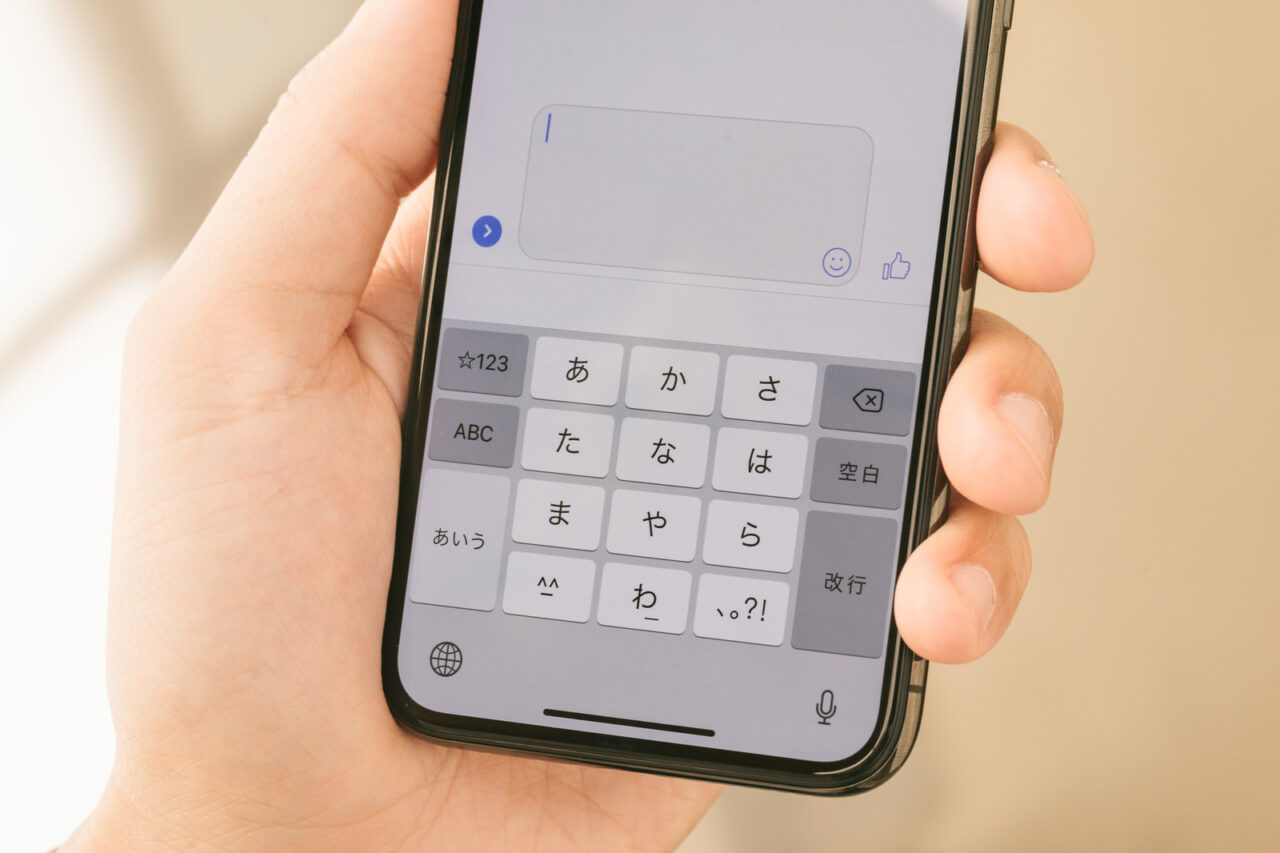
まず押さえておきたいのが、iPhoneでの全角数字の入力方法です。「日本語かな」キーボードの左下にある「☆123」をタップして数字入力モードに切り替えた後、目的の数字を押すと、キーボード上部の変換候補欄に半角と全角の両方が表示されます。ここで幅の広い全角数字(例:123)を選択して確定すれば、確実に全角として入力されます。アルファベットについても同様に、「日本語ローマ字」キーボードで大文字・小文字を入力した後に変換候補から全角英数を選ぶ手順が基本です。
空白文字(スペース)については、iOSの設定が大きく影響します。iPhoneには「スマート全角スペース」という機能が搭載されており、日本語入力モードでスペースキーを押した際に自動的に全角スペースを挿入してくれます。
設定状況を確認するには、以下の手順を実行してください。
【iPhoneのスマート全角スペース確認手順】
1. 「設定」アプリを開き、「一般」をタップする
2. 「キーボード」を選択する
3. 画面下部にある「スマート全角スペース」のスイッチをオン(緑色)にする
この設定がオンになっていれば、「日本語かな」キーボードで「空白」ボタンを押すだけで常に全角スペースが入力されるため、氏名の姓名分離などでエラーが出る心配がなくなります。
【Android編】Gboardで全角スペースや全角英数を迷わず出す手順
多くのAndroidスマートフォン(Pixel、Galaxy、AQUOS、Xperiaなど)で標準採用されている「Gboard」でも、全角数字や全角スペースを簡単に入力するための専用設定が備わっています。
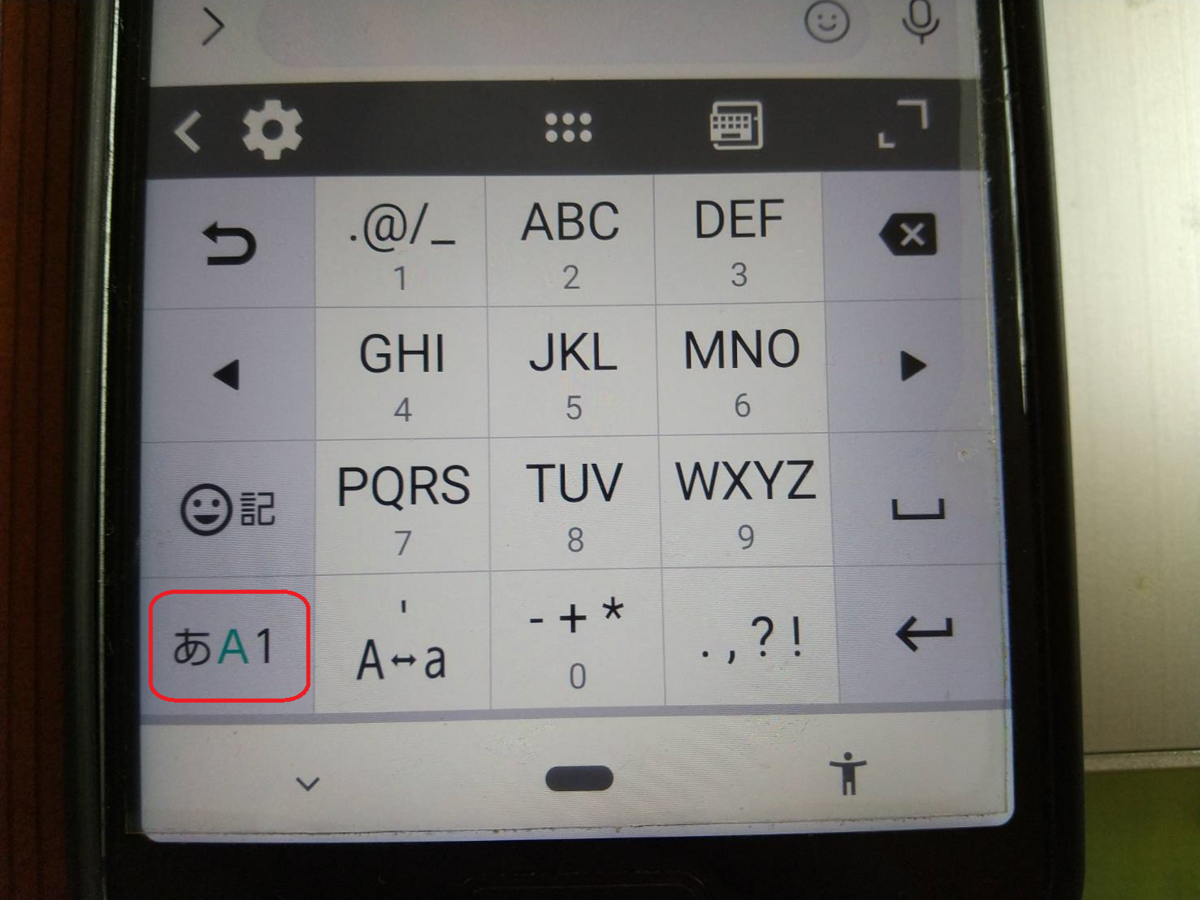
Androidで全角スペースを出す方法として最も確実なのは、Gboardの設定からスペースキーの挙動を固定化することです。キーボード上部の歯車アイコン(設定)をタップし、「設定」メニュー内にある「全角スペース」の項目を有効化します。これにより、日本語入力時にスペースキーを押した際、半角ではなく確実に全角の空白が挿入されるようになります。
また、Gboardでの全角英数字の入力は、12キー(フリック入力)の状態で「あいう」モードのまま数字やアルファベットを打つか、英数モードで入力した後に変換候補一覧(右端の下矢印をタップ)から全角の候補を選択します。数字をフリックで入力した場合でも、変換候補バーをスクロールすると全角数字が表示されるため、焦らず候補から選ぶのがポイントです。
【文字種別】全角カタカナ・全角記号・全角ハイフンのスマートな打ち分け術
フォーム入力のトラブルは数字やスペースだけに留まりません。フリガナ欄で指定される「全角カタカナ」や、住所の番地で用いる「ハイフン・ダッシュ」もエラーの温床となっています。
スマホでの全角カタカナ入力方法は、ひらがなで入力した後に変換候補からカタカナを選択するだけですが、外部アプリやSNSのコピー&ペーストを行った際に「半角カナ(アイウエオ)」が混入することがあります。キーボードで直打ちする場合は、候補一覧に表示される通常のカタカナ(全角)をタップすれば問題ありません。
注意が必要なのは住所の番地入力に使うハイフン記号です。スマホで「-(ハイフン)」を入力しようとすると、キーボードの種類によって以下の異なる記号が候補に上がります。
・半角ハイフン(-)
・全角ハイフン(‐)
・全角長音符(ー)
・全角ダッシュ(―)
・波ダッシュ(〜)
Webフォームが「全角数字と全角ハイフン」を求めている場合、音引き記号である「長音符(ー)」を入力すると形式エラーで弾かれるケースが目立ちます。キーボードの変換候補で「ハイフン」と明記されている全角記号を選ぶか、数字とハイフンをまとめて「1−2−3」と入力して一括変換をかけると失敗を防げます。
【時短ワザ】全角半角の一括変換アプリ&ユーザー辞書活用テクニック
頻繁にWebフォームを利用するビジネスパーソンやポイ活ユーザーにとって、毎回変換候補から全角文字を探す作業は非効率的です。入力作業を一瞬で終わらせるための実践的な時短テクニックを紹介します。
最も手軽で強力なのがスマートフォンの「ユーザー辞書(単語登録)」機能です。自身の郵便番号、自宅や勤務先の住所、電話番号などを、あらかじめ「全角数字バージョン」と「半角数字バージョン」の双方で単語登録しておきます。
例えば、「ぜんすう」という読みに対して「123−4567」を登録しておけば、キーボードで「ぜんすう」と入力するだけで一発で全角数字の組み合わせが呼び出せます。コピー&ペーストする手間すら省けるため、入力作業のスピードが飛躍的に向上します。
長文のテキストや複数のデータをまとめて変換したい場合は、全角半角変換アプリやブラウザ上で動作するテキスト変換ツールの利用が効果的です。テキストを貼り付けて「全角に変換」ボタンを押すだけで、英数・カナ・記号を一括で指定の文字種に統一してくれます。
【全角入力 スマホ】に関するよくある質問(FAQ)
Q1:iPhoneで数字を打つと必ず半角になってしまいます。全角に固定する方法はありますか?
A1:iOSの標準キーボード単体で「常に全角数字のみを入力する」という完全固定設定はありません。ただし、「日本語かな」キーボードのテンキーから数字を入力し、予測変換候補から全角数字を選択することで全角入力が可能です。頻繁に使う固定の数字列は、端末の「ユーザー辞書」に全角で登録しておく運用が最もスムーズです。
Q2:名字と名前の間にスペースを入れたらエラーになりました。何が原因ですか?
A2:フォーム側が「全角スペース」を指定しているのに対し、キーボードから「半角スペース」が入力されている可能性が極めて高いです。iPhoneの場合は設定で「スマート全角スペース」をオンにし、Android(Gboard)の場合は設定から「全角スペース」を有効化して再度入力してください。
Q3:フリック入力で全角英数を素早く打つコツはありますか?
A3:日本語入力モードのまま、ローマ字入力でアルファベットを打ち込み、確定前に変換候補を展開するのが最短です。例えば「abc」と打ちたい場合、「あいう」モードで「abc」とキーを押し、変換候補の上位に現れる全角アルファベットを選択します。
Q4:会員登録フォームで「正しい形式で入力してください」と何度も出ます。見落としがちな文字は?
A4:住所番地の「ハイフン(全角・半角・長音符の違い)」、メールアドレス前後の「不要な半角/全角スペースの混入」、電話番号の「ハイフン有無」が三大原因です。文字の前後に見えないスペースが入っていないか、長音符「ー」をハイフン代わりに使っていないかを確認してください。
まとめ:スマホの全角入力設定を見直して入力ストレスをゼロにしよう
スマートフォンの全角・半角にまつわるトラブルは、端末の入力仕様とWebサイト側の文字制限の不一致によって引き起こされます。しかし、iOSの「スマート全角スペース」やGboardの文字設定を正しく構成し、変換候補の選び方を理解しておけば、フォーム入力で弾かれる問題は確実に解消できます。
普段よく使う個人情報や決まり文句はユーザー辞書へ登録し、状況に応じて全角・半角を柔軟に使い分けられる環境を整えておきましょう。初期設定を数分見直すだけで、日々のオンライン手続きやショッピングが劇的に快適になります。 (出典: 全角 入力 スマホ(Yahoo!ニュース))

毎日更新されるトレンド情報を分析・発信中。役立つ裏技やおすすめ情報を分かりやすく紹介します。
