IPhone操作音の消し方&鳴らない原因は?2026年最新の解決策
静かなオフィスやカフェで文字を打とうとした瞬間、響き渡る「カチャカチャ」という入力音。あるいは、画面を閉じるときに鳴るロック音や、充電器に繋いだ瞬間の通知音にヒヤリとした経験を持つ方は少なくありません。周囲への配慮から消したいと考える人がいる一方で、「急にキーボードの音が鳴らなくなった」「マナーモードなのに音が鳴る」といった予期せぬトラブルに悩む声も後を絶ちません。
iPhoneのサウンド仕様は直感的である反面、メディア音量と着信・システム音量の区別がつきにくく、意図しない挙動に戸惑いやすいポイントでもあります。本記事では、キーボードや画面ロック時の操作音を確実にオフにする基本設定から、音が消えない・鳴らないトラブルの根本原因と解決策まで、2026年現在の最新iOS仕様に沿って分かりやすく解説します。
📌 【この記事の重要ポイントまとめ】
- 要点1:キーボードのクリック音やロック音は「設定」アプリ内の「サウンドと触覚」から個別に完全オフが可能。
- 要点2:消音モードでも音が鳴る、あるいは急に音が消える現象は、Bluetooth機器の接続状態や音量コントロールの分離が主な原因。
- 要点3:2026年現在のiOSでは物理的な音を消しつつ「触覚フィードバック」で心地よい操作感を維持する設定が主流。
【即解決】iPhoneのキーボード音・ロック音・充電音を個別に消す設定手順
iPhoneから鳴る日常的なシステム音は、設定アプリから項目ごとにオン・オフを切り替えられます。まずは、周囲の目が気になりやすい代表的な3つの音(キーボードクリック音、ロック音、充電音)を個別に消去する手順を確認しましょう。
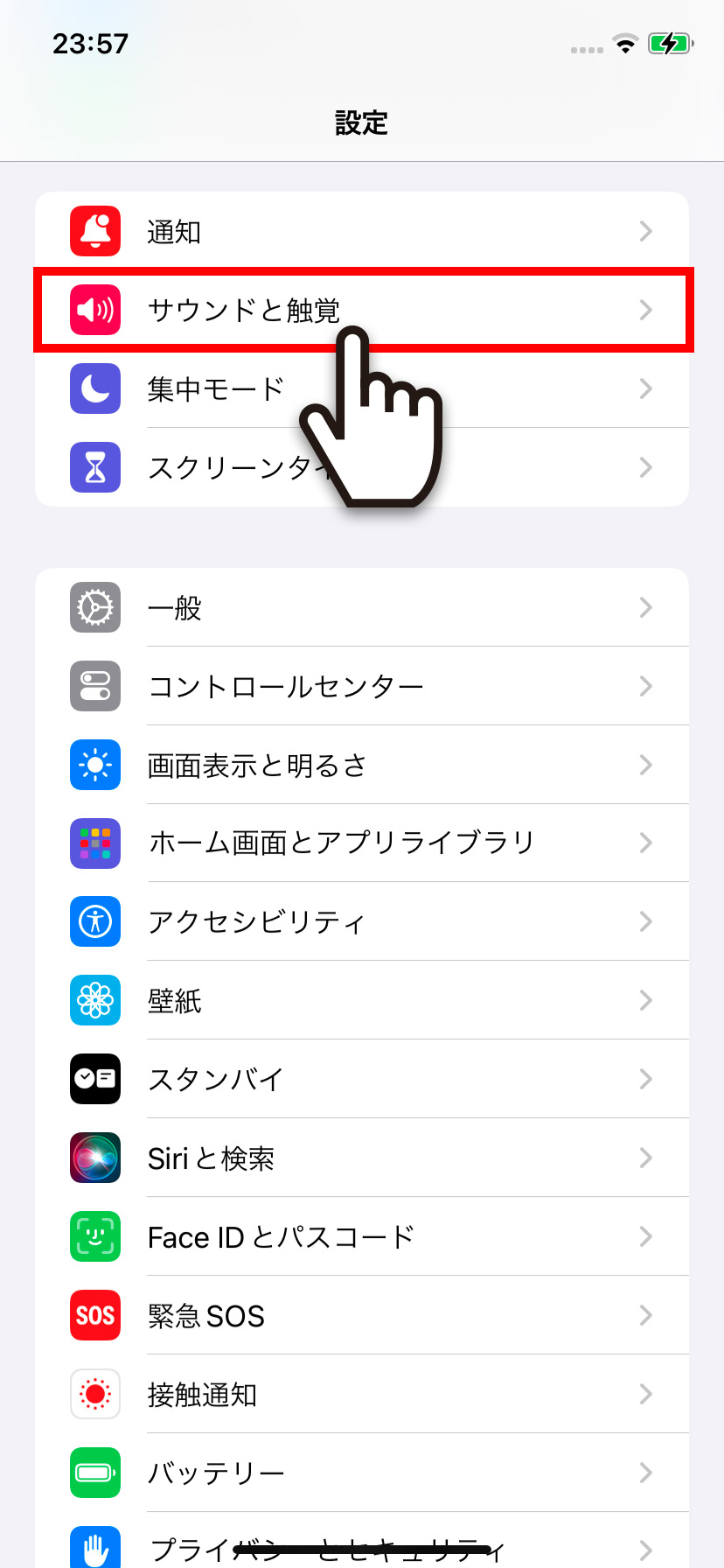
基本となるのは「サウンドと触覚の設定方法」の把握です。ホーム画面から「設定」を開き、「サウンドと触覚」をタップすると、各種サウンドのコントロール画面が表示されます。
1. iPhoneキーボードクリック音の消し方
「サウンドと触覚」内の「キーボードのフィードバック」を選択します。ここで「サウンド」のトグルスイッチをオフ(灰色)に切り替えるだけで、文字入力時のクリック音は一切鳴らなくなります。打鍵感を残したい場合は、同画面にある「触覚」をオンにしておくのがおすすめです。
2. iPhoneロック音を消す設定
サイドボタンを押して画面をスリープさせるときに鳴る「カシャッ」という音は、「サウンドと触覚」画面の下部にある「ロック時の音」をオフにすることで無音化できます。
3. iPhone充電音の消し方
ライトニングケーブルやUSB-C、MagSafeで充電を開始した際の「フォン」というシステム音は、iOSの標準項目に単体のスイッチが用意されていません。ただし、本体左側面の着信/消音スイッチ(またはアクションボタン)で消音モード(マナーモード)に設定しておけば自動的に鳴らなくなります。常に充電音だけを消したい場合は、「ショートカット」アプリのオートメーション機能を使って「充電器に接続した瞬間に音量をゼロにする」レシピを作成するカスタマイズが効果的です。
マナーモードなのに操作音が消えない?急に鳴る・鳴らない決定的な原因と対処法
「マナーモードに設定しているはずなのに、動画やアプリの操作音が急に鳴り響いて焦った」「昨日まで鳴っていた操作音が突然聞こえなくなった」というトラブルは、iPhoneユーザーから特に多く寄せられる相談の一つです。こうした現象が起きる背景には、iOS特有の音量管理システムとハードウェアの仕様が関係しています。
まず、マナーモードで操作音が消えない理由として最も多いのが、「着信・通知音」と「メディア再生音」の混同です。iPhoneの消音スイッチは、電話の着信音、メッセージ通知音、キーボードやロック時のシステム操作音をミュートにする機能を持っています。しかし、SNSの動画やゲームアプリ内の効果音は「メディア音量」として扱われるため、消音モード中であっても音量バーが上がっていればスピーカーからそのまま音が出力されます。
一方で、iPhone操作音鳴らない原因や、逆にiPhone操作音突然鳴る対処法としては、以下のチェックポイントを確認してください。
・ワイヤレスイヤホン(Bluetooth機器)の接続トラップ
AirPodsなどのワイヤレス機器がバッグの中でケースからわずかに浮き、意図せずiPhoneと接続状態になっているケースがあります。この場合、操作音はイヤホン側へ送られるため「スピーカーから音が出ない」状態になります。逆に、イヤホンの接続が突然切れた瞬間にスピーカー出力へ切り替わり、周囲に音が響いてしまうトラブルも散見されます。
・アクセシビリティや集中モードの干渉
「集中モード」のカスタマイズ設定によって特定の通知やフィードバックが抑制されていたり、「アクセシビリティ」内のオーディオ設定が変更されていると、想定通りの音が出ない原因になります。
操作音やシステム音の音量だけを小さくできる?音量調節の仕組みと裏ワザ
「操作音を完全に消すのではなく、周りに迷惑にならない程度に小さくしたい」というニーズも少なくありません。しかし、iPhoneには「キーボードの音量だけを30%にする」といった単体調整のスライダーが存在しないため、適切な音量設計の仕組みを理解しておく必要があります。
iPhone操作音の音量調節は、「着信音と通知音」の音量スライダーと完全に連動しています。「設定」>「サウンドと触覚」にあるスライダーを左側に動かすことで、電話の着信音とともにキーボード音やロック音などのiPhoneシステム音を小さくする方法として機能します。
ここで重要なのが、スライダー下部にある「ボタンで変更」のスイッチ設定です。
・「ボタンで変更」がオンの場合:ホーム画面や通常時に本体側面の音量ボタンを押すと、着信音・操作音の音量が上下します。誤操作で音量が最大になってしまうリスクがあります。
・「ボタンで変更」がオフの場合:本体側面の音量ボタンは動画や音楽などの「メディア音量」専用になります。着信音や操作音の大きさは「設定」で決めた固定値から動かないため、予期せぬ大音量化を防ぐ安全策として推奨されます。
iOSアップデート後の操作音不具合が発生したときの復旧ステップ
iOSの大型アップデートやマイナーアップデートを適用した直後に、「設定を変えていないのにキーボード音が鳴り続ける」「操作音が途切れてノイズが混ざる」といったiOSアップデート後の操作音不具合が報告されることがあります。システムの一時的なキャッシュの乱れや設定の読み込みエラーが疑われる場合は、次のステップを順に試してください。
ステップ1:端末の再起動・強制再起動
単純な再起動で内部プロセスの競合が解消するケースが大半です。改善しない場合は、音量アップボタンを押してすぐ離し、音量ダウンボタンを押してすぐ離し、最後にサイドボタンを電源ロゴが出るまで長押しする「強制再起動」を実行します。
ステップ2:該当設定のトグルを入れ直す
「設定」>「サウンドと触覚」から、問題が発生している「キーボードのフィードバック」や「ロック時の音」を一度オンにしてから再度オフにする(またはその逆)操作を行います。内部データのフラグが再書き込みされ、正常な状態に復帰します。
ステップ3:すべての設定をリセット
OSアップデートによる深刻な設定ファイルの破損が疑われる場合は、「設定」>「一般」>「転送またはiPhoneをリセット」>「リセット」>「すべての設定をリセット」を実行します。写真や連絡先などの個人データは消去されませんが、Wi-Fiパスワードや壁紙、サウンド設定が初期状態に戻り、不具合の根本解消に繋がります。
【2026年最新iPhone音設定まとめ】触覚フィードバックの活用でストレスゼロへ
近年のiPhone環境において、最もスマートかつ快適なスタイルとして定着しているのが「サウンドをオフにし、触覚フィードバック(Haptics)を活用する」運用です。高精度なTaptic Engineを活かしたこの手法は、周囲に音を一切漏らすことなく、指先に確かな打鍵感を伝えてくれます。
2026年最新iPhone音設定まとめとして、日々のストレスを最小限に抑えるおすすめのベストプラクティスは以下の通りです。
1. キーボード設定:「サウンド」をオフ、「触覚」をオンに設定。静寂を保ちながら高速かつ正確なタイピングを実現。
2. システム触覚:「設定」>「サウンドと触覚」最下部の「システムの触覚」をオンにしておくことで、トグルの切り替えやスクロールの節目を指先で直感的に把握。
3. 消音モードの割り当て:アクションボタン搭載モデルであれば、瞬時に消音モードと通常モードを切り替えられるよう設定を最適化。
音に頼らないフィードバック環境を整えることで、静寂が求められるシーンでも気兼ねなくiPhoneを使いこなすことが可能になります。
【iPhoneの操作音】に関するよくある質問(FAQ)
Q1:マナーモードにしているのに、キーボードのタップ音が鳴ってしまいます。なぜですか?
A1:純正キーボード以外の「サードパーティ製キーボードアプリ(Simejiなど)」を使用している場合、アプリ内の独自設定でクリック音が有効になっている可能性があります。各キーボードアプリ内の設定画面を開き、サウンド設定がオフになっているか確認してください。
Q2:ロック時の「カシャッ」という音だけを消して、電話の着信音はしっかり鳴らしたいです。可能ですか?
A2:可能です。「設定」>「サウンドと触覚」を開き、「着信音と通知音」のスライダーはお好みの音量に保ったまま、画面下流にある「ロック時の音」のトグルスイッチのみをオフにしてください。
Q3:文字入力時の「トントン」という振動(触覚)まで消すにはどうすればいいですか?
A3:「設定」>「サウンドと触覚」>「キーボードのフィードバック」と進み、「触覚」のスイッチをオフに切り替えることで、音も振動もない完全なサイレント入力に変更できます。
Q4:急に操作音が大きくなったり小さくなったりして困っています。
A4:「設定」>「サウンドと触覚」内にある「ボタンで変更」がオンになっている可能性があります。これがオンだと、動画視聴時などに操作した側面ボタンの影響を受けて操作音の大きさまで変動してしまいます。「ボタンで変更」をオフにしておくことを推奨します。
まとめ:最適なサウンド&触覚設定で毎日のiPhone操作を快適に
iPhoneの操作音にまつわるトラブルやストレスは、設定の仕組みとボリューム管理のルールさえ把握してしまえば簡単に解消できます。周囲の環境に配慮して不要な音を遮断しつつ、触覚フィードバックなどの便利な機能を組み合わせることで、操作の快適性は格段に向上します。
日頃から「音が消えない」「急に鳴って焦る」といった違和感を覚えている方は、ぜひ今回ご紹介した「サウンドと触覚」の最適化手順を見直し、ご自身のライフスタイルに合ったストレスフリーな利用環境を整えてみてください。 (出典: iphone 操作 音(Yahoo!ニュース))

最新のトレンドや話題のニュースをわかりやすく解説するWebライターです。読者の皆様に役立つ情報を日々お届けしています。
