電源オフでも位置特定?Android端末を探す機能の全貌と設定術
外出先でポケットやバッグに手を伸ばした瞬間、あるはずのスマートフォンがないことに気づいて背筋が凍りついた経験を持つ人は少なくありません。連絡手段だけでなく、キャッシュレス決済や各種認証、個人情報の塊である端末の紛失は、日常生活を瞬時に麻痺させる深刻なトラブルです。
現在提供されているGoogleの「デバイスを探す」エコシステムは大幅な刷新を経ており、従来のGPS追跡にとどまらない強力な捜索網へと進化を遂げました。万が一の紛失時に手元の端末を素早く発見するための実践的な追跡手順から、オフライン時の探知メカニズム、被害を最小限に抑えるセキュリティ設定まで、現場で本当に役立つ知識を整理してお伝えします。
📌 【この記事の重要ポイントまとめ】
- 要点1:進化した「Find My Device ネットワーク」により、電源オフやオフライン状態でも周囲のAndroid端末を経由した位置特定が可能に。
- 要点2:紛失発生時は別端末から速やかにブラウザ経由でGoogleアカウントへログインし、端末追跡・音鳴動・画面ロックを即座に実行するのが鉄則。
- 要点3:万が一発見が困難な場合でも、遠隔初期化による情報漏洩防止と、IMEI番号を控えた上での警察への遺失届・回線停止手続きが被害拡大を防ぐ。
【2026年最新】「Androidデバイスを探す」機能で電源オフ・圏外でも特定できる仕組み
かつての端末捜索機能は、スマートフォン本体の電源が入っており、かつ携帯電話回線やWi-Fiに接続されていることが絶対条件でした。しかし、Googleの大規模な位置情報ネットワークである「Find My Device ネットワーク」の本格稼働により、その常識は過去のものとなっています。
この技術の核となるのは、世界中に存在する数億台規模のAndroid端末が形成するBluetoothメッシュネットワークです。探したい端末が圏外やデバイスを探すオフラインの状態にあっても、端末から常時発信される微弱な暗号化Bluetoothシグナルを付近を通りかかった別のAndroid端末が検知します。その位置情報がGoogleのサーバーへ中継されることで、持ち主の管理画面に現在地がマッピングされる構造です。
さらに対応ハードウェアを搭載した一部の最新機種では、Androidデバイスを探す機能が電源オフのシャットダウン状態でも動作します。バッテリー残量が完全にゼロになる直前の予備電力を活用し、Bluetoothコントローラー単独で数時間から数十時間にわたり信号を発信し続けるため、バッテリー切れや悪意ある第三者による電源切断が起きた場合でも捜索の道が残されています。
緊急時の初動対応|Googleアカウントへのログインと端末追跡の手順
スマートフォンの紛失に気づいた際、1分1秒を争う初動対応が発見率を大きく左右します。手元に自分のスマホがない場合は、家族や知人の端末、あるいはPCのブラウザからGoogleデバイスを探すログインページ(google.com/android/find)へ直接アクセスしてください。
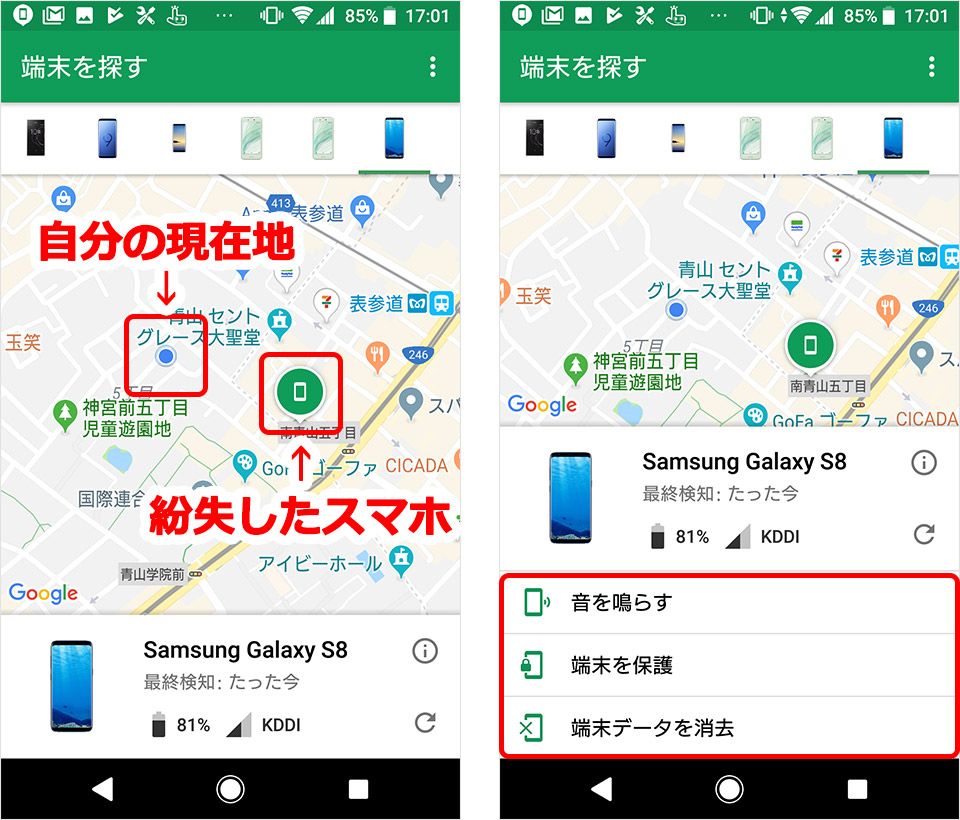
紛失した端末に紐づいているGoogleアカウントで端末追跡を開始すると、画面上に地図が表示され、端末の現在地または最後に確認された地点がリアルタイムで示されます。このアンドロイド位置情報検索画面では、端末のバッテリー残量や接続中のネットワーク名も同時に把握可能です。
操作手順は極めてシンプルです。対象のデバイスを選択するだけで自動的に位置の特定が試みられます。もし自宅やオフィスなどの屋内でスマホの置き忘れによるGPS特定を行った場合、GPSの誤差で詳細な部屋まで分からないことがありますが、その際は後述するアラーム機能へ即座に切り替えるのが賢明です。
置き忘れか盗難か?「音を鳴らす」「遠隔ロック・初期化」の正しい使い分け
位置情報がおおまかに判明した後は、状況に応じたコマンドをリモートで送信します。管理画面から実行できる主要なアクションは以下の3つに分かれます。
室内や車内での紛失が疑われる場合は、迷わずデバイスを探す機能の音を鳴らすを選択します。端末がマナーモードやサイレントモードに設定されていても、最大音量で5分間アラームが鳴り響くため、クッションの隙間やバッグの底に隠れていても容易に見つけ出すことができます。
一方、外出先の路上や店舗など公共の場に置き忘れた可能性が高い場合は、アンドロイドの遠隔ロックと初期化のコマンドを適切に使い分けなければなりません。
「デバイスを保護」を実行すると、第三者に画面を操作されないよう即座に画面ロックがかかります。この際、ロック画面上に「拾得された方はこちらへご連絡ください」といった任意のメッセージと連絡用電話番号を表示させることが可能です。善意の拾得者からの連絡を待つ間、内部データへのアクセスを強固に遮断できます。
移動パターンが明らかに不自然であるなど盗難の疑いが濃厚な場合や、機密情報が多数保存されている場合は、最終手段として「デバイスの初期化」を実行します。端末内の全データが工場出荷時状態へと消去され、情報流出を確実に防ぎます。ただし、初期化を実行すると位置追跡機能自体も利用できなくなる点には留意が必要です。
今すぐやるべき「Android デバイスを探す」必須の事前設定と注意点
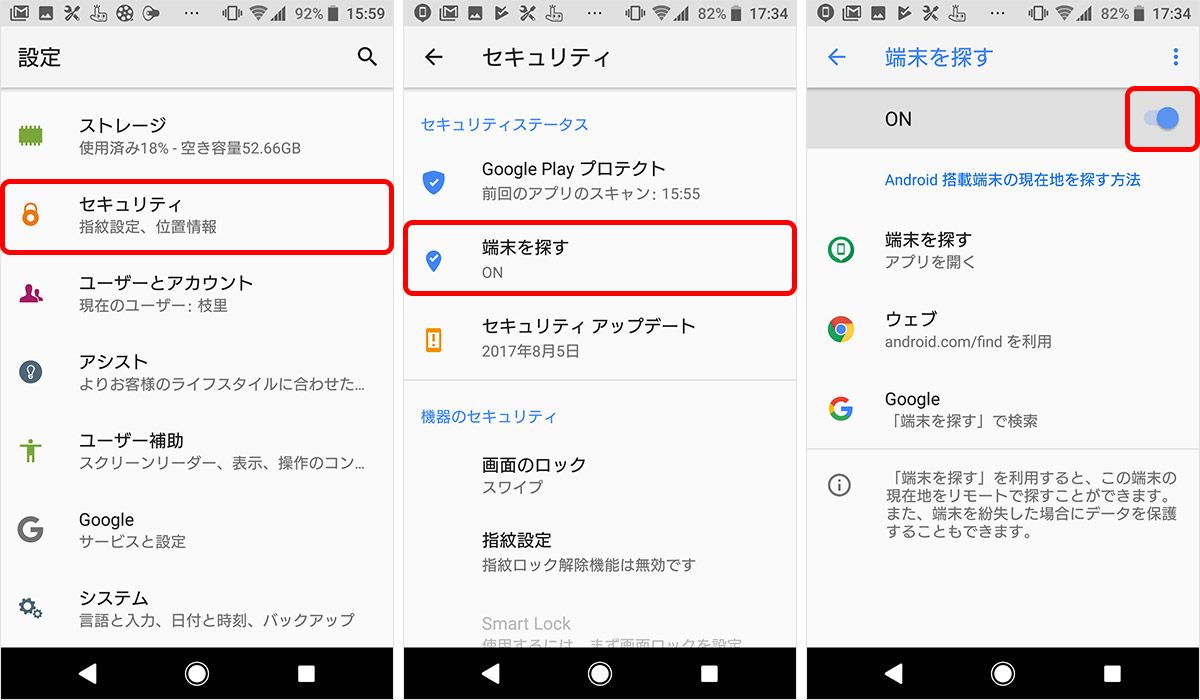
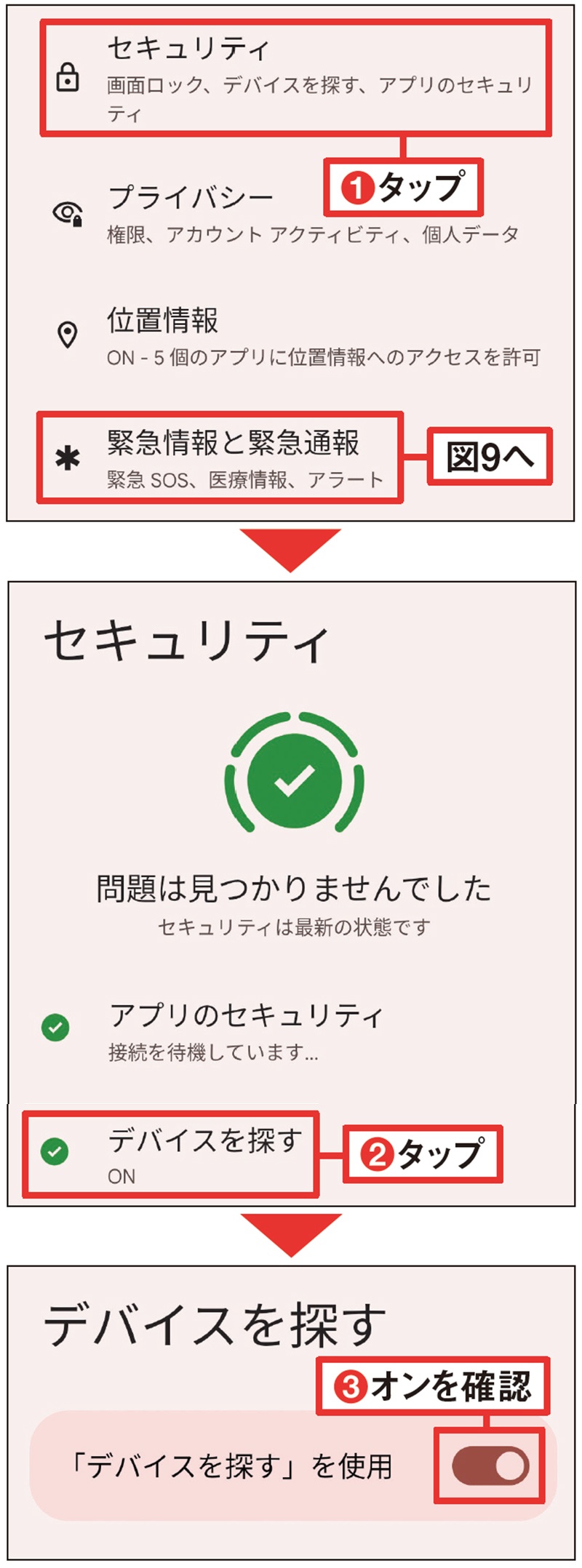
いざという時にこれらの追跡機能の恩恵をフルに受けるためには、事前の端末設定が完了していなければ機能しません。Androidデバイスを探す設定方法は難しくありませんが、初期設定のままではネットワークの恩恵を十分に受けられないケースがあります。
まずは端末の「設定」アプリを開き、「Google」または「セキュリティとプライバシー」から「デバイスを探す」の項目を確認します。機能自体が「ON」になっていることはもちろん、オフライン追跡の項目で「すべてのエリアでネットワークを使用」が選択されているかどうかが最大の分岐点です。
また、位置情報の精度を保つため「位置情報サービス」を有効にしておくこと、万が一の遠隔初期化時に勝手な再利用を防ぐための「画面ロック(PIN・パスワード・生体認証)」をあらかじめ設定しておくことが不可欠です。Googleアカウントの2段階認証を設定している場合は、ログイン用バックアップコードを控えておくなど、スマホ本体が手元になくても別端末からログインできる準備を整えておきましょう。
どうしても見つからない時は?警察への届出とキャリア補償手続きの流れ
位置情報の更新が途絶え、Androidスマホ紛失で見つからない状況に陥った場合は、自力での捜索から公的・組織的な手続きへと速やかに切り替える必要があります。
最初に行うべきは、通信キャリア(NTTドコモ、au、ソフトバンク、楽天モバイルや各MVNO)への回線一時利用中断の連絡です。不正な通話やデータ通信による高額請求を未然に防止します。各社のマイページや専用の紛失窓口から24時間体制で受付が可能です。
続いて、最寄りの交番や警察署へ出向き、アンドロイド紛失の警察への届出(遺失届)を提出します。現在では各都道府県警察のウェブサイトからオンラインで遺失届を申請できる地域も広がっています。この届出時に発行される「遺失届の受理番号」は、キャリアの補償サービスや各種保険を適用して端末の再発行や金銭補償を受ける際に必須となります。
届出を行う際は、端末固有の識別番号である「IMEI(15桁の製造番号)」を警察へ伝えると照合が極めてスムーズになります。IMEIは端末購入時の外箱や契約書類、またはGoogleの「ダッシュボード」内にあるデバイス管理画面から遠隔でも確認が可能です。
【Androidデバイスを探す】に関するよくある質問(FAQ)
Q1:端末の電源が切れている状態でも、100%確実に現在地が分かりますか?
A1:すべての機種で完全な追跡ができるわけではありません。電源オフ追跡に対応した専用チップセットを持つ一部の最新ハイエンド機種を除き、基本的には「電源が切れる直前の最終位置」が表示されます。ただし、オフライン時でも周囲のAndroid端末が発信信号を検知すれば位置情報が更新されるため、発見の確度は以前に比べて大幅に向上しています。
Q2:遠隔で端末を追跡している時、落としたスマホ側に通知は届きますか?
A2:はい、「デバイスを探す」機能を使って位置情報を取得したり画面を操作したりすると、対象のスマートフォン画面に「端末の位置が特定されました」という旨の通知が表示されます。これは不正な監視やプライバシー侵害を防ぐための仕様ですが、善意の拾得者に対して「持ち主が捜索中である」ことを間接的に伝える効果も持ちます。
Q3:Googleアカウントの2段階認証を設定していると、PCからログインできなくなりませんか?
A3:スマートフォン本体に通知を送るタイプの2段階認証を設定している場合、ログインがブロックされるリスクがあります。紛失時に備えて、Googleアカウントの「バックアップコード」を印刷して保管しておくか、普段から利用している自宅のPC・タブレットを「信頼できるデバイス」として登録しておくことが極めて有効な対策となります。
まとめ:万全の事前設定がスマートフォンの安全を守る
Androidの端末捜索システムは、ネットワーク網の拡大とBluetooth探知技術の進化によって、かつてないほど強固なセキュリティ環境を実現しています。電源オフ時やオフライン状態といった絶望的な状況下であっても、早期発見への道筋はしっかりと用意されています。
しかし、どれほど優れた捜索ネットワークであっても、持ち主自身が事前に適切な設定を有効化していなければその真価を発揮することはできません。トラブルは予期せぬ瞬間に訪れます。今すぐ手元のスマートフォンの設定画面を開き、「デバイスを探す」の設定状態とバックアップ環境を再確認しておくことが、何より確実なリスクヘッジとなります。 (出典: アンドロイド デバイス を 探す(Yahoo!ニュース))
最新のトレンドや話題のニュースをわかりやすく解説するWebライターです。読者の皆様に役立つ情報を日々お届けしています。
