IPhoneのセキュリティ確認決定版!乗っ取り・ウイルス感染の見抜き方
「iPhoneは安全だから対策は不要」という認識は、急速に過去のものとなりつつあります。手口が巧妙化するサイバー攻撃やアカウント乗っ取りの脅威は、日常的に使うスマートフォンにも確実に迫っています。画面に突然表示される不気味な警告や、身に覚えのないバッテリーの異常消費に不安を感じた経験を持つ方も多いはずです。
大切な個人情報や決済データを守るためには、端末の現状を正しく把握し、適切な防犯設定を施す習慣が欠かせません。今すぐ実践できる端末の点検手順から、感染・乗っ取りを見抜くサイン、偽警告の撃退法まで、セキュリティのプロの視点でわかりやすく解説します。
📌 【この記事の重要ポイントまとめ】
- 要点1:iPhoneのウイルス感染や乗っ取りは、挙動の異常やApple IDのログイン状況からセルフチェックが可能。
- 要点2:Web閲覧中に出る「感染警告」のほとんどは偽物であり、慌ててアプリをインストールしないことが鉄則。
- 要点3:最新のiOSアップデート維持と2ファクタ認証、アプリ権限の定期見直しが最大の防御策になる。
【即時診断】iPhoneの乗っ取りやウイルス感染を見抜く決定的チェック項目
iPhoneは強固なセキュリティ設計が施されているものの、不正なプロファイルの導入やフィッシング詐欺経由の不正アクセスにより、被害に遭うリスクはゼロではありません。端末が乗っ取られたり、悪意あるプログラムの影響を受けたりしていないか、iPhoneのウイルス感染確認につながる代表的なサインをチェックしましょう。
見逃してはならない主なiPhoneのハッキング兆候は以下の通りです。
- 身に覚えのない通信量の急増:普段通りの使い方をしているにもかかわらず、モバイルデータ通信量が跳ね上がっている。
- 異常な発熱とバッテリーの急減:バックグラウンドで不審な通信やスパイウェアが常時動作している疑いがあります。
- 見慣れないアプリの出現:ホーム画面やアプリライブラリに、自身でインストールした記憶のないアプリが存在する。
- 突然の再起動やフリーズの頻発:システムの制御が外部から干渉されている可能性があります。
- 勝手なメッセージ送信やSNS投稿:連絡先に登録された相手から「不審なリンクが届いた」と指摘されるケースです。
特に危険度の高いiPhoneのスパイウェア症状では、カメラやマイクが勝手に起動し、画面上部に緑やオレンジのインジケータ(点)が点灯し続ける現象が確認されることもあります。少しでも違和感を覚えたら、通信を一度遮断し、後述の設定確認へ進みましょう。
ネット閲覧中の「ウイルスに感染しました」は詐欺?偽警告の見分け方と対処法
SafariなどでWebサイトを閲覧している最中、突然「iPhoneがウイルスに感染しています」「残り〇分でデータが破壊されます」といった画面が表示され、激しいバイブレーションとともに警告音が鳴り響くケースが後を絶ちません。しかし、この表示の99%以上はiPhoneのセキュリティ警告の偽物(フェイクアラート)です。
iOSの仕様上、ブラウザ内のWebページが端末内部をスキャンしてウイルスを検知することは技術的に不可能です。これらの画面はユーザーをパニックに陥れ、不正なクリーナーアプリを有料契約させたり、個人情報を入力させたりすることを狙った「スケアウェア」と呼ばれる詐欺手口に過ぎません。
偽警告が出た場合の正しい対処法は極めてシンプルです。
- 画面上のボタンやリンクは一切タップせず、ブラウザのタブをそのまま閉じる。
- 「設定」>「Safari」を開き、「履歴とWebサイトデータを消去」を実行する。
- カレンダーに身に覚えのないイベントが大量登録されている場合は、「設定」>「カレンダー」>「アカウント」から不審な照会カレンダーを削除する。
慌てて指示に従うことこそが最大のリスクです。画面の派手な演出に惑わされず、冷静にタブを破棄してください。
アカウントを守る要!Apple IDのセキュリティ設定と2ファクタ認証の手順
iPhone自体の乗っ取り以上に被害が深刻化しやすいのが、Apple IDの不正利用です。Apple IDが第三者に掌握されると、iCloud内の写真や連絡先、バックアップデータが筒抜けになるだけでなく、端末を遠隔ロックされる危険すらあります。まずは現状のiPhoneの乗っ取り確認方法として、連携デバイスを総点検しましょう。
「設定」アプリを開き、最上段の自分の名前をタップして最下部までスクロールすると、現在そのApple IDでサインインしているデバイス一覧が表示されます。ここに自分が所有していない端末や見覚えのない古い機種が表示されている場合、すでに不正アクセスの被害に遭っている可能性があります。不審な端末をタップし、即座に「アカウントから削除」を実行してください。
強固な防壁を築くための2ファクタ認証の設定手順とApple IDのセキュリティ設定は次の通りです。
- 「設定」>「自分の名前」>「サインインとセキュリティ」を選択。
- 「2ファクタ認証」が「オン」になっているか確認(未設定の場合は画面の指示に従い電話番号を登録して有効化)。
- 信頼できる電話番号が最新のものになっているか見直す。
- パスワードを推測されにくい複雑な文字列に変更する。
2ファクタ認証を有効にしておけば、万が一パスワードが漏洩しても、手元の端末に届く確認コードがなければ不正ログインを遮断できます。
パスワード流出とアプリ権限の総点検|潜むリスクを洗い出す確認手順
セキュリティを高めるためには、外部サービスから漏洩したパスワードの放置を防ぎ、インストール済みアプリに与えている権限をコントロールすることが不可欠です。iOSには、漏洩した危険なパスワードを自動検知する機能が標準搭載されています。
まずはiPhoneのパスワード流出確認を行いましょう。「設定」>「パスワード」>「セキュリティの推奨事項」を開きます。「侵害されたパスワードを検出」がオンになっていると、過去の大規模なデータ流出事件でネット上に漏洩したパスワードを使用しているアカウントが一覧で警告表示されます。「Webサイトでパスワードを変更」をタップし、安全なものへと更新してください。
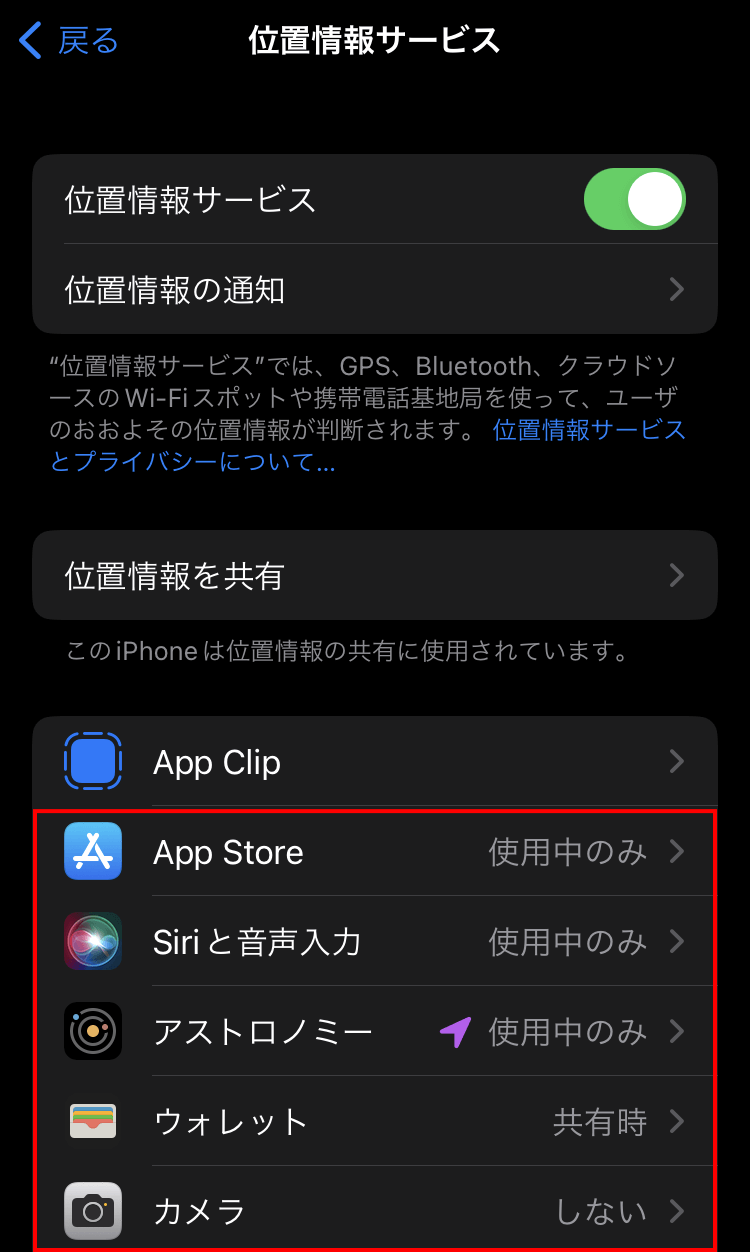
続いて重要なのが、iPhoneのアプリ権限の確認です。「設定」>「プライバシーとセキュリティ」から、以下の項目を重点的にチェックします。
- 位置情報サービス:地図や配車など本当に必要なアプリ以外は「使用中のみ」または「許可しない」に変更。
- トラッキング:「Appからのトラッキング要求を許可」をオフにすることで、アプリを跨いだ行動データの収集を制限。
- カメラ・マイク・写真:SNSや通話アプリ以外の無関係なツール系アプリがアクセス権を持っていないか確認し、不要な権限は剥奪。
アプリに過剰な権限を与えないことが、プライバシー流出を防ぐ基本原則です。
プライバシーを即座に保護!iPhone「セーフティチェック」の使い方と効果
人間関係のトラブルやストーカー被害、不審なアプリによる監視の懸念がある場合に備え、Appleはプライバシーを即座にリセットできる強力なセーフティネットを用意しています。それがiPhoneのセーフティチェックの使い方を理解しておくべき理由です。
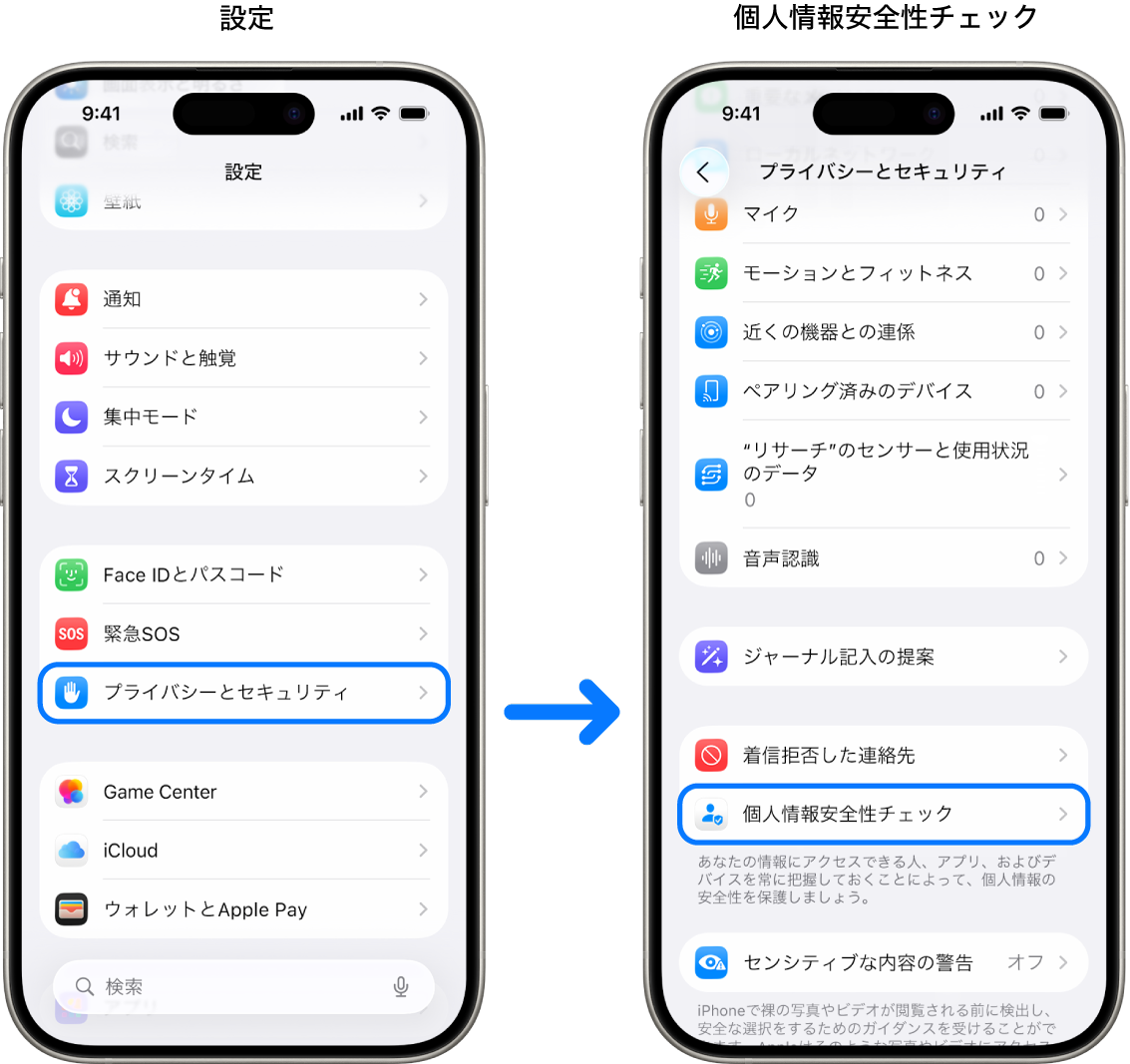
セーフティチェックは、「設定」>「プライバシーとセキュリティ」>「セーフティチェック」から利用できます。この機能には大きく分けて2つのモードが存在します。
- 緊急リセット:身の危険を感じた際に利用する機能。すべてのユーザーとの位置情報や写真の共有を即座に停止し、アプリに付与されたすべてのアクセス権限をリセット、さらにApple IDのパスワード変更までを一気通貫で実行します。
- 共有とアクセスを管理:どの相手に位置情報を知らせているか、どのアプリに写真やBluetoothの利用を許可しているかを項目ごとに確認しながら、不要な連携だけを個別に解除できます。
画面右上には、周囲に人が近づいた際にワンタップでホーム画面に戻れる「クイック終了」ボタンも配置されています。定期的な人間関係やアプリ連携の棚卸しツールとしても極めて有用です。
iPhoneにセキュリティソフトは本当に必要か?iOSアップデートと最新の防犯対策
「Androidのようにウイルス対策アプリを入れるべきか」というiPhoneのセキュリティソフトの必要性に関する疑問は多く寄せられます。結論として、App Storeで提供されているセキュリティアプリは、パソコン向けのような「システム全体をスキャンしてウイルスを駆除する」機能を持っていません。
これは、iOSが「サンドボックス構造」という強固な仕組みを採用しており、アプリ同士が他のアプリのデータやOS基幹部に干渉できない設計になっているためです。そのため、セキュリティアプリの主な役割は、危険なWebサイトへのアクセスをブロックするフィッシング詐欺対策や、Wi-Fi通信の暗号化(VPN)に特化しています。
端末の安全性を保つ最大の鍵は、Appleが配信するiOSのセキュリティアップデートを欠かさず適用することです。攻撃者はOSの未知の脆弱性(セキュリティホール)を突いて侵入を試みるため、システムを最新に保つことが最大の防御になります。
「設定」>「一般」>「ソフトウェアアップデート」>「自動アップデート」を開き、「iOSアップデート」および「セキュリティ対応とシステムファイル」をすべてオンにしておきましょう。これにより、緊急の脆弱性修正パッチが自動的に適用され、未知の脅威から端末が守られます。
【iPhoneのセキュリティ確認】に関するよくある質問(FAQ)
Q1:iPhoneがウイルスに感染しているか無料で調べる方法はありますか?
A1:単体で端末全体をウイルススキャンする公式アプリは存在しませんが、標準機能で十分に状態を確認できます。「設定」>「一般」>「VPNとデバイス管理」に不審なプロファイルがないか確認し、バッテリー消費の激しいアプリを「設定」>「バッテリー」で特定することで、不正プログラムの有無を無料でチェックできます。
Q2:偽のセキュリティ警告画面で電話番号やパスワードを入力してしまった場合は?
A2:直ちに該当サービス(Apple IDや各種アカウント)のパスワードを別の安全な端末から変更してください。また、クレジットカード情報を入力した場合は、速やかにカード会社へ連絡して利用停止と再発行の手続きを行い、不正利用被害を食い止めましょう。
Q3:野良Wi-Fi(フリーWi-Fi)を使う際のリスクと対策は?
A3:暗号化されていないフリーWi-Fiでは、通信内容の盗聴や改ざんのリスクがあります。「設定」>「Wi-Fi」>「接続を確認」を「確認」または「オフ」にし、見知らぬネットワークへの自動接続を防いでください。機密情報や決済を扱う通信は、モバイルデータ通信や信頼できるVPN経由で行うのが鉄則です。
まとめ:日頃の点検がiPhoneと個人情報を守る最大の防壁
堅牢な防御力を誇るiPhoneであっても、利用者の油断や設定の不備を突く攻撃までは完全に防ぎきれません。しかし、正しいセキュリティ知識を持ち、定期的に端末やアカウントの状態を確認していれば、大半のリスクは確実に回避できます。
まずは今日、Apple IDのログイン端末一覧とパスワードの流出状況を確認することから始めてみてください。最新のOSアップデートを保ち、怪しい警告を冷静に見極める姿勢こそが、デジタル社会で自分自身のプライバシーを守る最も確実な盾となります。 (出典: iphone セキュリティ 確認(Yahoo!ニュース))

テクノロジーやライフスタイル領域を中心に執筆活動を行っています。趣味は写真撮影と旅行です。
