【2026年最新】インスタにロックをかける方法!勝手に見られない設定術
友人や家族にスマホを渡した瞬間、「InstagramのDMや検索履歴を勝手に見られたらどうしよう」とヒヤリとした経験はないでしょうか。写真やプライベートな会話が詰まったインスタは、スマホの中でも特にプライバシー性の高いアプリです。万が一の覗き見やスマホ紛失時の情報流出を防ぐためにも、アプリ自体に強固なロックをかけておく重要性が高まっています。
実はInstagramアプリ単体には起動時のパスコード設定機能がありません。しかし、iPhoneやAndroidの標準機能や裏ワザを活用すれば、起動時にFace IDやパスコード認証を義務付ける個別ロックが簡単に実現できます。本記事では、端末別の具体的なロック手順から、投稿やDMを隠す非公開設定、万が一の乗っ取りを防ぐ最新セキュリティまで徹底解説します。
📌 【この記事の重要ポイントまとめ】
- 要点1:インスタアプリ単体にロック機能はないが、iPhone(iOS 18以降の標準Face IDロックやショートカット・スクリーンタイム)やAndroid(端末のアプリロック機能)で完全防御が可能。
- 要点2:画面ロックだけでなく、通知プレビュー非表示や「鍵垢(非公開アカウント)」設定を組み合わせることで、DMや投稿の覗き見を二重に遮断できる。
- 要点3:アカウント自体の不正アクセスを防ぐ二段階認証の設定と、突然のロック発生時の解除手順を押さえておくことが安全運用の鉄則。
【基礎知識】インスタ単体にパスコード設定はある?アプリロックの真実
「インスタの設定メニューを探しても、暗証番号や指紋認証の項目が見当たらない」と悩むユーザーは少なくありません。結論から言えば、Instagramのアプリ自体には起動パスコードロック機能は実装されていません。LINEなど一部のメッセンジャーアプリとは異なり、アプリを開くだけで誰でもフィードやDMにアクセスできてしまう仕様です。
そのため、第三者による勝手な閲覧を防ぐには、スマホ本体(OS)の機能を利用してアプリごとにロックをかける必要があります。お使いの端末がiPhoneかAndroidかによってアプローチが異なるため、それぞれの最適な設定手順を押さえておきましょう。
【iPhone編】Face IDやパスコードでインスタにロックをかける3つの方法
iPhoneユーザー向けには、手軽に導入できる3つの防衛策が存在します。端末のiOSバージョンや好みの挙動に合わせて最適な方法を選択してください。
1. iOS 18以降の標準機能「Face IDを要求」でロックする(最も推奨)
最新のiOSでは、アプリ単位で生体認証を義務付ける機能が標準搭載されています。追加アプリや複雑な設定は一切不要です。
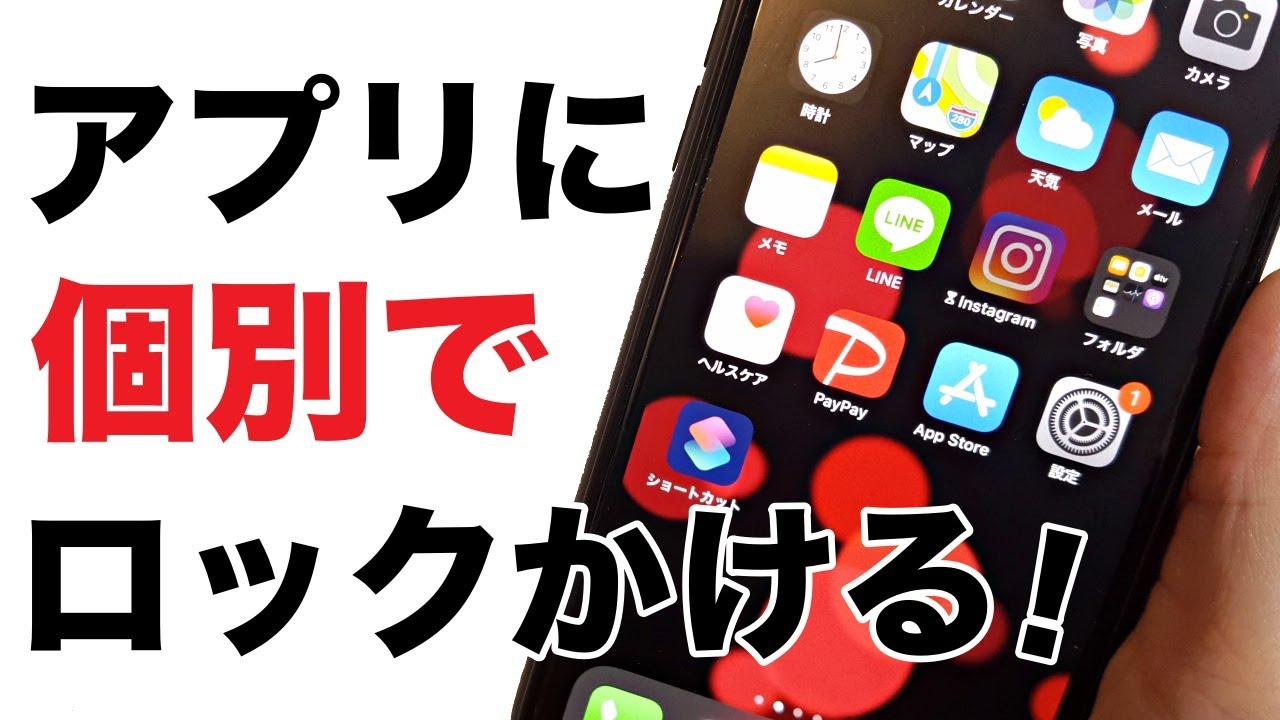
ホーム画面上のInstagramアイコンを長押しし、表示されたメニューから「Face IDを要求」(またはTouch ID)をタップします。確認画面で再度「Face IDを要求」を選択するだけで設定完了です。これにより、インスタをタップするたびに瞬時に顔認証が走り、認証されない限りアプリが開きません。
2. 「ショートカット」アプリのオートメーションを活用した裏ワザ
iOS 17以前の端末を使っている場合や、アプリを開いた瞬間に画面を強制ロックさせたい場合に有効なのが「ショートカット」アプリを活用した方法です。
「ショートカット」アプリを開き、「オートメーション」タブから新規オートメーションを作成します。「App」を選択してInstagramを指定し、「開いている」にチェックを入れます。「すぐに実行」を選択後、アクションとして「画面をロック」を追加すれば完了です。インスタが起動した瞬間にiPhoneがロック画面へ移行するため、パスコードかFace IDを通過しなければ中身を見られません。
3. 「スクリーンタイム」で時間制限とパスコードを設定する
子供への利用制限にも使われる「スクリーンタイム」を応用し、インスタを疑似的にロックする定番手法です。
設定アプリの「スクリーンタイム」>「スクリーンタイムパスコードを使用」で本体とは異なる専用パスコードを設定します。次に「アプリ使用時間の制限」でInstagramを追加し、制限時間を「1分」に設定。「制限時間終了時にブロック」をオンにしておけば、1分経過後は設定したパスコードを入力しないとアプリが開かなくなります。
【Android編】スマホのアプリ個別ロック機能を活用した確実な防衛手順
Android端末は、メーカー各社がOSレベルでアプリ個別ロック機能を用意しているケースが大半です。主要メーカーごとの設定場所を確認しておきましょう。
Galaxyシリーズ:設定から「セキュリティおよびプライバシー」>「セキュアフォルダ」を設定し、その中にInstagramを追加します。セキュアフォルダ内のアプリは指紋や専用PINコードを入力しないと起動できません。
Xiaomi(HyperOS / MIUI):設定アプリ内の「アプリ」>「アプリロック」を開き、Instagramのスイッチをオンにします。保護用のパターンや指紋を登録すれば、起動時にロックが要求されます。
OPPO / realme(ColorOS):設定の「プライバシー」>「アプリロック」から設定可能です。プライバシーパスワードを登録した上でInstagramを保護対象に設定します。
標準でアプリロック機能が備わっていない端末(Google Pixelなど)の場合は、Google Playストアで信頼性の高いセキュリティアプリ(「AppLock」など)を導入することで同様のロック環境を構築できます。
【プライバシー保護】投稿やDMを見られないための「鍵垢」設定と通知オフ手順
アプリの起動ロックと並行して必ず行っておきたいのが、外部からの閲覧を防ぐアカウント自体のプライバシー保護です。特にロック画面への通知表示は、DMの内容が周囲に筒抜けになるリスクがあります。
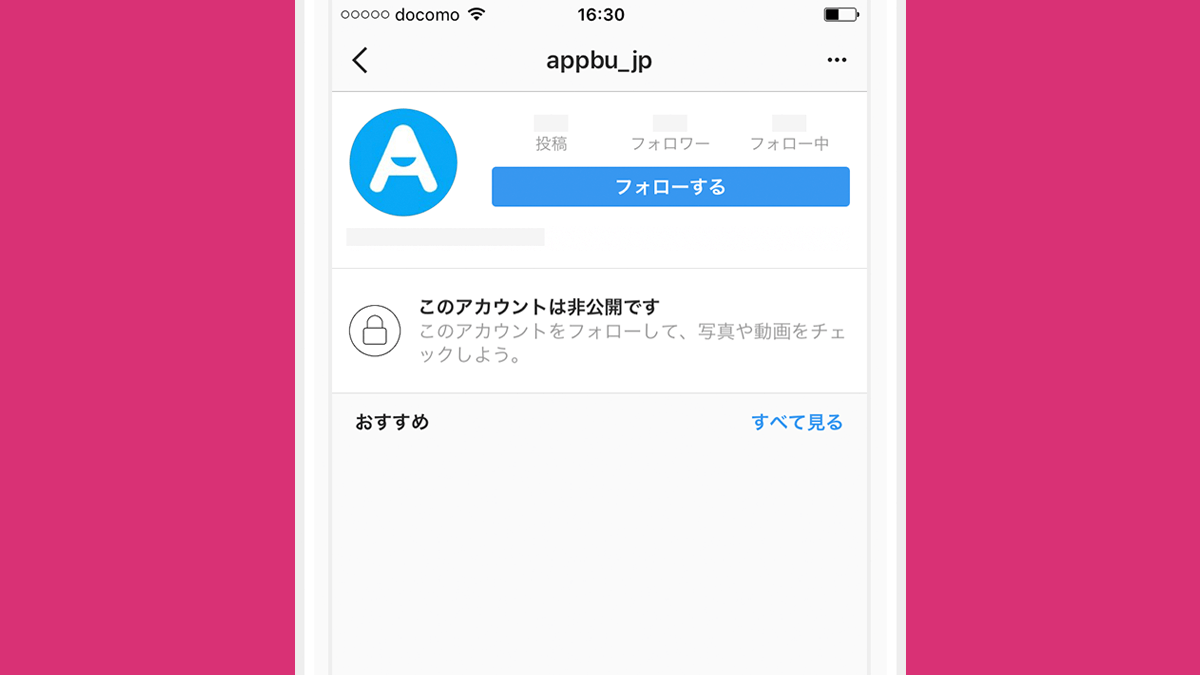
非公開アカウント(鍵垢)への設定手順
自分の投稿やストーリーズを承認したフォロワーだけに限定する「鍵垢」の設定手順は以下の通りです。
Instagramのプロフィール画面右上にある「三」アイコンをタップし、「設定とプライバシー」を開きます。「アカウントのプライバシー」を選択し、「非公開アカウント」をオンに切り替えます。これで不特定多数のユーザーから投稿を見られる心配がなくなります。
DMの通知プレビューを非表示にして覗き見を防ぐ
スマホがテーブルに置かれている際、画面点灯でメッセージ内容が読まれてしまうのを防ぎます。
iPhoneの場合は、本体の「設定」>「通知」>「Instagram」に進み、「プレビューを表示」を「ロックされていないときのみ」または「しない」に変更します。Androidでも同様に「設定」>「アプリ」>「Instagram」の通知設定から、ロック画面での機密情報の非表示を選択してください。
【アカウント保護】乗っ取り・不正アクセスを防ぐ二段階認証とセキュリティ設定(2026年最新)
身近な人の覗き見だけでなく、外部からの不正ログインや乗っ取り対策も不可欠です。近年は巧妙なフィッシング詐欺による被害が増加しており、強固な防壁を築く必要があります。
アカウントを守る最大の武器は「二段階認証」です。Instagramの「設定とプライバシー」>「アカウントセンター」>「パスワードとセキュリティ」>「二段階認証」から設定できます。SMS認証よりも、Google Authenticatorなどの認証アプリやパスキー(Passkey)を用いた認証方式を選択すると、セキュリティ強度が飛躍的に向上します。
また、同メニュー内の「ログインアクティビティ」を定期的に確認し、見覚えのない場所やデバイスからの接続履歴があった場合は、即座に対象セッションをログアウトさせてパスワードを変更してください。
【インスタ ロック かける 方法】に関するよくある質問(FAQ)
Q1:Instagramのアプリ内に直接パスコードを設定する公式機能は追加されませんか?
A1:現在もアプリ内部への直接的な暗証番号ロック機能は実装されていません。Meta社はOS側の生体認証機能(Face IDや指紋認証)との連携を基本方針としているため、iPhoneやAndroidの標準機能を使ったアプリロックを活用するのが最も確実です。
Q2:突然Instagramからアカウントがロックされて使えなくなりました。解除方法は?
A2:短時間での大量のいいね・フォロー操作や不審なアクセス検知により、一時的なセキュリティロックがかかる場合があります。画面の指示に従い、登録メールアドレスや電話番号に届く6桁のセキュリティコードを入力して本人確認を行えばロック解除が可能です。コードが届かない場合は、迷惑メールフォルダの確認や公式ヘルプセンターからの異議申し立てを試みてください。
Q3:アプリにロックをかけても、ウィジェットやマルチタスク画面から中身は見えませんか?
A3:iPhoneの「Face IDを要求」機能を使ってロックしている場合、アプリ切り替え画面(マルチタスク画面)では自動的に画面全体にぼかし処理が入り、内容は一切見えなくなります。プライバシー対策として非常に安全な仕様になっています。
まとめ:万全のロック設定でプライベートな空間を死守しよう
スマートフォンは日常に欠かせないツールである一方、ふとした瞬間に他人の目に触れるリスクと隣り合わせです。特にInstagramには、知られたくない交友関係やプライベートな会話が集約されています。
端末のアプリ個別ロック機能、通知プレビューの非表示、そして非公開アカウント設定という3重の対策を施しておけば、万が一スマホを誰かに貸すことになっても慌てる必要はありません。大切なプライバシーを守るために、今すぐ設定を見直してみてはいかがでしょうか。 (出典: インスタ ロック かける 方法(Yahoo!ニュース))

Webメディアの編集およびコンテンツ作成に従事。正確で質の高い情報発信を心掛けています。
