【2026最新】OneDriveデータ移行の完全手順と失敗防止策
パソコンの買い替えや職場の環境変化、ストレージプランの見直しに伴い、クラウド上のデータを安全に移し替えたいという需要が急増しています。マイクロソフトが提供する「OneDrive」は日常の作業に欠かせないインフラですが、いざ移行作業を始めると「同期が途中で止まる」「別アカウントへの移動方法がわからない」といったトラブルに直面するケースが後を絶ちません。
クラウド同期の仕組みを正しく把握しないまま作業を進めると、最悪の場合、ローカルとクラウドの双方向同期によって大切なファイルが意図せず消去されるリスクもあります。2026年現在の最新環境(Windows 11の最新ビルドやMicrosoft 365の仕様変更)を踏まえ、データを1つも失わずに移行を完了させる実践的なノウハウを現場目線で分かりやすく整理しました。
📌 【この記事の重要ポイントまとめ】
- 要点1:PC買い替え時はWindows 11標準の同期機能を活用し、「ファイルオンデマンド」の設定を解除して完全ダウンロードしてから移行するのが鉄則。
- 要点2:別アカウントやGoogleドライブ、法人向けテナントへの移行は、手動エクスポートまたは専用移行ツールの活用が最も安全。
- 要点3:容量不足エラーや同期トラブルを防ぐため、作業前の一時ローカルバックアップと不要ファイルの整理が成否を分ける。
【2026年最新手順】Windows 11パソコン買い替えに伴うOneDriveデータ移行の流れ
新しいパソコンを購入した際、Windows11 OneDrive移行手順は従来よりも大幅にシンプル化されています。しかし、初期設定のまま作業を進めると「ファイルの実体が新PCに存在しない」という落とし穴にはまりがちです。安全なOneDriveパソコン買い替えデータ移行を実行するための標準ステップを押さえておきましょう。
まず旧PC側で、タスクバー右下の雲アイコンから設定を開き、「高度な設定」にある「ファイルオンデマンド」を一時的に無効化します。これにより、クラウド上にある全データが旧PCのローカルストレージへ完全にダウンロードされます。ステータスアイコンが緑色の塗りつぶしチェックマーク(常にこのデバイス上に保持)に変わったことを確認してください。
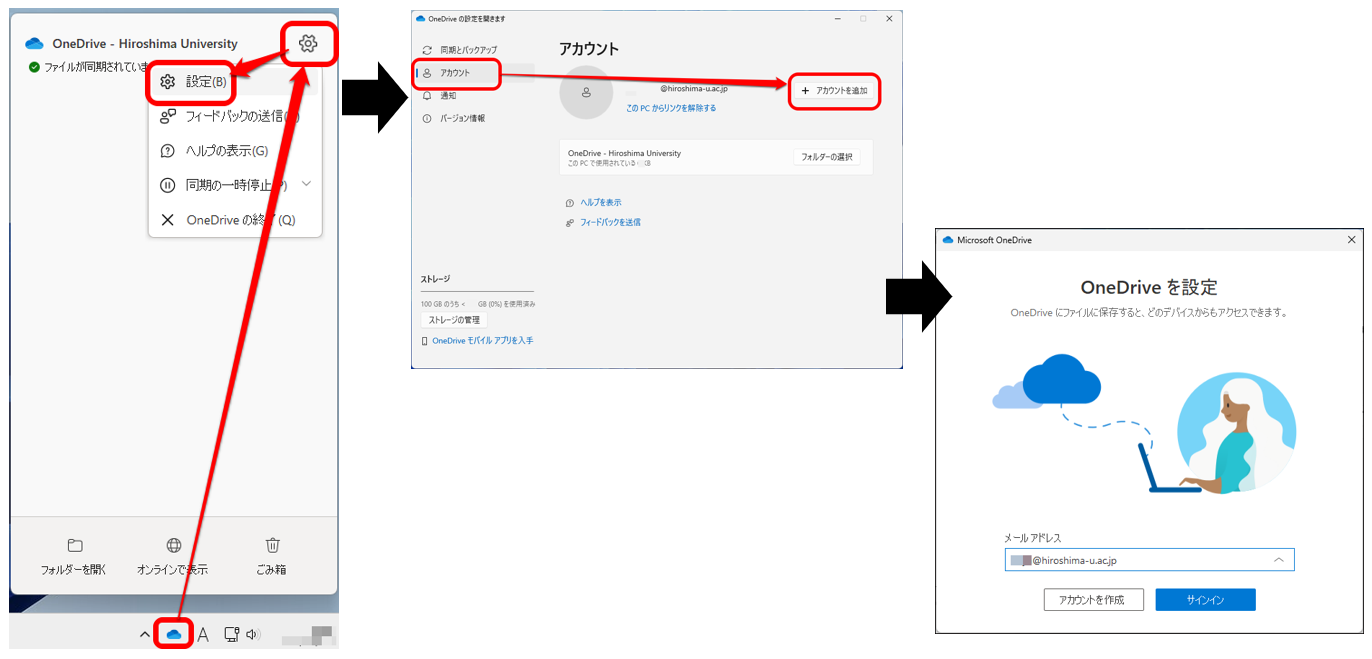
続いて新PCを起動し、初期セットアップ(OOBE)時またはデスクトップ画面から同じMicrosoftアカウントでサインインします。サインイン完了後、OneDriveアプリが自動的にクラウド上のファイル構造をスキャンし同期を開始します。これがOneDriveデータ移行2026年最新手順の基本骨子です。数万件以上のファイルを扱う場合は、一気に同期させずフォルダ単位で同期対象を指定していくとネットワーク負荷を大幅に軽減できます。
【別アカウント・法人移行】個人用からBusinessや別アカウントへ安全にデータを移す方法
進学・就職・転職などに伴うOneDrive別アカウント移行や、フリーランスから法人化する際のOneDrive個人用からBusiness移行は、単に別アカウントでログインし直すだけでは完了しません。個人用アカウント(@outlook.jpなど)と組織アカウント(Microsoft 365 Business)はシステム基盤が分離されているためです。
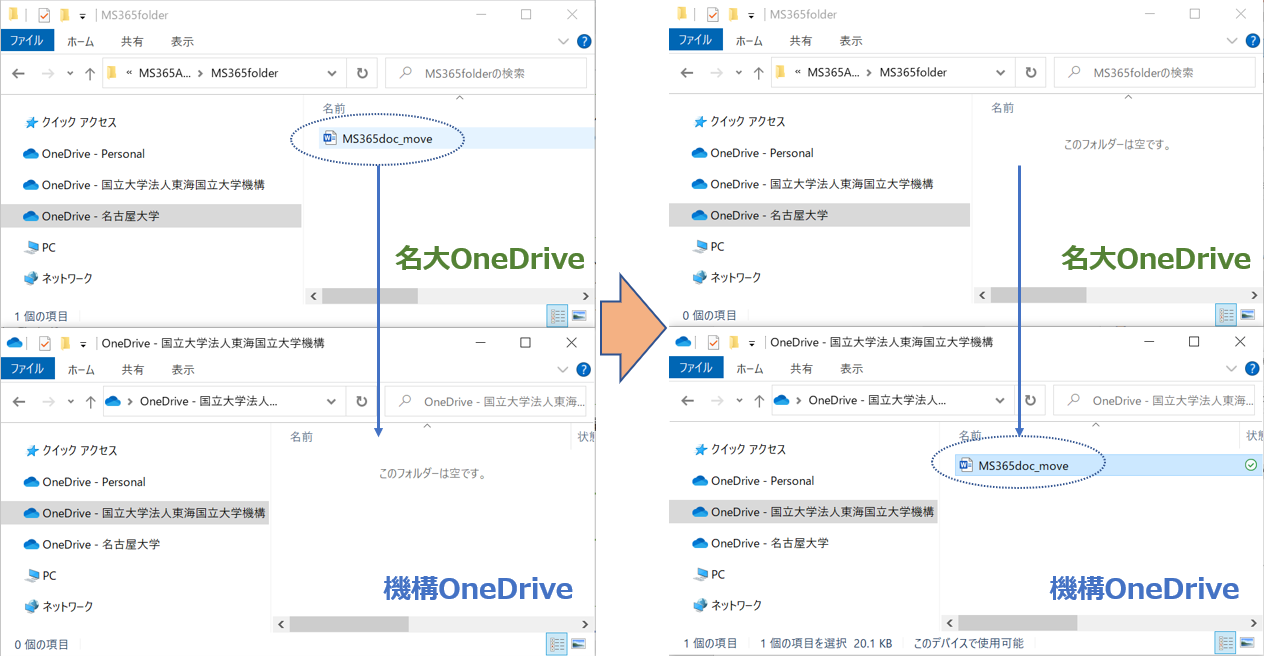
個人用から法人用へのMicrosoft365 OneDrive移行を行う最も確実な手法は、同一PCのデスクトップアプリ上で両方のアカウントに同時サインインし、エクスプローラー上でデータをドラッグ&ドロップ(またはコピー&ペースト)することです。OneDriveアプリは「個人用(白/青の雲)」と「組織用(青/黒のビルアイコン)」を1台のPCで並行起動できる仕様になっています。
エクスプローラーの左ペインに2つのOneDriveフォルダが並んだら、個人用フォルダから組織用フォルダへフォルダ構造ごとデータをコピーします。この際、ファイルの「移動」ではなく必ず「コピー」を実行することが鉄則です。新アカウント側で完全な同期完了(緑のチェックマーク表示)を確認した後に、旧アカウント側のデータを削除するようにしてください。
【他社クラウド連携】OneDriveからGoogleドライブへ移行・同期する実践テクニック
利用ツールの統一やGoogle Workspaceへの移行に伴い、OneDriveからGoogleドライブ移行を検討するユーザーも多く見られます。クラウド間の直接転送は手軽に見えますが、大容量データを扱う際は転送漏れやメタデータの破損に注意が必要です。
データ容量が50GB未満の小〜中規模であれば、PCのローカルディスクを経由した移行が最もトラブルが少なくなります。PC内に「Googleドライブ(パソコン版)」と「OneDrive」の双方を同期させておき、OneDrive内のフォルダをGoogleドライブの対象フォルダへコピーします。バックグラウンドで各クライアントが順次アップロードを行うため、通信が途切れても自動で再開されます。
100GBを超える大規模データの場合は、Google TakeoutやMicrosoft公式のデータエクスポート機能を利用して一度ZIPファイルとしてアーカイブをローカルに落とすか、信頼性の高いクラウド間転送サービス(MultCloudなど)を活用する選択肢が有効です。ただし、組織のセキュリティポリシーによってサードパーティ製ツールの接続が制限されている場合があるため、事前の権限確認が欠かせません。
【スマホ・タブレット対応】iPhoneやAndroidからのOneDriveデータ移行とバックアップ術
スマートフォンの写真や動画、ドキュメントの移行においてもクラウドストレージは中核を担います。OneDriveデータ移行スマホの運用で押さえるべきは、「カメラのバックアップ」機能の扱い方です。
iPhone(iOS)やAndroid端末から別のスマートフォンへ機種変更する場合、旧端末のOneDriveアプリで「カメラのバックアップ」をオンにしておけば、撮影した写真・動画はすべて自動でクラウドへ保存されます。新端末でOneDriveアプリをインストールしてログインするだけで、過去のメディアファイルすべてにアクセス可能です。
注意点として、iOS端末ではバックグラウンドでのアップロード処理がOSの省電力機能によって一時停止することがあります。大量の写真がある場合は、Wi-Fi環境下でアプリを開いたまま画面の自動ロックを解除し、全件のOneDriveデータ移行バックアップが完了したステータス表示を確認してから旧端末の初期化を行ってください。
【失敗しないための注意点】容量不足や同期エラーを防ぐ事前チェックリスト
データ移行時のトラブルで最も多いのが、転送途中の容量オーバーとファイル名エラーによる同期停止です。OneDriveデータ移行失敗しない注意点として、作業開始前に以下の3点を必ず点検してください。
第1に、OneDriveデータ移行容量不足の対処法です。OneDriveの無料プラン(5GB)から移行する場合や、既存プランの上限に達しそうな場合、移行先ストレージの空き容量を事前に確認する必要があります。容量が足りない場合は、不要な「バージョン履歴」の削除やゴミ箱の完全消去を実施するか、移行作業期間中のみMicrosoft 365 BasicやPersonalへ一時的にプラン変更するのが現実的な解決策です。
第2に、禁則文字とパス長の制限です。ファイル名に ` " * : < > ? / \ | ` などの半角記号が含まれている場合や、フォルダ階層が深すぎてファイルパスが400文字を超える場合、OneDriveは同期を拒否してエラーを返します。移行前にファイル名を簡潔に整理しておくことがトラブル回避の近道です。
第3に、ローカル外付けHDD等への一時退避です。クラウドサービス間の移行であっても、同期の競合(コンフリクト)でファイルが破損・消失するリスクはゼロではありません。万が一に備え、最重要データだけでも外付けSSDやUSBメモリにオフラインバックアップを作成しておくことを強く推奨します。
【トラブル解決法】同期が終わらない・ファイルが消えた時の緊急対処手順
万が一作業中にトラブルが発生した場合でも、慌てずに原因を切り分ければデータを救出できます。現場で頻発するOneDriveデータ移行トラブル解決法をまとめました。
同期処理が「同期中...」のまま何時間も進まない場合は、OneDriveのキャッシュが破損している可能性が高いです。Windowsの「ファイル名を指定して実行」(Win + Rキー)を開き、以下のコマンドを入力してOneDriveのリセットを実行します。
%localappdata%\Microsoft\OneDrive\onedrive.exe /reset
数分待ってもアプリが再起動しない場合は、手動でOneDriveを起動し直してください。キャッシュが再構築され、滞っていた同期が正常に再開されます。
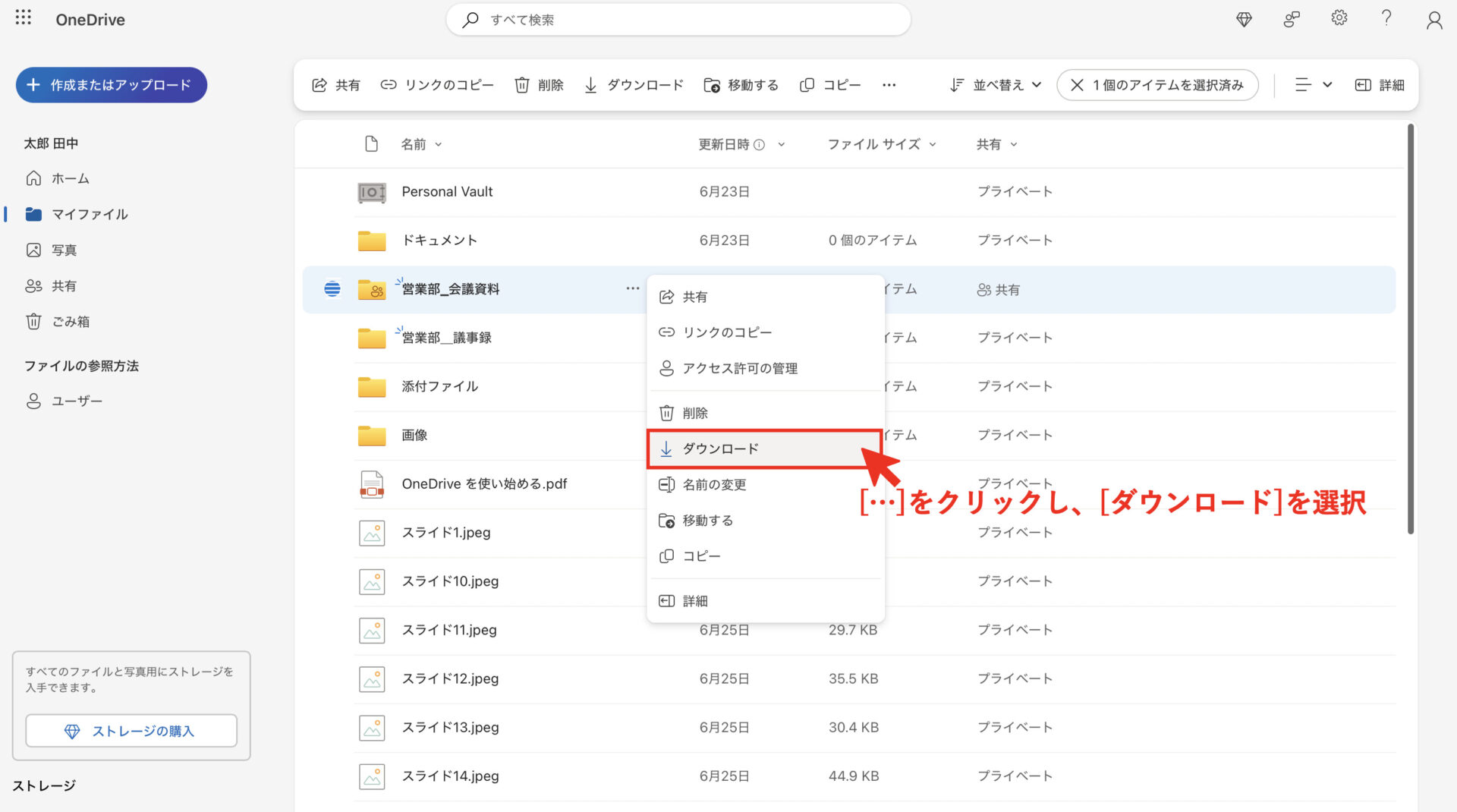
また、「移行先のフォルダに一部のファイルが見当たらない」という場合は、ブラウザ版のOneDriveにアクセスし、左メニューの「ごみ箱」および「第2段階のごみ箱(組織アカウントの場合)」を確認してください。誤操作で削除されたファイルも、削除後30日以内(組織向けは最大93日以内)であればワンクリックで元の場所へ復元が可能です。
【OneDriveデータ移行】に関するよくある質問(FAQ)
Q1:古いPCから新しいPCへOneDriveデータを移行する際、外付けHDDは必須ですか?
A1:必須ではありません。クラウド上にデータが完全同期されていれば、新PCで同じMicrosoftアカウントにサインインするだけでデータは引き継がれます。ただし、回線障害や誤削除などの不測の事態に備え、重要データは外付けストレージ等へ二重バックアップを取るのが安全です。
Q2:個人用アカウントから組織用(Business)アカウントへデータを移すと、共有リンクはどうなりますか?
A2:共有リンクは引き継がれません。URLのドメイン構造やアクセス権限の管理基盤が異なるため、移行先のアカウント側で改めて共有設定を行い、新しい共有リンクを関係者に再送する必要があります。
Q3:移行中に「ファイルが使用中」と表示されて同期が進まない時の対処法は?
A3:Office系ソフト(WordやExcel)、PDFリーダーなどがバックグラウンドで該当ファイルを開いている可能性があります。関連アプリケーションをすべて終了し、タスクマネージャーからバックグラウンドプロセスが残っていないか確認した上で同期を再試行してください。
まとめ:確実なデータ移行でクラウドをストレスなく使いこなす
クラウドストレージのデータ移行は、仕組みと手順さえ正しく把握していれば決して難易度の高い作業ではありません。しかし、「ファイルオンデマンドの状態確認」「容量制限の事前チェック」「一時的なバックアップの確保」という基本を怠ると、予期せぬ同期エラーやデータ消失につながります。
Windows 11環境やMicrosoft 365の仕様に合わせて最適化された移行手順を踏み、万全の体制で作業を進めてください。手元のローカル環境とクラウドの双方を正しく同期させ、快適で安全なデジタルワークスペースを維持していきましょう。 (出典: onedrive データ 移行(Yahoo!ニュース))
最新のトレンドや話題のニュースをわかりやすく解説するWebライターです。読者の皆様に役立つ情報を日々お届けしています。
