【2026最新】マイクラ統合版の配布ワールド入れ方を全機種徹底解説
広大な建築物や脱出ゲーム、アスレチックなど、世界中のクリエイターが制作した世界を体験できる「配布ワールド」。しかし、Minecraft(マインクラフト)統合版では、遊んでいるデバイス(スマートフォン、PC、Nintendo Switchなど)によって導入方法が大きく異なり、「ダウンロードしたのにゲーム内に反映されない」「ファイルの開き方が分からない」と頭を抱えるプレイヤーが後を絶ちません。
2026年現在の統合版環境において、配布マップの導入手順はファイル形式の進化やセキュリティ仕様の変更により、以前よりシンプルな抜け道と押さえるべき注意点が明確になりました。本稿では、iPhone、Android、Windows PC、そしてNintendo Switchでの具体的な導入手順から、ファイルが開けないトラブルの解決策までを徹底網羅してお届けします。
📌 【この記事の重要ポイントまとめ】
- 要点1:PCやスマホは「.mcworld」ファイルを直接開くだけで自動インポートが可能だが、Switchは「Realms」を経由したワールド移行が必須。
- 要点2:ファイルが認識されない主な原因は「拡張子が.zipのまま」「バージョン非対応」「解凍階層のズレ」の3点に集約される。
- 要点3:アドオン(MOD要素)付きワールドは、リソースパックとビヘイビアーパックの双方が有効化されているか設定画面での事前確認が不可欠。
【2026年最新】マイクラ統合版の配布ワールドとは?導入前の基礎知識と拡張子の見分け方
マインクラフト統合版(Bedrock Edition)で配布ワールドを遊ぶ際、まず確認すべきはダウンロードしたファイルの拡張子です。配布されているファイル形式は、主に以下の2種類に分かれます。
1つ目は、統合版専用にパッケージングされた「.mcworld」ファイルです。この形式は現在の標準規格であり、ファイルをタップまたはダブルクリックするだけで自動的にマインクラフトが起動し、ワールドがインポートされる極めて便利な仕様になっています。
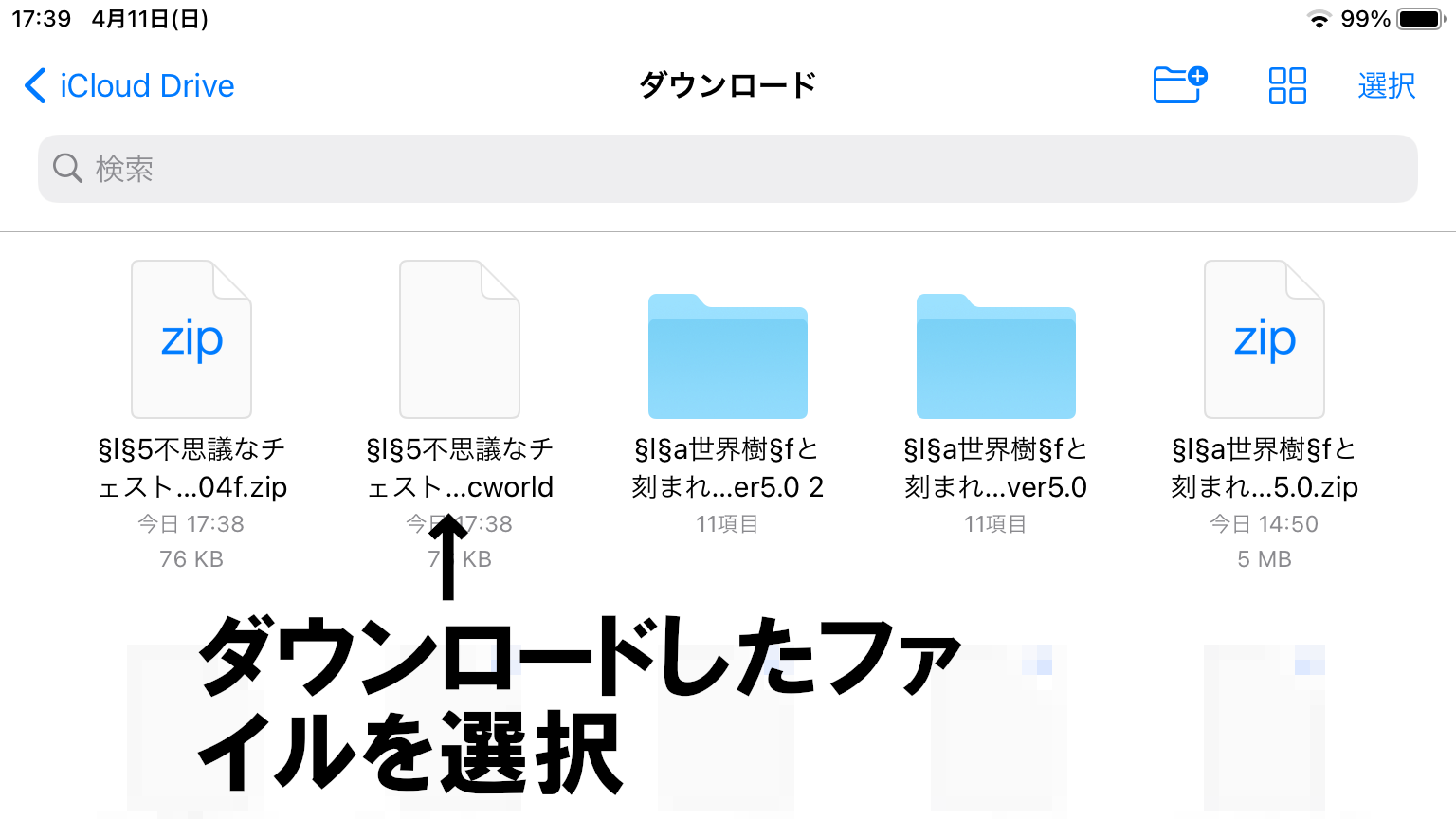
もう1つは、フォルダが圧縮された「.zip」ファイルです。以前はこのzipを手動で解凍し、OS深層の「minecraftWorlds」フォルダへ配置する必要がありましたが、現在は「.zip」から「.mcworld」へファイル名の末尾(拡張子)を書き換える(リネームする)だけで、そのまま自動インポート機能を使えるケースがほとんどです。まずは手元のファイルがどちらの形式かを確認することから始めましょう。
【スマホ版】iPhone・Androidでの配布マップ入れ方とファイル操作手順
スマートフォン版(iOS / Android)での導入は、ブラウザからダウンロードしたファイルをいかに素早くマインクラフトアプリへ渡すかが鍵となります。
■ iPhone(iOS)での手順:
Safariなどのブラウザで配布サイトから「.mcworld」ファイルをダウンロードします。画面上のダウンロードアイコンからファイルを選択し、共有メニューを開いてアプリ一覧から「Minecraft」を選択してください。これだけでアプリが自動起動し、「ワールドのインポート完了」という通知が画面上部に表示されます。もしzipファイルで落ちてきた場合は、標準の「ファイル」アプリで名称変更を選び、末尾の「.zip」を「.mcworld」に書き換えてからマイクラで開きます。
■ Androidでの手順:
Chrome等でダウンロード後、通知バーまたは「Files by Google」などのファイル管理アプリから対象ファイルをタップします。アプリの選択肢にマインクラフトが表示されれば、それを選択するだけでインポートが完了します。端末によって直接開けない場合は、ファイルマネージャーアプリを使って内部ストレージの「Android/data/com.mojang.minecraftpe」内のワールド保存領域へ直接フォルダを移動させるアプローチが有効です。
【PC(Windows)版】最も簡単なワールドインポート手順とアドオンの入れ方
PC統合版(Windows 10/11版)は、全プラットフォームの中で最も手軽かつ柔軟に配布ワールドを導入できます。
入手した「.mcworld」ファイルをダブルクリックするだけでマインクラフトが立ち上がり、自動的にインポート処理が実行されます。ゲーム内トップ画面の「プレイ」を開くと、ワールド一覧の最上部にインポートされたマップが即座に並びます。
特殊なテクスチャやオリジナルMOB、独自のゲームルールが組み込まれた「アドオン(.mcaddon / .mcpack)」が同梱されている配布ワールドの場合、ワールド設定画面の「リソースパック」および「ビヘイビアーパック」の両方に該当パックが正しく適用されているかをチェックしてください。マルチプレイ時や特殊ルール適用時にバグを防ぐため、初回起動時は「実験的機能」のトグルが有効になっているかどうかも併せて確認しておくと安心です。
【Switch】単体導入の壁を突破する「Realms」経由のワールド移行テクニック
多くのプレイヤーが直面する最大の壁が「Nintendo Switch版で配布ワールドをどう入れるか」という問題です。結論から言えば、Switch単体でWeb上から直接配布ワールドをダウンロードして取り込む手段は公式に用意されていません。セキュリティ上の制限により、外部ファイルを直接読み込むことができない仕様になっているためです。
これを突破する唯一の公式かつ安全なルートが、Mojangの有料クラウドアカウントサービス「Realms(レルムズ)」を利用したワールド移行です。
具体的な手順は以下の通りです。まず、スマホまたはPC側で通常通り配布ワールドをインポートします。次に、同じMicrosoftアカウントでサインインしているRealmsのサーバー設定を開き、「ワールドを置換」を選択してインポートした配布ワールドをアップロードします。その後、Switch側で同じアカウントを使ってマインクラフトを起動し、Realmsの設定画面から「ワールドをダウンロード」を実行します。この手順を踏むことで、PCやスマホ経由で入手した神建築やアドベンチャーマップを、Switchのローカルストレージへ完全に複製して遊ぶことが可能になります。
「反映されない」「開けない」トラブルの真相とワールド移行できない原因・解決策
手順通りに進めたはずなのに「インポートに失敗しました」とエラーが出たり、ワールド一覧に表示されなかったりする場合、以下の4大原因を疑ってみてください。
1. Java版(JE)のマップをそのまま読み込もうとしている
ネット上で配布されているマップには「Java版専用」のものが数多く存在します。Java版のセーブデータ構造は統合版と根本的に異なるため、統合版で開くことはできません。配布元のページに「BE対応」「統合版対応」と明記されているか必ず確認しましょう。
2. 配布ワールドのバージョンが古すぎる・新しすぎる
2026年現在の最新アップデート環境と、数年前に制作された配布ワールドの間でブロックIDやコマンド構文にズレが生じている場合、インポート時にクラッシュするか、正常に構造物が生成されないトラブルが発生します。制作バージョンの指定を事前に確認する必要があります。
3. zip解凍時のフォルダ階層が二重になっている
zipを展開して手動導入する際、フォルダの中にさらに同名のフォルダが入っている「多重階層」状態になっていると、ゲームエンジンが内部の「level.dat」を検出できず認識に失敗します。「level.dat」が存在する階層が直下になるよう整理してください。
4. デバイスのストレージアクセス権限が無効になっている
スマホ端末で発生しやすいトラブルです。アプリの初回起動時にファイルアクセス権限を「拒否」してしまっていると、インポート処理自体がブロックされます。端末本体の設定からマインクラフトの権限を確認し、ストレージ(写真・ファイル)へのアクセスを許可状態へ戻しましょう。
【マイクラ統合版 配布ワールドの入れ方】に関するよくある質問(FAQ)
Q1:無料でSwitchに配布ワールドを入れる方法は本当にありませんか?
A1:現状、Switch単体で外部ストレージ等から非公式に導入する方法は任天堂の規約違反や本体故障のリスクを伴うため推奨されません。安全かつ公式に導入するにはRealmsの利用が必須です。なお、Realmsに初めて加入するユーザー向けに用意されている「30日間無料体験枠」を活用すれば、実質無料で一度に複数のワールドをSwitch本体へダウンロード・移行することは可能です。
Q2:zipファイルを「.mcworld」に書き換えても開けない場合の対処法は?
A2:拡張子の変更だけでなく、zip内の構造自体が正しく圧縮されていない可能性があります。一度zipを解凍し、「level.dat」や「db」フォルダが直接並んでいる階層のファイル群をすべて選択した状態で、再度zip圧縮をかけてから「.mcworld」へ拡張子を変更してみてください。
Q3:配布ワールドを友達と一緒にマルチプレイで遊ぶことはできますか?
A3:問題なくマルチプレイ可能です。ワールドをインポートしたホスト(親)がゲームを開始し、Microsoftアカウントのフレンドを招待するか、マルチプレイ設定をオンにしておくことで、別機種のプレイヤーも同じワールドへ参加して一緒に楽しむことができます。
まとめ:環境に合った正しい導入手順でマイクラの新たな魅力を体感しよう
マインクラフト統合版の配布ワールド導入は、使用デバイスの特性とファイル形式の違いさえ把握してしまえば、決して難しい作業ではありません。PCやスマートフォンなら拡張子「.mcworld」を活用した即時インポート、Nintendo SwitchならRealmsを中継基地にした移行テクニックを使うことで、世界中の有志が創り上げた珠玉のワールドをいつでも手元で楽しめるようになります。
トラブルに直面した際は、焦らず拡張子の形式、ゲームバージョン、フォルダ階層の3点を見直すことが解決への最短ルートです。準備を整え、普段のサバイバル生活とは一味違う、驚きに満ちた配布マップの世界へ飛び込んでみてください。 (出典: マイクラ 配布 ワールド 入れ 方 統合 版(Yahoo!ニュース))
Webメディアの編集およびコンテンツ作成に従事。正確で質の高い情報発信を心掛けています。
