ICloudパスワード忘れた?初期化なしで復元する2026年最新手順
日常的に使っているiPhoneで突然「パスワードを入力してください」と警告が表示され、頭が真っ白になった経験はないでしょうか。バックアップの作成やアプリの入手、写真の同期など、Apple製品の中核を担うiCloudだからこそ、認証が通らなくなると端末全体の利便性が大きく損なわれます。
「パスワードを思い出せないとiPhoneを初期化しなければならないのか」「写真やLINEのデータが消えてしまうのではないか」とパニックに陥る方も少なくありません。しかし、手元にロック解除できる端末がある場合や正しい復旧ルートを知っていれば、データを消去することなく安全にリセットが可能です。2026年最新の仕様に基づき、トラブルを最短で解決するための具体的なステップを徹底解説します。
📌 【この記事の重要ポイントまとめ】
- 要点1:手元の端末が操作可能であれば、画面ロックのパスコード入力のみで初期化せずにパスワード変更が完了する。
- 要点2:確認コードが届かない・電話番号を変更した場合でも、iforgot.apple.com経由のアカウント復旧リクエストで対処できる。
- 要点3:Apple公式サポート窓口であってもパスワードの強制開示や直接解除は不可能なため、正しい自己復旧手順の把握が必須。
【最短1分】初期化せずに手元のiPhoneでパスワードを再設定する手順
iCloudのパスワード(Apple Accountパスワード)を忘れた際、最も手軽で安全なのが「現在サインインしている自分のiPhone」から直接変更する方法です。多くのユーザーが見落としがちですが、端末の画面ロック解除用パスコードさえ覚えていれば、古いパスワードの入力なしで即座に新しいパスワードへ上書きできます。
具体的な手順は以下の通りです。
1. iPhoneの「設定」アプリを開き、最上部にある【自分のユーザー名(アカウント名)】をタップします。
2. 項目一覧から【サインインとセキュリティ】を選択します。
3. 画面上部にある【パスワードの変更】をタップします。
4. ここでiPhone本体の画面ロック解除パスコード(数字4〜6桁など)の入力が求められます。
5. パスコードが承認されると、新しいパスワードの入力画面が表示されます。任意の強固なパスワードを2回入力すれば完了です。
この方法であれば、写真やアプリ、連絡先などのデータは一切初期化されません。まずは落ち着いて、手元の端末の設定画面から操作を試みてください。
保存されたパスワードの確認方法と「表示できない」セキュリティの仕組み
「どこかにパスワードが平文(そのままの文字列)で保存されていないか」と確認方法を探す方も多く見受けられます。iPhoneの設定内にある「パスワード」項目を開くと、Webサイトや各種アプリのアカウント情報が一覧で管理されています。
しかし、iCloud自体のマスターパスワードは設定アプリ内にも平文では表示されません。これは端末紛失時や不正アクセス時にアカウントを丸ごと乗っ取られるのを防ぐ、Apple最高水準のセキュリティ保護仕様です。
そのため、「過去に設定したパスワード文字列を目視で確認する」裏技は存在しません。忘れてしまった場合は、保存場所を探し回るよりも、前述の「パスコードを用いた即時上書きリセット」を行うのが正攻法であり最短の道です。
【iforgot.apple.comの使い方】別端末やブラウザから再発行する流れ
手元のiPhoneがロックされて動かない場合や、パソコン(Mac・Windows)のブラウザから復元したい時は、Apple公式の復旧ポータルサイト「iforgot.apple.com」を利用します。
Webブラウザから「iforgot.apple.com」へアクセスした後の標準的な進め方は以下の通りです。
1. アカウントに登録しているメールアドレスまたは電話番号を入力します。
2. 画面の指示に従い、画像認証の文字を入力して「続ける」をクリックします。
3. アカウントに紐づけられている信頼できる電話番号を入力して確認を行います。
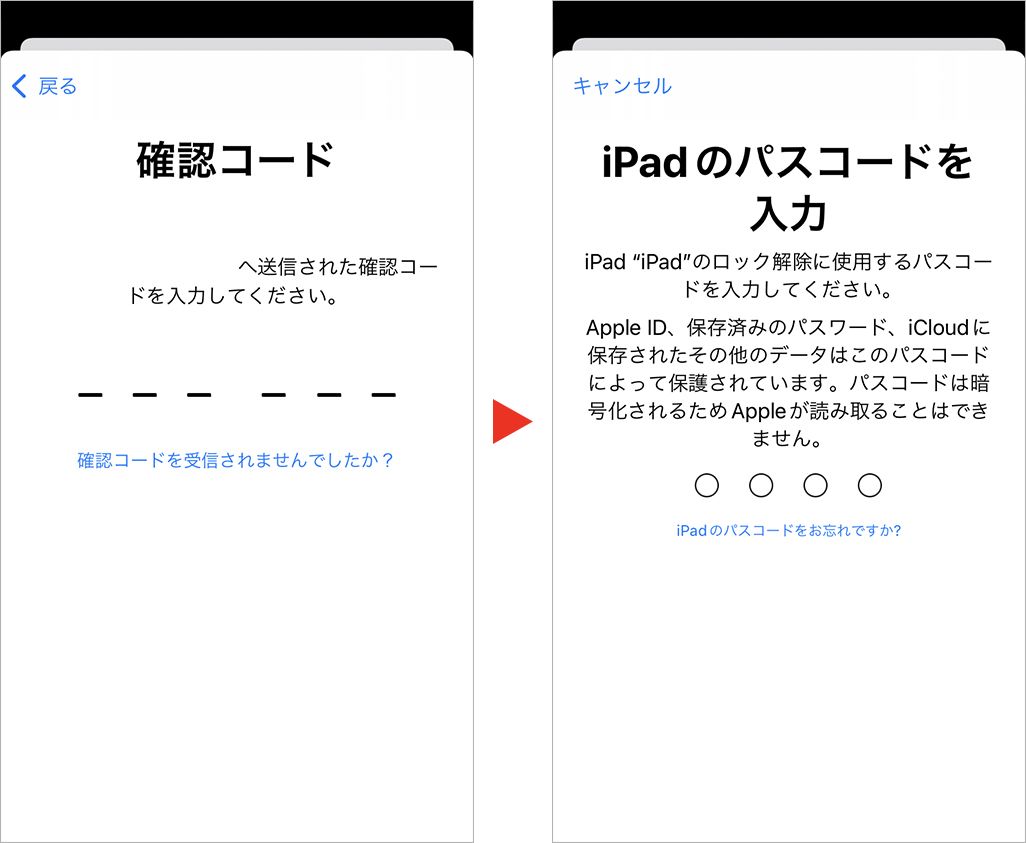
4. 信頼できるデバイス(iPadやMacなど)を所有している場合、その画面上に「パスワードをリセットしますか?」という通知がポップアップで届きます。
5. 届いた通知で「許可する」を選択し、その端末のパスコードを入力すれば、ブラウザや端末上で即座に再設定画面へ移行します。
身近に家族のiPhoneや予備のiPadがある場合は、Apple公式の「Apple Support」アプリをダウンロードし、「別のアカウントのパスワードをリセットする」機能を使って安全に再発行手続きを進めることも可能です。
2ファクタ認証が届かない・電話番号が変わったときの突破口
パスワード再設定の大きな壁となるのが、2ファクタ認証の「6桁の確認コード」が届かないケースや、機種変更に伴い「信頼できる電話番号」が変わってしまったケースです。SMSが受け取れない状態でも、以下の代替ルートが存在します。
確認コードの入力画面が表示された際、すぐに入力を諦めるのではなく、画面下部に小さく表示される「確認コードが届いていない場合」または「これらのデバイスを使用できない場合」というリンクをタップしてください。
ここから別の登録済み電話番号への音声通話発信を選んだり、別端末での承認へ切り替えたりすることができます。どうしても認証コードを受信できる環境がない場合は、最終手段である「アカウント復旧(Account Recovery)」へ進むことになります。
アカウント復旧リクエストの審査期間とAppleサポートへ問い合わせる前の注意点
信頼できるデバイスも電話番号も利用できず、本人確認が完結しない場合、Appleの自動システムによるアカウント復旧リクエストを実行します。このプロセスは、悪意ある第三者による不正乗っ取りを防ぐため、厳格な審査と待機期間が設けられています。
リクエストを送信すると、通常数時間から数日、状況によっては数週間の待機期間が発生します。Appleのセキュリティサーバーが登録情報、利用履歴、提供された情報の一致度などを総合的に自動検証し、安全が確認された時点で、新しい連絡先(SMSやメール)宛てにパスワード再設定用の専用リンクが届く仕組みです。
ここで重要な注意点があります。Appleサポートの電話窓口や店頭(Apple Store)のスペシャリストであっても、ユーザーのパスワードを強制的に変更したり、アカウント復旧の待機期間を短縮したりする権限は一切持っていません。完全な暗号化保護が行われているため、窓口への問い合わせで即時解除を求めることはできない点に留意し、届いた進捗案内ページ(iforgot.apple.com)を定期的に確認しながら待機してください。
「iCloudからサインアウトできない」「復旧キー紛失」時の緊急対処法
端末の売却や修理前、あるいはトラブルシューティングで「設定」からサインアウトを試みたものの、パスワードが分からず「iPhoneを探す」がオフにできないケースも多発しています。
サインアウト時のパスワード要求画面でも、パスコードが分かっていればその場でパスワード変更画面へ誘導されます。焦って端末を無理やり強制リセット(リカバリーモード等)してしまうと、初期設定時に「アクティベーションロック」がかかり、完全に端末が文鎮化(使用不能)してしまう危険があります。必ずサインイン状態を維持したまま、正規の手順でパスワードを更新してからサインアウトを行ってください。
また、高度なセキュリティ機能として自ら「復旧キー(28文字のコード)」を設定している場合、Apple通常のアカウント復旧機能は完全に無効化されます。復旧キーを紛失した状態でパスワードも忘れてしまうと、公式サポートでもアカウントの救出が不可能になります。もし手元にまだサインイン済みの端末があるなら、直ちに設定画面から「復旧キーの再作成・再発行」を実施して手元に控えておくことが極めて重要です。
【iCloudパスワードを忘れた時】に関するよくある質問(FAQ)
Q1:パスワードを何度も間違えてアカウントがロックされたらどうなりますか?
A1:一定回数以上間違えると、セキュリティ保護のためアカウントが一時的にロックされます。その場合でも、手元の端末のパスコード入力や「iforgot.apple.com」にアクセスすることで、ロックを解除して新しいパスワードへ再設定する手続きが可能です。
Q2:古い電話番号宛てにSMSが飛んでしまい、コードを受け取れません。初期化しかないですか?
A2:iPhoneを初期化する必要はありません。確認コード画面で「確認コードを受信していませんか?」を選択し、アカウント復旧リクエストへ進むことで、現在利用可能な新しい電話番号を審査窓口として指定し直すことができます。
Q3:パスワードを新しく変更した後、他のApple製品で必要な作業はありますか?
A3:変更完了後、同じアカウントでサインインしているiPad、Mac、Apple Watchなどの他端末で「パスワードの再入力」を求める通知が一斉に届きます。新しく決めたパスワードを各端末で一度入力すれば、同期やバックアップが正常に再開されます。
まとめ:焦らず冷静な対応で大切なデータとアカウントを守る
iCloudのパスワードを忘れてしまった瞬間は誰しも焦りを覚えるものですが、決して場当たり的に初期化を行ったり、怪しい非公式ツールに頼ったりしてはいけません。現在のAppleシステムは、ユーザーの手元にある端末のパスコードや確実な本人確認手順を通じて、安全に再設定できるように設計されています。
無事にパスワードを再設定できた後は、今後のトラブルを防ぐために「信頼できる電話番号」を家族の番号を含めて複数登録しておくか、「アカウント復旧連絡先」をあらかじめ設定しておくことを強く推奨します。万全の備えを整え、快適で安全なデジタルライフを維持していきましょう。 (出典: icloud パスワード 忘れ た(Yahoo!ニュース))


最新のトレンドや話題のニュースをわかりやすく解説するWebライターです。読者の皆様に役立つ情報を日々お届けしています。
