【2026年】Spotify解約方法!アプリ不可の罠と損しない手順
世界中で圧倒的なシェアを誇る音楽ストリーミングサービス「Spotify」。高音質再生や広告なしのオフライン再生が楽しめる有料プラン(Premium)は快適そのものですが、「他のサブスクに乗り換えたい」「利用頻度が減ったため固定費を見直したい」といった理由で解約を検討する場面は訪れます。しかし、いざ手続きを進めようとすると「スマホアプリ内に解約ボタンが見当たらない」「どこから手続きすればいいのか分からない」と頭を抱えるユーザーが後を絶ちません。
Spotifyの契約形態は少し特殊で、登録した決済ルートによって解約の窓口が異なります。無駄な月額料金を支払うことなく、スムーズに有料プランの自動更新をストップするための正しい手順と注意点を詳しく解説します。
📌 【この記事の重要ポイントまとめ】
- 要点1:Spotifyの有料プラン解約はスマホアプリからは原則不可。SafariやChromeなどのWebブラウザからログインして手続きするのが基本ルール。
- 要点2:解約後も次回更新日まではPremium機能を利用可能。日割り返金には対応していないため、やめると決めた時点で早めに手続きするのが最も安全。
- 要点3:有料プランをキャンセルしてもアカウントや自作プレイリストは消えず、無料会員(Spotify Free)としてそのまま継続利用できる。
【結論】Spotify有料プランの解約キャンセル手順と基本の流れ
Spotifyの有料プランをキャンセルする際、最も利用者が多い「公式サイト(Webブラウザ決済)」での解約フローを押さえておきましょう。手続き自体は非常にシンプルで、慣れていれば所要時間は約2分で完了します。
【Webブラウザからの解約手順】
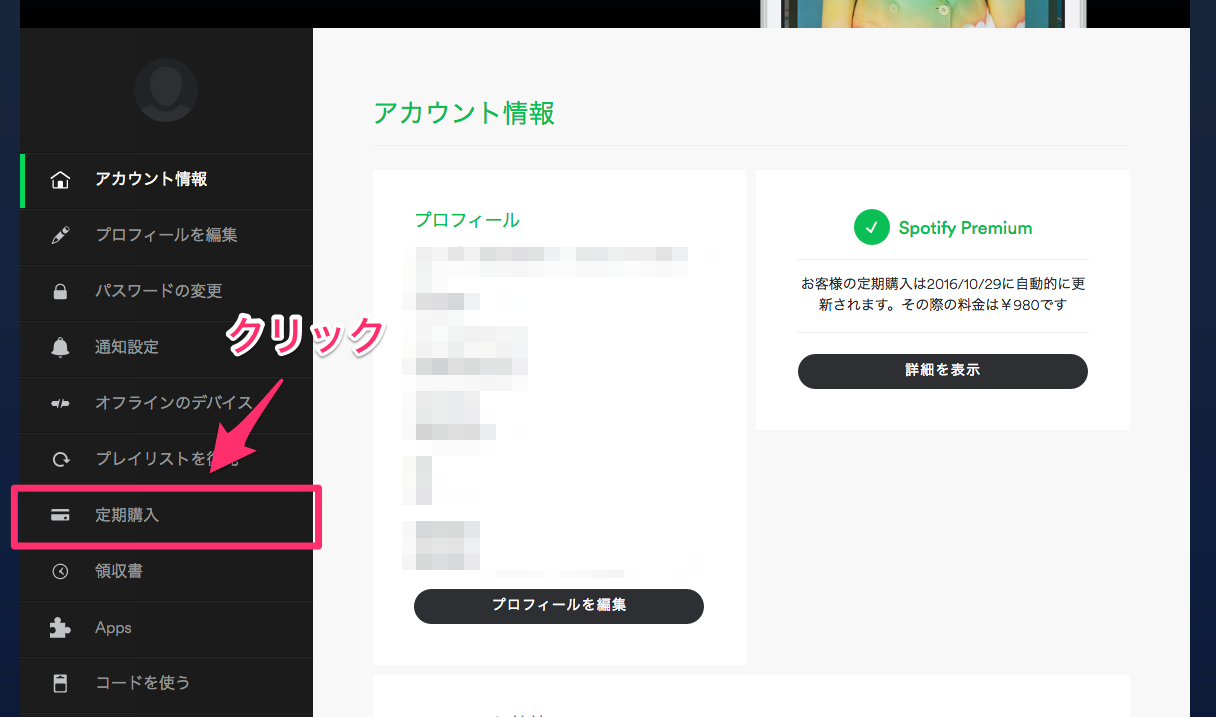
- スマートフォンまたはPCのブラウザ(SafariやGoogle Chromeなど)でSpotifyの公式サイトにアクセスし、ログインします。
- 画面右上の「プロフィール」または歯車マークをタップし、「アカウント」(または「アカウントを表示」)を選択します。
- アカウント情報画面をスクロールし、「利用可能なプラン」または現在契約中のプラン枠内にある「プランを変更」をタップします。
- プラン一覧の最下部にある「Spotify Free」の項目まで移動し、「Premiumをキャンセル」を選択します。
- 解約に伴う確認画面が表示されるため、画面の案内に従って「続行してキャンセル」を進め、最終確認画面で「はい、キャンセルします」をタップします。
画面上に「無料プランに変更されました」や「〇年〇月〇日にFreeに切り替わります」と表示されれば、正常に手続きは完了しています。登録メールアドレス宛に「Spotify Premiumのキャンセル手続きが完了しました」という確認通知が届くため、必ず受信ボックスをチェックしておきましょう。
「アプリから解約できない」罠の真相|Spotifyサブスクが解約できない3つの理由
Spotifyの解約を試みる人の多くが直面するのが、「スマホのSpotifyアプリを開いても解約項目がどこにもない」というトラブルです。これには明確な理由が存在します。
① アプリ内課金の規約とシステム上の制限
iOS(iPhone)やAndroidのSpotifyアプリ内には、定期購入を直接解約するボタンが意図的に配置されていません。これはアプリストアの手数料規定やSpotifyの仕様によるもので、アプリ内の設定画面にある「アカウント」を開いても「アカウント情報はWebサイトで確認してください」と案内される仕様になっています。解約作業を行う際は、必ずブラウザから公式サイトを開く必要があります。
② Apple経由(App Store定期購入)で契約している
過去にiPhoneのApp Store経由(In-App Purchase)で有料プランに登録した場合、Spotify公式サイト上では解約操作ができません。この場合は、後述するiOSの「設定」アプリからのサブスクリプション解除が必要となります。
③ パートナー企業(通信キャリア等)経由での契約
ドコモやau、SoftBank、楽天モバイルなどの通信キャリアや、外部プロバイダのセットプラン経由でSpotify Premiumに申し込んでいる場合、Spotifyの管理画面ではなく各キャリアのマイページ(My docomo、My au等)からオプション解約を行う必要があります。
Spotify定期購入の解約手順(iPhone・App Store/Android/Web決済別)
自分がどのルートで支払っているかによって操作手順が異なります。主要な決済ルート別の解約手順をまとめました。
【iPhoneのApp Store定期購入を利用している場合】
iPhoneの「設定」アプリを開き、最上部にある「自分の名前(Apple ID)」をタップします。メニュー内の「サブスクリプション」を選択すると契約中のサービス一覧が表示されるため、「Spotify」を選択して「サブスクリプションをキャンセルする」をタップすれば完了です。
【クレジットカード・PayPal・キャリア決済(Web登録)の場合】
前述のとおり、ブラウザからSpotifyの「アカウント情報」ページへログインし、「プランを変更」から「Premiumをキャンセル」を実行します。
【Google Play決済を利用している場合】
Android端末の「Google Playストア」アプリを開き、右上のプロフィールアイコンから「お支払いと定期購入」>「定期購入」へ進みます。「Spotify」を選択し、画面下部の「定期購入を解約」をタップして画面の指示に従います。
いつ解約するのが一番お得?解約のタイミングと日割り計算の有無
サブスクリプションの見直しで最も気になるのが「どのタイミングで解約手続きをすべきか」という点です。
まず大前提として、Spotifyの有料プランには「日割り計算による返金」は一切ありません。月の途中で解約手続きを行ったとしても、すでに支払った当月分の月額料金が日割りで戻ってくることはないため注意してください。
ただし、Spotifyでは「解約手続きを行っても、次回の請求日(更新日)まではPremium機能をそのまま利用できる」という仕様になっています。例えば、毎月20日が更新日である場合、5日に解約手続きを完了させても、20日までは広告なし・オンデマンド再生・オフライン再生が継続します。
したがって、「更新日ギリギリまで待って解約しよう」と引き延ばすメリットはほとんどありません。解約忘れによって翌月分の料金が自動引き落としされるリスクを避けるためにも、「やめよう」と決断した段階で即座に自動更新を停止しておくのが最も賢い選択です。
【無料体験(トライアル)中の注意点】
初回1ヶ月〜3ヶ月無料などのキャンペーンを利用している場合も、無料期間が終了する前に解約手続きを行えば料金は発生しません。体験期間の途中でキャンセルしても、定められた無料期間の最終日までは有料機能を試すことができます。
解約後に曲やプレイリストはどうなる?無料会員(Free)へ戻す影響と注意点
有料プランを解約すると、アカウントは自動的に「Spotify Free(無料プラン)」へと移行します。このとき「今まで保存したデータはどうなるのか」という不安を抱く人も多いはずです。
【保持されるデータと無料プランでの変化】
- プレイリスト・お気に入り・フォロー情報:すべてそのまま残ります。有料プラン時に作成した自作プレイリストが勝手に消去されることはありません。
- ダウンロードした楽曲データ:オフライン再生用の楽曲データはすべて再生不可となり、端末内のキャッシュは無効化されます。通信量を消費するストリーミング再生のみ利用可能です。
- 再生制限の適用:スマホアプリでの再生時は、シャッフル再生が基本となり、1時間に6回までのスキップ制限や定期的な音声広告が入るようになります(※PCやタブレットからの再生時は一部仕様が異なります)。
音楽のライブラリ自体は完全に保持されるため、将来的に再びPremiumへ再加入した場合、以前とまったく同じ環境で即座に音楽鑑賞を再開できます。
アカウント完全削除とサブスク解約の違い|個人情報を消去する方法
「Spotifyを今後一切使う予定がない」「個人情報やアカウント履歴そのものを完全に消去したい」という場合は、有料プランの解約(Free会員への移行)だけでは不十分です。別途「アカウントの削除(退会)」手続きを行う必要があります。
アカウント削除を行うと、これまでに作成したプレイリスト、お気に入りに登録した楽曲、フォローしているアーティスト、ユーザーネームなどの全データが永久に消去され、復元できなくなります。
【アカウント削除の手順】
- 有料プランに加入している場合は、まずPremiumの解約手続きを完了させ、無料会員の状態にします(有料契約が残っている状態ではアカウント削除ができません)。
- ブラウザでSpotifyの「カスタマーサポート(問い合わせ)」ページにアクセスします。
- 「アカウントについて」>「アカウントを閉鎖したい」を選択します。
- 画面の案内に沿って「アカウントを完全に閉鎖してデータを削除する」へ進み、最終確認を行います。
- 登録メールアドレスに届く認証メール内のリンクをタップして、退会手続きを完了させます。
単に月額料金の支払いを止めたいだけであれば、アカウント削除まで行う必要はありません。無料プランのままアカウントを残しておけば、費用は1円もかからずにいつでもお気に入りの曲を聴き返すことができます。
【Spotifyの解約方法】に関するよくある質問(FAQ)
Q1:スマホのアプリをアンインストール(削除)すれば、有料プランは解約されますか?
A1:いいえ、アプリを削除してもサブスクリプションは解約されません。バックグラウンドで毎月の自動課金が継続してしまうため、必ずブラウザやApp Storeの管理画面から正式な解約手続きを行ってください。
Q2:解約したのにクレジットカードから請求が届いたのですが、なぜですか?
A2:主な原因として、「解約手続きが完了していなかった」「別のメールアドレスで登録した別アカウントが契約中である」「クレジットカード会社の請求締め日の関係で過去の利用分が遅れて引き落とされている」の3点が考えられます。まずは公式サイトのアカウントページで契約状況が「Spotify Free」になっているか確認してください。
Q3:解約手続きが本当に完了しているか確認するにはどうすればいいですか?
A3:ブラウザからSpotifyの「アカウント情報」を開き、プラン名が「Spotify Free」と表示されているか、または「〇年〇月〇日にプランがキャンセルされます」と記載されているかを確認してください。また、手続き直後に届く解約完了メールの有無でも確認が可能です。
まとめ:Spotifyの解約はブラウザから!損のないサブスク整理を
Spotifyの有料プラン解約において、最大の落とし穴となるのは「アプリからは解約できない」という仕様です。この点さえ把握していれば、ブラウザのアカウント設定から数ステップで簡単に手続きを済ませることができます。
日割り返金がない仕様だからこそ、見直しを決めたタイミングで早めに自動更新を止めておくのが最も確実で無駄がありません。無料プランへ戻っても大切なプレイリストが消えることはないため、自身のライフスタイルや利用頻度に合わせて、賢く快適な音楽ライフを楽しんでください。 (出典: spotify 解約 方法(Yahoo!ニュース))

Webメディアの編集およびコンテンツ作成に従事。正確で質の高い情報発信を心掛けています。
