LINEバージョンアップ完全ガイド!できない原因と安全な更新法
日本国内で9,000万人以上が日常の連絡インフラとして活用しているLINE。日々のトークや通話だけでなく、決済や行政手続き、各種ミニアプリの基盤としても定着しています。しかし、定期的に配信されるアップデートを後回しにしていると、ある日突然メッセージが届かなくなったり、アプリ自体が起動しなくなったりする深刻なトラブルに直面しかねません。
「アップデートの案内が出ているけれど、やり方がよくわからない」「更新ボタンを押したのに途中で止まってしまう」といった悩みを抱えるユーザーも少なくありません。本稿では、LINEのバージョンアップを確実に行うための具体的な手順から、更新できない原因別の解決策、万が一の不具合への備えまで、わかりやすく整理してお届けします。
📌 【この記事の重要ポイントまとめ】
- 要点1:LINEのバージョンアップを放置すると、古いOSのサポート終了に伴い突然アプリが利用不可になるリスクがある。
- 要点2:アップデートができない主な原因は「端末の空き容量不足」「通信環境の乱れ」「OSの未更新」の3つに集約される。
- 要点3:万が一のトラブルに備えて事前にトーク履歴のバックアップを取り、自動更新設定を有効化しておくと安心。
【2026年最新】LINEのバージョンアップが必要な理由と放置するリスク
スマートフォンアプリの更新通知を見かけても、「今のままでも使えるから」と放置してしまう方は少なくありません。しかし、LINEにおけるバージョンアップは単なるデザイン変更や新機能の追加にとどまらず、日々の連絡手段を維持するための生命線ともいえる重要な作業です。
更新を怠ることで生じる最大のリスクが、LINEサポート終了の対象OSへの該当です。LINEヤフー社はセキュリティ基準の維持と新技術への対応を目的に、定期的に古いOSバージョンや旧アプリバージョンのサポートを打ち切っています。サポート対象外となった端末では、新規の機能が使えなくなるだけでなく、ある日を境にトークの送受信やアカウントの引き継ぎが一切できなくなります。
また、悪意ある第三者による不正アクセスや脆弱性を突いた攻撃からプライバシーを守るためにも、セキュリティパッチを含む最新版への更新は欠かせません。安全かつ安定した通信環境を維持するためにも、定期的なアップデート確認を習慣化することが推奨されます。
LINEのバージョンアップができない原因とは?容量不足や環境を見直すポイント
「更新ボタンを押しても反応しない」「途中でエラーメッセージが表示される」といった場合、いくつかの典型的な原因が考えられます。トラブルシューティングを行う際は、まずご自身の利用環境をひとつずつ確認していきましょう。
最も頻繁に見られるのが、LINEアプリアップデート時の容量不足です。アップデートファイルをダウンロードし展開するためには、端末のストレージに一定以上の空き容量が求められます。写真や動画、不要になったアプリで内部ストレージが圧迫されていると、ダウンロードの処理が途中で強制終了してしまいます。端末の設定画面からストレージ残量を確認し、最低でも数GB程度の空き領域を確保しておくことが大切です。
次に疑うべきは通信環境です。地下鉄や移動中の車内、混雑した公衆Wi-Fiなど、電波強度が不安定な状態で大容量の通信を行うと、接続がタイムアウトして更新が失敗します。安定した自宅の光回線Wi-Fiなどに接続し直して試すのが鉄則です。
さらに、スマートフォンの本体OS(iOSまたはAndroid)自体が長期間更新されていないケースも目立ちます。アプリ側が要求する最低動作環境をOSが満たしていない場合、ストア上で更新ボタン自体が表示されない仕様になっています。
【iPhone/Android別】LINEを最新バージョンへ更新する正しい手順
お使いのスマートフォンによって、アプリを更新するプラットフォームと操作画面が異なります。端末別の基本手順を押さえておけば、迷わず数分で作業を完了できます。
iPhone(iOS)での更新手順
iPhoneをお使いの場合は、標準の「App Store」経由で操作を行います。
1. ホーム画面から「App Store」を起動します。
2. 画面右上にあるご自身のアカウントアイコンをタップします。
3. 画面を下に引っ張って更新情報を再読み込み(リフレッシュ)します。
4. 「利用可能なアップデート」一覧の中にLINEが表示されたら、右横の「アップデート」をタップします。
※一覧に見当たらない場合は、App Store下部の検索タブから「LINE」と直接検索し、詳細画面のボタンが「アップデート」になっているか確認してください。
Androidでの更新手順
Android端末をお使いの場合は、「Google Playストア」から更新を行います。
1. 「Google Playストア」アプリを開きます。
2. 画面右上のプロフィールアイコンをタップし、「アプリとデバイスの管理」を選択します。
3. 「利用可能なアップデートがあります」の項目をタップし、LINEを探して「更新」を押します。
手動更新の手間を省きたい場合は、ストアの設定からLINEバージョンアップの自動更新設定をオンにしておくのが賢明です。Wi-Fi接続時かつ充電中にバックグラウンドで自動的に最新版へ更新されるため、常に快適な環境が保たれます。
アップデート前の最重要ステップ!トーク履歴のバックアップ手順
アプリのバージョンアップ作業は通常であれば数分で安全に完了しますが、稀に端末の予期せぬ再起動やシステム競合によってデータが破損するリスクもゼロではありません。大切な思い出の写真や重要なメッセージを守るため、LINEトーク履歴のバックアップを事前に作成しておくことが極めて重要です。
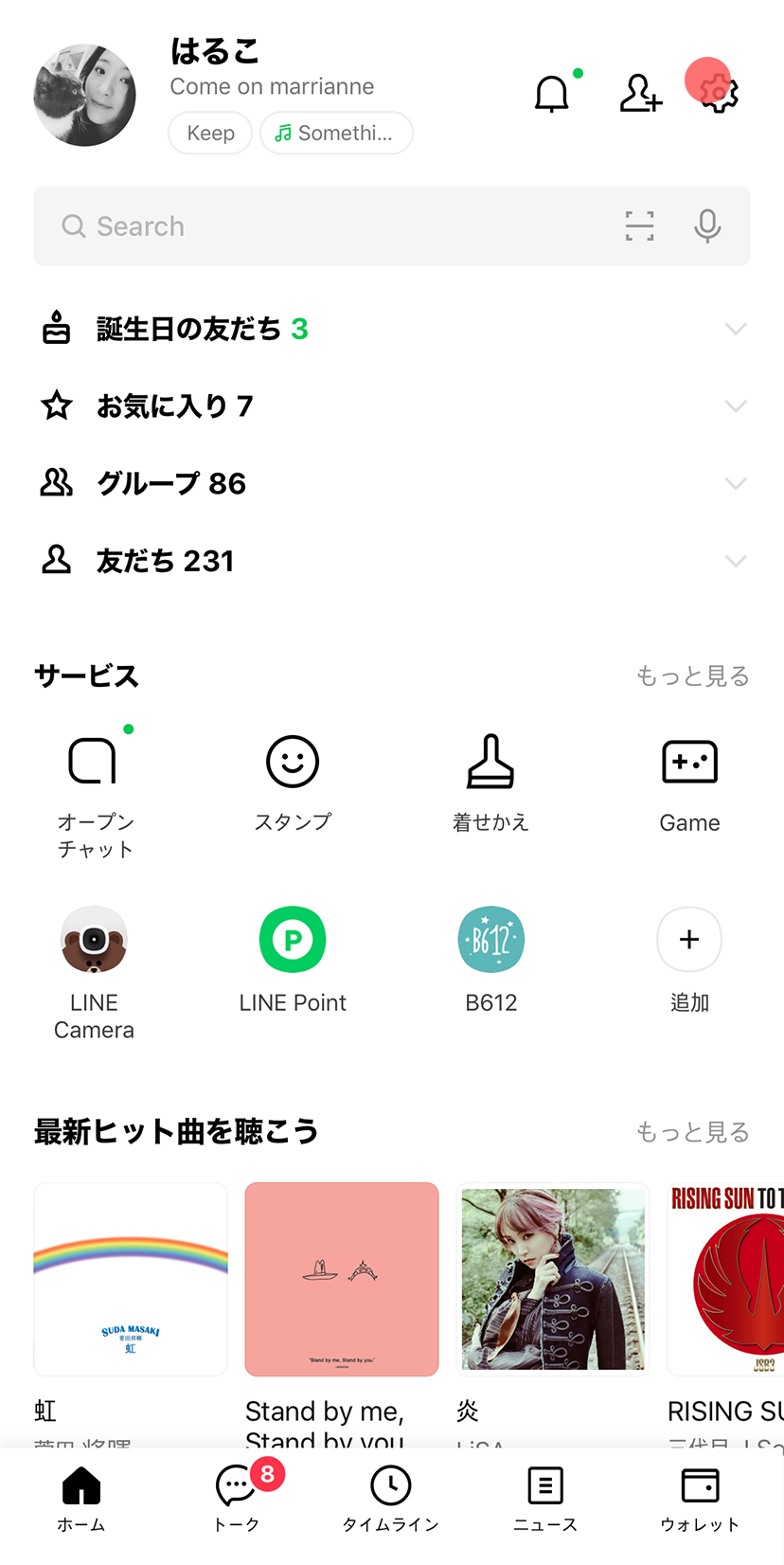
バックアップの手順は非常にシンプルです。LINEアプリ内のホーム画面右上にある歯車マーク(設定)を開き、「トークのバックアップ・復元」へ進みます。「今すぐバックアップ」をタップすれば、iPhoneならiCloud、AndroidならGoogle ドライブへ暗号化されたデータが即座に保存されます。
あわせて「バックアップ用のPINコード」を設定しておけば、異なるOSへの機種変更時や端末の突然の故障時でも直近14日間のトーク履歴を簡単に復元できます。アップデートボタンを押す前の数十秒でできる自己防衛策として、確実に実行しておきましょう。
アップデートが終わらない・不具合が発生したときの緊急対処法
プログレスバーが途中で止まって進まない場合や、更新後にアプリがクラッシュしてしまう場合には、以下のリカバリー手順を順番に試してみてください。
まず試したいのが端末の再起動です。スマートフォンのメモリ一時領域に蓄積されたキャッシュやシステムの一時的な不具合は、端末を一度完全にシャットダウンして再起動するだけで解消することが大半です。
それでも解決しないときは、ストアアプリ自体のキャッシュ削除(Androidの場合)や、機内モードのオン・オフによる通信のリセットを行います。また、大規模な障害が起きている可能性も考慮し、SNSや公式アナウンスでLINEバージョンアップの不具合情報が報告されていないかをブラウザ等で検索して確認するのも有効な手段です。
どうしても更新が途中でフリーズして動かない場合は、一度ダウンロードをキャンセルし、ストレージ容量を十分に空けたうえで、電波状態の良好なWi-Fi環境下で再試行してください。
現在のバージョン確認方法と2026年注目の新機能
ご自身の端末にインストールされているLINEが現在どのバージョンなのかは、アプリ内から簡単に確認できます。
確認手順は、LINEのホーム画面から「設定(歯車アイコン)」を開き、画面下部にある「LINEについて」をタップするだけです。画面最上部に「現在のバージョン:1X.X.X」と明記されており、最新版がリリースされている場合は同画面から更新案内を確認できます。
2026年最新のアップデート群では、生成AI技術を活用したトーク要約機能の精度向上や、オープンチャットにおける管理ツールの強化、プライバシー保護機能のさらなる多層化など、日常の利便性と安全性を大幅に引き上げる機能拡充が続けられています。最新の機能を存分に使いこなすためにも、バージョンチェックは欠かせません。
【LINEのバージョンアップ】に関するよくある質問(FAQ)
Q1:LINEをバージョンアップすると、今までのトーク履歴や写真は消えてしまいますか?
A1:通常のアップデート操作でトーク履歴や友だちリスト、購入したスタンプなどが消えることは基本的にありません。ただし、端末のフリーズや予期せぬ不具合に備え、念のため事前にクラウド(iCloud/Google ドライブ)へトーク履歴のバックアップを取っておくと安心です。
Q2:App StoreやGoogle Playストアで「開く」としか表示されず、更新できません。
A2:ストアの画面上で「開く」と表示されている場合、すでにその端末で利用可能な最新バージョンがインストールされています。ストア側の表示が古い情報でキャッシュされているケースもあるため、ストア画面を下にスワイプして更新するか、一度ストアアプリを再起動してみてください。
Q3:古いスマートフォンを使っていてOSが更新できません。LINEはいつまで使えますか?
A3:各OSバージョンに対するLINEのサポート方針によりますが、サポート終了が発表されたOSでは、猶予期間を過ぎるとアプリの起動や送受信ができなくなります。OSのバージョンアップができない古い機種をお使いの場合は、セキュリティの観点からもスマートフォンの買い替えを検討するタイミングといえます。
まとめ:定期的なアップデートで安全・快適な環境を維持しよう
LINEのバージョンアップは、最新の便利な機能を受け取るだけでなく、大切なプライバシー情報を守り、連絡インフラとしての安定性を維持するために欠かせない必須のメンテナンスです。
「更新できない」というトラブルの多くは、ストレージの整理や安定した通信環境の確保、端末の再起動といった基本的なステップで速やかに解決できます。日頃から自動更新設定を活用しつつ、定期的なバックアップを習慣にして、いつでも快適にLINEを活用できる状態を整えておきましょう。 (出典: ライン バージョン アップ(Yahoo!ニュース))


最新のトレンドや話題のニュースをわかりやすく解説するWebライターです。読者の皆様に役立つ情報を日々お届けしています。
