IPhoneの電源が切れない?長押しでSiriが出る理由と全機種の消し方
映画館や飛行機への搭乗前、あるいは端末の動作が重くなったとき、iPhoneの電源を切ろうとして右側のボタンを長押しした経験は誰にでもあるはずです。しかし、画面に現れるのはおなじみの「スライドで電源オフ」ではなく、音声アシスタントのSiri。何度長押ししてもSiriが起動してしまい、焦って画面を連打したという声が後を絶ちません。
実は、近年のiPhoneでは本体右側のボタンの役割が従来の「電源ボタン」から「サイドボタン」へと刷新されており、操作体系そのものが根本から変わっています。2026年現在の最新機種であるiPhone 16シリーズやiPhone 15をはじめ、Face IDを搭載したモデルからホームボタンを備えるiPhone SEまで、正しい電源の切り方やフリーズ時の対処法を把握しておくことは、日々の快適なスマホライフに欠かせない基本知識です。
📌 【この記事の重要ポイントまとめ】
- 要点1:Face ID搭載機は「サイドボタン+いずれかの音量ボタンの同時長押し」が正規の電源オフ手順。
- 要点2:画面フリーズやブラックアウト時は「音量アップ→ダウン→サイド長押し」の強制再起動で復旧可能。
- 要点3:電源オフでも「探す」ネットワークによる位置情報追跡は機能するが、アラームは鳴らない点に注意。
【長押しの罠】iPhoneの電源オフでSiriが起動する理由とボタンの仕組み
かつてのiPhoneは、本体上部や右側にあるボタンを長押しするだけで簡単に電源オフ画面を呼び出すことができました。しかし、ホームボタンが廃止されたiPhone X以降の全画面モデルにおいて、Appleは右側ボタンの定義を「電源ボタン」から「サイドボタン」へと改めました。
この変更に伴い、サイドボタンの長押しには「Siriの呼び出し」という主要機能が割り振られました。そのため、映画館などで素早く電源を落とそうとして長押しを続けると、意図せずSiriが立ち上がり、周囲に音声ガイダンスが響いてしまうというトラブルが発生します。
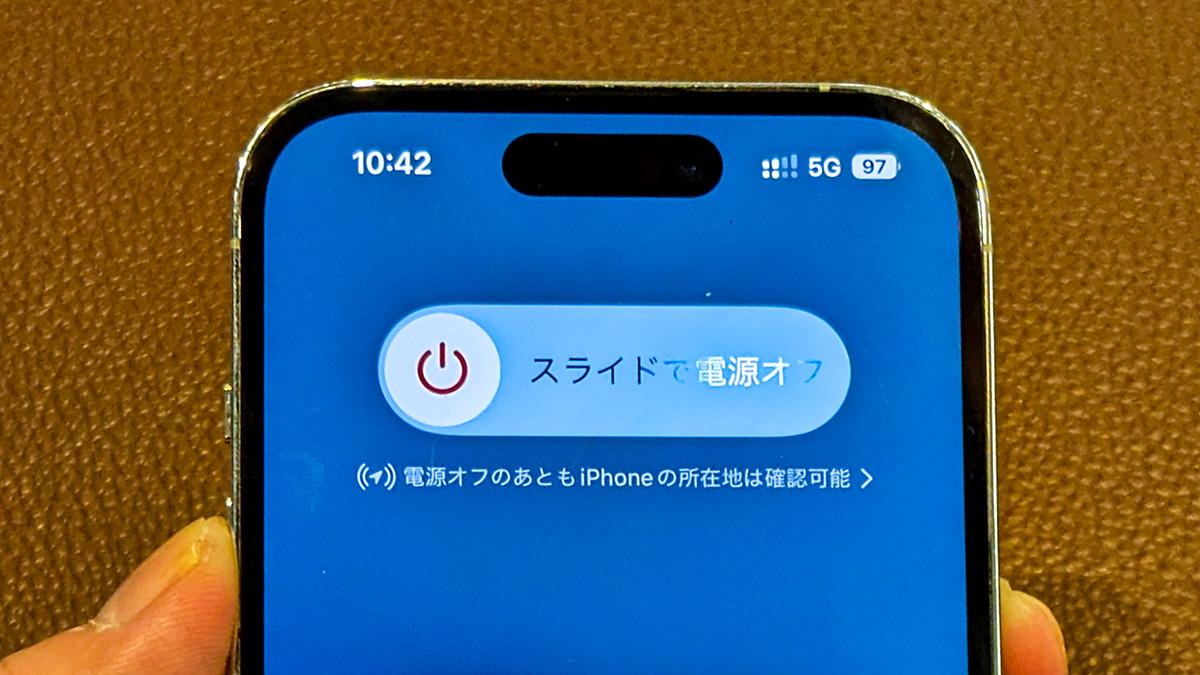
Face IDを搭載した標準的なモデルで電源オフの画面(スライドで電源オフ)を表示させるには、「サイドボタン」と「音量ボタン(上下どちらでも可)」を同時に長押しする必要があります。この2系統のボタンを同時に約2秒間押し続けることで、初めて緊急SOSや電源オフの選択画面へと移行します。
【機種別一覧】iPhone 16からSEまで迷わない電源の切り方
iPhoneは所持しているモデルによって物理ボタンの配置と操作ロジックが異なります。手元の端末に合わせた正確な操作を把握しておきましょう。
① iPhone 16 / iPhone 15 / 14 / 13 / 12 / 11 / Xシリーズ(Face ID搭載機)
本体右側のサイドボタンと、左側にある音量調節ボタン(上または下のどちらか片方)を同時に長押しします。画面上部に「スライドで電源オフ」が表示されたら、ボタンから指を離し、電源アイコンを右へスライドします。
② iPhone SE(第2世代・第3世代) / iPhone 8 / 7 / 6s / 6
本体右側のサイドボタン単体を長押しします。数秒押し続けると画面に「スライドで電源オフ」が表示されるため、そのまま右へスライドして電源を切ります。
③ iPhone SE(第1世代) / iPhone 5s以前の旧モデル
本体上部にあるトップボタン(電源ボタン)単体を長押しすることで、電源オフスライダーが表示されます。
物理ボタンを使わずに画面操作だけで電源を落とす2つの裏ワザ
「ボタンの調子が悪い」「片手だけで静かに電源を切りたい」といったシチュエーションでは、iOSに標準搭載されている画面操作のみでシステムを終了させるテクニックが役立ちます。
もっとも手軽なのが、設定アプリからの電源オフです。ホーム画面から「設定」を開き、「一般」を選択して画面の最下部までスクロールすると、青文字で「システム終了」という項目が配置されています。これをタップするだけで、物理ボタンを一切触ることなく「スライドで電源オフ」の待機画面を呼び出すことが可能です。
さらに日常的な操作性を高める方法として、アクセシビリティ機能の「AssistiveTouch」を活用するルートがあります。「設定」>「アクセシビリティ」>「タッチ」>「AssistiveTouch」をオンにすると、画面上に仮想メニューボタンが出現します。メニュー内の「デバイス」>「その他」から「再起動」や「電源オフ」を割り当てておけば、画面を数回タップするだけで電源操作が完結します。
【緊急時】画面真っ暗・フリーズで電源が切れないときの強制終了&強制再起動
アプリのクラッシュやiOSの一時的な不具合により、画面が完全に固まってタッチ操作を受け付けなくなったり、画面が真っ暗なまま反応しなくなったりするケースがあります。画面上のスライダーが操作できない状態では、通常の電源オフは行えません。このような緊急時に役立つのが「強制再起動(強制終了)」の手順です。
iPhone 8以降、およびiPhone 16・15を含むすべての現行モデルにおける強制終了コマンドは以下の通りです。
1. 本体の左側にある「音量を上げるボタン」を押して、すぐに指を離す。
2. 続けて「音量を下げるボタン」を押して、すぐに指を離す。
3. 最後に右側の「サイドボタン」を長押しし続ける(画面が暗転しても指を離さない)。
4. 画面中央にAppleのリンゴマークが表示されたら、サイドボタンから指を離す。
ポイントは、音量ボタンを「ポン、ポン」とテンポよく順番に押し、最後のサイドボタンを画面に変化が起きるまで(約10〜15秒間)押し続ける点です。この処理を実行することで、システムが強制的に遮断され、安全にクリーンな状態で再起動が実行されます。
電源オフ時の重要仕様|アラームは鳴る?位置情報の追跡は可能?
電源を切るシチュエーションにおいて、多くのユーザーが疑問を抱く2大トピックが「目覚ましアラーム」と「紛失時の位置情報」です。
まず、電源が完全に切れている状態ではiPhoneのアラームは一切鳴りません。ガラケー時代の一部の端末のように「設定時刻に自動起動してアラームを鳴らす」という機能は備わっていないため、就寝時に通知を遮断したい場合は、電源を切るのではなく「おやすみモード」や「集中モード」を活用するのが鉄則です。
一方で、盗難や紛失への備えとなる「探す」機能による位置情報の追跡は、電源オフ時でも有効に機能します。近年のiPhoneは、電源が切れた後も超低電力モード(リザーブ電力)で内部のBluetoothビーコンを発信し続けます。周囲にある他のApple製デバイス(世界中のiPhoneやiPadなど)がその微弱な信号を中継することで、電源が落ちていても「探す」アプリのマップ上で現在地を特定できる仕組みが構築されています。
【iPhoneの電源オフ】に関するよくある質問(FAQ)
Q1:サイドボタンを長押ししたときにSiriではなく電源オフ画面を出す設定に変更できますか?
A1:残念ながら、サイドボタンの長押しを従来の電源オフ動作に変更する公式設定は用意されていません。ただし、「設定」>「アクセシビリティ」>「サイドボタン」から、長押し時のSiri起動自体を「オフ」にすることは可能です。オフにした場合、長押ししても何も反応しなくなるため、電源を切る際は「サイドボタン+音量ボタン」の同時押しを行います。
Q2:充電ケーブルを挿すと、電源を切っていたiPhoneが勝手に起動するのは故障ですか?
A2:故障ではなく、iOSの正常な仕様です。電源が切れたiPhoneに充電ケーブルを接続すると、通電を検知して自動的にシステムが起動します。電源を落としたまま充電したい場合は、ケーブルを接続して充電が開始された状態を確認してから、改めて電源オフの操作を行ってください。
Q3:フリーズして強制終了を何度も行うと、データが消える危険はありますか?
A3:強制終了によってiOS内の写真や連絡先といった保存データそのものが消去されることは基本的にありません。ただし、編集中の文書やプレイ中だったゲームの一時データなど、保存処理が行われていなかった情報は失われる可能性があります。通常時は通常の手順で電源を切り、強制再起動はあくまで画面が固まった際のレスキュー手段として活用してください。
まとめ:正しい電源オフの知識で予期せぬトラブルを即座に解決しよう
iPhoneの電源操作は、端末のデザイン進化や機能拡充とともに大きく変化を遂げてきました。サイドボタン単体の長押しでSiriが起動する挙動に戸惑うこともありますが、「音量ボタンとの同時押し」という基本ルールさえ押さえておけば、どのような場面でもスムーズに対応できます。
さらに、万が一のフリーズ時に備えた「強制再起動」のステップや、ボタンを使わずに終了できる「設定アプリ」の手法を頭に入れておくことで、突然のトラブルにも冷静に対処できるようになります。端末の仕様を正しく理解し、2026年のデジタルライフをよりスマートでストレスフリーなものに整えていきましょう。 (出典: 電源 オフ iphone(Yahoo!ニュース))


Webメディアの編集およびコンテンツ作成に従事。正確で質の高い情報発信を心掛けています。
