IPhoneで迷惑メールに移動する手順と勝手に入る原因の完全解除法
日々のメール確認において、増え続けるスパムメールの処理に頭を悩ませるユーザーは少なくありません。その一方で、「大事な取引先や友人からのメールが、なぜか勝手に迷惑メールフォルダへ振り分けられていた」というトラブルに直面し、肝を冷やした経験を持つ方も多いはずです。
iOSの標準メールアプリは直感的に操作できる反面、端末側での操作履歴や各メールサーバー独自の判定アルゴリズムが複雑に絡み合っています。意図したメールを確実に受信トレイへ残し、不要なメールだけを効率よく排除するためには、正しい振り分けの仕組みを把握しておくことが不可欠です。手動での移動手順から誤判定の解除方法、サーバー別の設定見直しまで、わかりやすく解説します。
📌 【この記事の重要ポイントまとめ】
- 要点1:不要なメールはスワイプ操作や差出人ブロックで迷惑メールに移動させ、フィルターに学習させることが基本となる。
- 要点2:重要メールが勝手に迷惑メールへ移動する主な原因は、サーバー側の厳格なセキュリティ判定や過去の誤操作履歴にある。
- 要点3:連絡先の登録やVIP指定を活用し、迷惑メールマークを解除することで、誤判定を恒久的に防ぐことができる。
【基本操作】iPhoneで不要なメールを「迷惑メール」へ移動・一括処理する手順
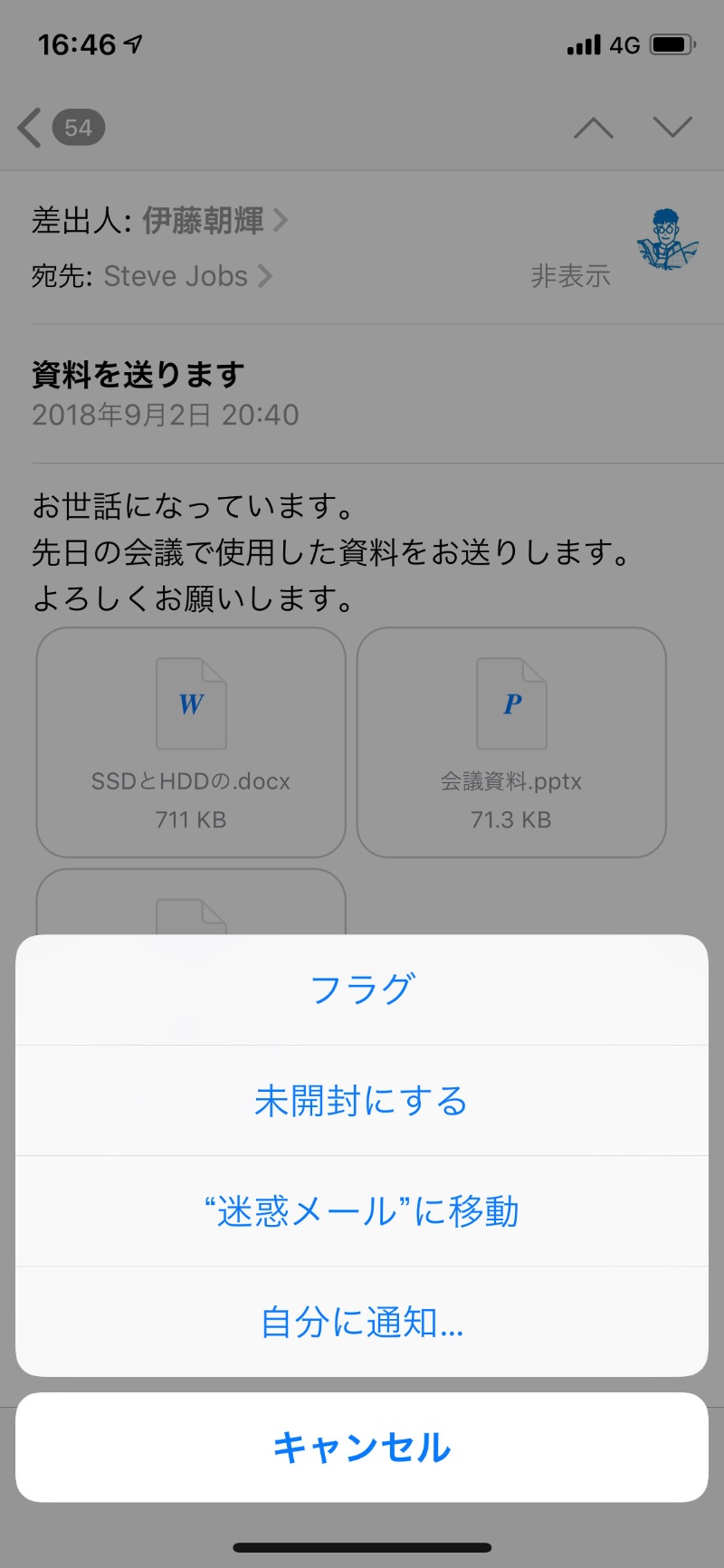
届いた不要なメールを迷惑メールフォルダへ移動させる操作は、標準メールアプリからわずか数タップで完了します。最も手軽なのは、受信トレイの一覧画面で対象のメールを左へスワイプし、「その他(…)」をタップして「迷惑メールに移動」を選択する手順です。メールを開いている状態であれば、画面下部にある旗アイコンや矢印アイコンから移動先を指定することもできます。
また、日々大量に届くセールスメールなどをまとめて片付けたい場面では、iPhoneのメール一括移動のやり方を覚えておくと重宝します。受信トレイの右上にある「編集」をタップし、移動させたいメールを複数選択(または上から下へ指をスライドさせて連続選択)した上で、画面下の「移動」から「迷惑メール」フォルダを指定するだけで一瞬で整理が可能です。
さらに、特定の送信元からの受信を完全に断ちたい場合は、iPhoneメールの受信拒否(差出人ブロック)が有効に働きます。メールヘッダーにある送信者名をタップし、「この連絡先を受信拒否」に設定すると、該当のアドレスから届くメールを自動的にゴミ箱へ直行させるか、受信トレイに残しつつ警告マークを付けるかを選択できます。
【なぜ起きる?】大切なメールが「勝手に迷惑メールに移動」する驚きの原因
多くのユーザーを悩ませているのが、必要なメールが意図せず迷惑メールフォルダへ直行してしまう現象です。このiPhoneで迷惑メールに勝手に移動してしまう原因には、大きく分けて3つの要素が存在します。
1つ目は、メールサーバー側によるセキュリティ判定の強化です。近年、なりすましメール対策として「SPF」「DKIM」「DMARC」といった送信ドメイン認証が世界基準で厳格化されています。正規の送信元であっても、送信サーバーの設定不備や転送メールの経由によって認証を通過できない場合、iPhoneに届く前段階でサーバー側が「危険なメール」とみなし、自動で迷惑メールフォルダへ隔離してしまいます。
2つ目は、ユーザー自身の過去の操作履歴とAI学習です。過去に似たようなレイアウトのメールマガジンを迷惑メール報告したことがある場合、システムが「この系統のメールは不要である」と学習し、別の重要な通知まで同じ扱いにしてしまうケースがあります。
3つ目は、複数の端末やクラウドサービスによる自動同期のズレです。MacやiPad、あるいはWebブラウザ上で適用されている振り分けルールがiCloudやGmail経由で同期され、iPhone側でも勝手に移動処理が実行されているケースが散見されます。
【元に戻す】迷惑メールフォルダから受信トレイに戻す正しい解除法
誤って迷惑メールと判定されたメッセージを見つけた場合、単に手動で受信トレイへ戻すだけでなく、システムに「これは正常なメールである」と再学習させることが再発防止への近道です。
iPhoneメールを受信トレイに戻す方法として最も推奨されるのは、迷惑メールフォルダ内の該当メールを開き、画面下部にあるフォルダアイコンをタップして「受信」フォルダを選択する操作です。この際、画面上に「迷惑メールではない」というボタンが表示されている場合は、必ずそちらをタップしてiPhoneメールの迷惑メールマークの解除を行ってください。このワンステップを踏むことで、学習フィルターのフラグがリセットされ、次回以降の誤判定率を大幅に下げることができます。
なお、GmailをiPhoneで利用している際の迷惑メールフォルダ移動に関しては、公式Gmailアプリやブラウザ版から「迷惑メールを解除」を実行する方が、Google独自の高度なスパム判定エンジンへダイレクトに修正指示が伝わるため、より確実な改善が期待できます。
【根本対策】「iCloud」や「キャリアメール」の自動振り分け設定と解除手順
端末上の操作だけで状況が改善しない場合は、契約しているメールサービス本来のサーバー設定を見直す必要があります。
まず、@icloud.comのアドレスを利用している場合、iCloudメールの迷惑メール自動移動の解除はブラウザ版(iCloud.com)からアクセスするのが効果的です。パソコンなどのブラウザからiCloudメールにログインし、「環境設定」>「ルール」の項目を確認してください。過去に意図せず作成されたカスタムルールが残っている場合、それらを削除または編集することで、勝手な自動振り分けを完全に停止できます。
一方、docomo、au、SoftBankといった通信各社のメールアドレスを使っている場合は、キャリアメールの迷惑メールフィルター設定の確認が欠かせません。各社のマイページ(My docomo、My au、My SoftBankなど)にログインし、迷惑メール対策設定を開きます。フィルターの強度が「強」や「一括拒否」になっていると、一般の企業やWebサービスからの自動送信メールが高確率で弾かれてしまいます。信頼できる送信元ドメインを「指定受信リスト(救済リスト)」に登録しておくことで、サーバー側での誤判定を回避できます。
これらを見直すことで、iPhoneメールの迷惑メール振り分け設定全体が正常化し、端末とサーバーの間で起こる設定の食い違いを解消できます。
【誤判定を完全防止】連絡先登録と「VIP指定」を活用した鉄壁の受信テクニック
重要なメールの取りこぼしを物理的に防ぐための最も確実なアプローチが、iOS標準機能である「連絡先連携」と「VIP機能」のフル活用です。
標準メールアプリには、アドレス帳に登録されている差出人からのメールを優先的に受信トレイへ残すアルゴリズムが組み込まれています。そのため、連絡先登録による迷惑メール振り分け防止は極めてシンプルでありながら強力な対策となります。頻繁にやり取りする仕事相手や、会員登録している重要サービスの送信元アドレスは、こまめに「連絡先」アプリへ追加しておきましょう。
さらに万全を期すなら、iPhoneメールのVIP登録による迷惑メール対策を導入するのが賢明です。重要な相手のメールアドレスをVIPリストに追加すると、その差出人専用の「VIPフォルダ」が自動生成され、受信トレイの中でも特別扱いされます。ロック画面に専用の通知を飛ばすこともできるため、埋もれてしまいがちな重要連絡を瞬時に把握できるようになります。
これらの一連の設定を組み合わせることが、日々のストレスをゼロにする2026年最新のiPhone迷惑メール対策まとめにおける最適解といえます。
【iPhoneの迷惑メール移動・振り分け】に関するよくある質問(FAQ)
Q1:手動で迷惑メールフォルダに移動させると、相手側に通知やエラーは届きますか?
A1:相手に通知が送られることは一切ありません。相手側からは通常通り送信が完了したように見え、メールが迷惑メールフォルダに届いた事実や差出人ブロックされた事実は相手には分かりません。
Q2:迷惑メールマークを解除して受信トレイに戻したのに、また同じ相手が迷惑メールに入ります。
A2:サーバー側のセキュリティフィルターが原因である可能性が高いです。該当のアドレスをiPhoneの「連絡先」に新規登録し、通信キャリアのマイページ(My docomo/au/SoftBank)またはWeb版メールの管理画面で「指定受信リスト(ホワイトリスト)」へ追加登録してください。
Q3:標準メールアプリで「迷惑メール」フォルダ自体が見当たらないのですが?
A3:メールボックス一覧画面で右上の「編集」をタップし、非表示になっているフォルダ一覧から「迷惑メール」にチェックを入れて完了を押すと、一覧に常時表示されるようになります。また、POP方式のアカウントではサーバー仕様により表示されない場合もあります。
まとめ:設定を見直して快適なメール環境を取り戻す
iPhoneにおける迷惑メールの移動や自動振り分けの仕組みは、迷惑メールを排除する「防御力」と、重要メールを逃さない「受信力」のバランスで成り立っています。不要なメールは躊躇なく迷惑メール移動やブロックで学習させ、絶対に逃したくない相手は連絡先登録やVIP指定で守りを固めることが、快適なメール運用の基本です。
一度しっかりと設定を整えてしまえば、日々の不要なメール処理に奪われる時間を大幅に削減できます。受信トレイの乱れや不審な挙動が気になっている方は、ぜひこの機会に設定を見直してみてください。 (出典: iphone 迷惑 メール に 移動(Yahoo!ニュース))


毎日更新されるトレンド情報を分析・発信中。役立つ裏技やおすすめ情報を分かりやすく紹介します。
