【2026年版】Simejiキーボード作り方!写真・動画で自作する手順
スマートフォンで文字を入力するたび、お気に入りの推しやペット、思い出の風景が画面いっぱいに広がる――そんな日々のスマホ体験を一新してくれるのが、大人気キーボードアプリ「Simeji」の自作きせかえ機能です。2026年現在のSimejiは、高精度なAI写真切り抜き機能や、滑らかな短尺動画の背景設定、さらにはタイピング音(フリック音)やフォントの細かな微調整まで、かつてないほど自由度の高いカスタマイズが可能になっています。
一方で、「写真の切り抜きがうまく合わない」「動画を設定しようとしてもエラーが出る」「作成したキーボードが保存できない」といった操作上のつまずきを抱えるユーザーも少なくありません。本記事では、Simejiで世界に一つだけのオリジナルキーボードを作成する全手順から、ワンランク上のデザインに仕上げるコツ、トラブル時の原因と解決策まで、Webメディア編集部が徹底検証した最新情報をお届けします。
📌 【この記事の重要ポイントまとめ】
- 要点1:写真や動画を使った自作きせかえは、AI切り抜き機能と透過度調整を組み合わせることで視認性とデザイン性を両立できる。
- 要点2:フォントやフリック音(打鍵音)の変更、さらには作成したきせかえのURL共有機能により、自分だけの世界観を友達と一緒に楽しめる。
- 要点3:保存できない・作れないトラブルは、OSごとのアクセス権限設定や動画のファイル容量・アスペクト比を見直すことで即座に解決可能。
【基本手順】Simejiで写真を使った自作きせかえキーボードの作り方
自分好みの写真を使ってキーボードをデザインする「写真きせかえ」は、Simejiの最も人気のあるコア機能です。初心者でも迷わず進められるよう、基本のステップを整理しました。
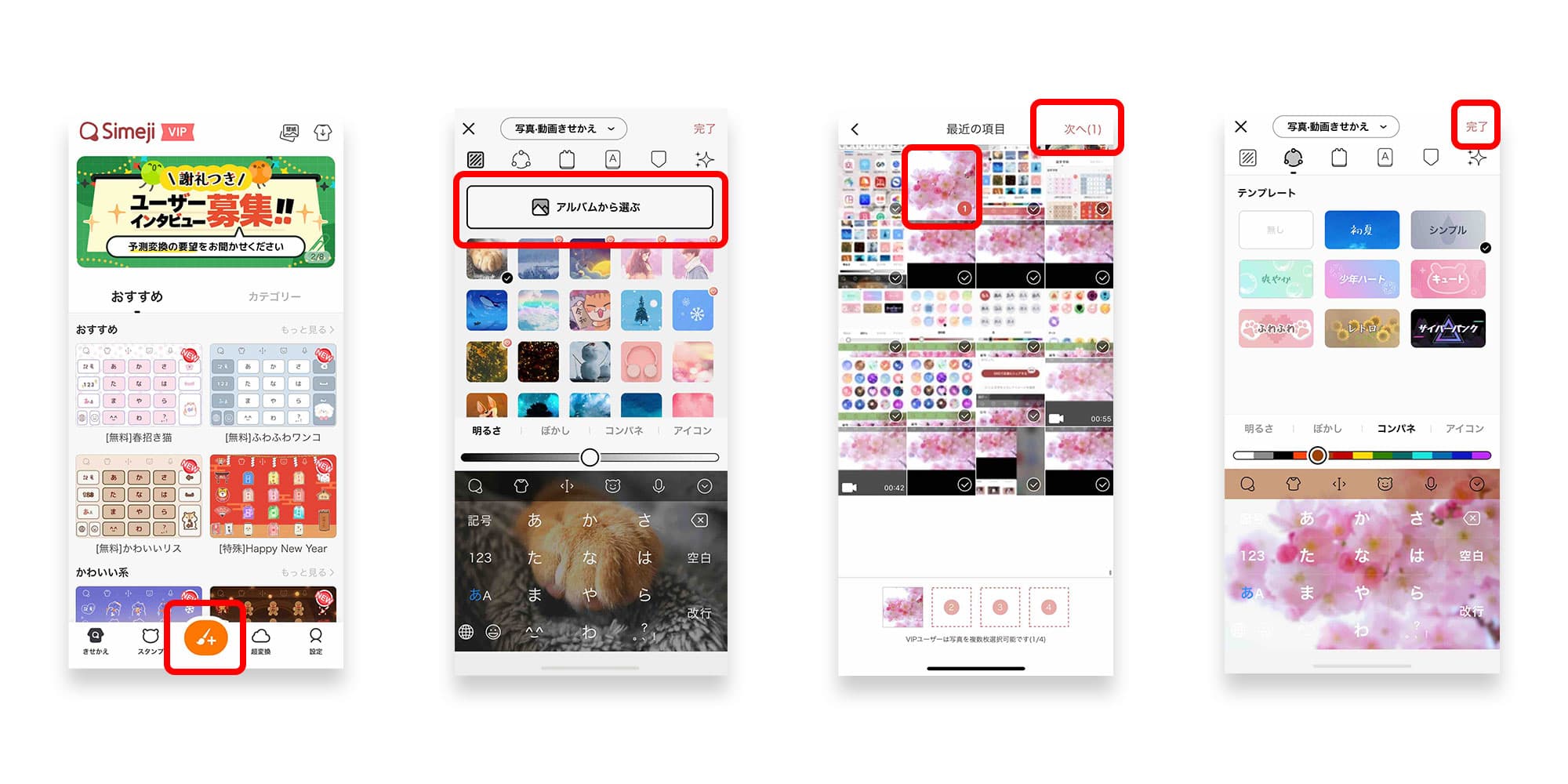
まずはアプリを起動し、画面下部中央または上部に配置されている「きせかえ」タブから「+」ボタン(自作アイコン)をタップします。端末内のカメラロールが展開されるため、背景に設定したいメイン写真を選択しましょう。
写真を選択すると、トリミング(切り抜き)画面へと移行します。Simejiの写真切り抜きやり方としては、画面上のガイド枠に合わせてピンチイン・ピンチアウト(拡大・縮小)やドラッグを行うのが基本です。ここで人物や被写体の顔がキーの配置エリア(特にフリック入力で指が重なる中央付近)から少し外れた位置に来るよう配置するのが、文字の打ちやすさを損なわないプロのテクニックです。
続いて行うのが、文字の見やすさを左右するSimejiキーボードの透過度調整です。背景写真の主張が強すぎると、文字キーのアルファベットや五十音が見づらくなってしまいます。キートップの背景カラーを半透明に設定し、透過度スライダーを30%〜50%程度に設定することで、美しい写真のディテールを保ちながら実用的な視認性を確保できます。
【応用編】動くキーボードの動画設定テクニックと映える演出術
静止画だけでなく、お気に入りの動画クリップをキーボード背景に配置できるのが「動くキーボード」機能です。推しが微笑む瞬間やペットが跳ね回るショート動画を設定することで、キーボードを開くたびに躍動感ある演出が楽しめます。
動くキーボードにするための動画設定は、写真設定と同様にきせかえ作成画面から「動画」タブを選択して進めます。スマホに保存されている動画(mp4やmov形式)を選択すると、キーボード上でループ再生させたい1秒〜5秒程度の区間をシークバーでトリミングできます。
クオリティを高めるオリジナルキーボードのコツとして意識したいのが、「ループの継ぎ目が自然な動画を選ぶこと」と「激しすぎる明暗差を避けること」です。画面全体が激しく点滅する映像は入力時の視覚的ストレスになるため、一定の明るさが保たれたスローモーション動画や、被写体が穏やかに動くシーンを選ぶと上質な仕上がりになります。
【細部へのこだわり】フォント変更とフリック音のカスタマイズ徹底解説
キーボードの見た目が決まったら、タイピングの心地よさを高めるディテールの設定に移りましょう。Simejiは文字盤のフォント変更や、キーをタップ・フリックした際に鳴る効果音のカスタマイズにも対応しています。
Simejiキーボードのフォント変更は、きせかえ編集画面の「文字・フォント」メニューから行えます。標準的なゴシック体だけでなく、手書き風の可愛いポップ体、スタイリッシュな明朝体、さらには英数字専用のエレガントな筆記体フォントなど、多彩なスタイルから選択可能です。背景画像の雰囲気がアンティーク調なら明朝体、アニメやキャラ系ならポップ体を選ぶなど、全体の統一感を意識すると完成度が跳ね上がります。
さらに見逃せないのがフリック音のカスタマイズです。「効果音」設定メニューを開くと、心地よいメカニカルキーボードの打鍵音から、水滴が落ちる音、ゲーム風のピコピコ音、キャラクターのボイスまで幅広く用意されています。入力するたびに耳から得られるフィードバックが心地よく、毎日のメッセージ作成が格段に楽しくなります。
【OS別比較】iPhoneとAndroidにおける設定の違いと注意点
SimejiはiOSとAndroidの双方に対応していますが、システムの設計思想や権限管理の違いから、初期設定や挙動に一部差異が存在します。それぞれのOSにおける重要ポイントを把握しておきましょう。
iPhone(iOS)版における最大の特徴は「フルアクセスの許可」が必要である点です。iOSのセキュリティ仕様上、自作キーボードで動画を再生したり、オリジナルのフリック音を正しく鳴らしたりするには、本体の「設定」>「Simeji」>「キーボード」から「フルアクセスを許可」をオンに切り替える必要があります。ここがオフのままだと、作成したキーボードがデフォルトに戻ってしまう原因になります。
一方のAndroid版は、キーボードのサイズ変更やフローティング表示など、レイアウト面での自由度が高いのが魅力です。ただし、Android端末はメーカーごとに省電力設定(タスクキル機能)が厳しく働いている場合があり、バックグラウンドでの動作が制限されるとキーボードの読み込みが一瞬遅れるケースがあります。その場合は、端末側のバッテリー最適化からSimejiを除外設定にしておくと安定して動作します。
【トラブル解決】キーボードが作れない・保存できない原因と対処法
「編集を完了したのに保存ボタンが押せない」「自作したキーボードが一覧に反映されない」といったトラブルに直面した際は、以下の原因と対策を順にチェックしてください。
1. アプリおよび端末のストレージ空き容量不足
動画きせかえを高画質で作成した場合や、端末のストレージ残量が極端に少ない場合、一時キャッシュの生成に失敗して「キーボードが保存できない」状態に陥ります。不要な写真やアプリを削除して空き容量を確保し、端末を再起動してから再度お試しください。
2. 選択した動画ファイルの長さやフォーマット
Simeji側で処理できる動画の長さは数秒間に制限されています。長尺の動画ファイルをそのまま読み込ませようとすると、トリミング処理中にアプリがクラッシュしたり保存エラーが発生したりします。あらかじめ端末の標準写真アプリで5秒前後にカット編集した動画を読み込ませるのが確実です。
3. 写真ライブラリへのアクセス権限不足
アプリに写真のフルアクセス権限が与えられていないと、画像の読み込みや切り抜き処理が正しく完了しません。スマホの設定アプリからSimejiを開き、写真へのアクセス権が「すべての写真」に設定されているかを確認しましょう。
【シェア機能】自作キーボードを友達と共有する方法と注意点
自信作のキーボードが完成したら、URLを発行して友達にシェアすることが可能です。お揃いのデザインを使ったり、クリエイターとして自作のきせかえを公開したりと、ファン同士のコミュニティでも活発に利用されています。
作成したキーボードの共有は、きせかえ管理画面の共有アイコンから「リンクをコピー」または各種SNS(LINEやXなど)を選択するだけで完了します。受け取った側がURLをタップするとSimejiアプリが立ち上がり、ワンタップで同じデザインを取り込むことができます。
ただし、共有時にはプライバシーと著作権への配慮が不可欠です。自分自身や家族、友人の顔がはっきりと写り込んだ写真、あるいは第三者が権利を持つイラストや芸能人の写真を不特定多数に向けて全体公開設定で配布することは、権利侵害やトラブルの原因となります。個人的な範囲で楽しむか、フリー素材や自身で描いたイラストを活用するよう心がけましょう。
【simeji キーボード 作り方】に関するよくある質問(FAQ)
Q1:自作したキーボードが、LINEなどを開いた際に急に標準のキーボードに戻ってしまいます。なぜですか?
A1:iPhoneの場合は「フルアクセスを許可」がオフになっているか、端末の一時的なメモリ不足が原因です。設定アプリからフルアクセスを再確認し、端末を再起動してください。また、パスワード入力画面など機密性の高いフィールドでは、OSのセキュリティ仕様により自動的に標準キーボードへ切り替わる仕組みになっています。
Q2:動く動画キーボードを設定すると、スマホのバッテリー消費は激しくなりますか?
A2:キーボードが表示されている間のみ短い動画ループが再生される仕様のため、極端にバッテリーを消費することはありません。ただし、長文を頻繁に入力する環境や旧型機種の場合、静止画に比べてわずかに消費電力が増える傾向はあります。バッテリー持ちを最優先したい場合は静止画きせかえがおすすめです。
Q3:フリックした時の文字色や、キートップの枠線の色だけを個別に変更することはできますか?
A3:はい、可能です。自作きせかえの編集画面内にある「文字色」や「キートップ」の項目から、カラーパレットを使って細かく指定できます。背景写真と同系色になると文字が埋もれてしまうため、背景と明度差のあるコントラストの高い色を選ぶと快適に入力できます。
まとめ:自分だけのSimejiキーボードで毎日のスマホ操作を快適に
文字入力は、私たちが1日の中で最も頻繁に行うスマホ操作の一つです。お気に入りのビジュアル、心地よいフォント、リズミカルなフリック音を組み合わせた自作キーボードは、単なるツールの枠を超えて、毎日のコミュニケーションをより楽しく彩ってくれます。
本記事で紹介した手順や透過度のコツ、トラブル時の対処法を参考に、ぜひあなただけのオリジナルSimejiキーボードを形にしてみてください。 (出典: simeji キーボード 作り方(Yahoo!ニュース))

テクノロジーやライフスタイル領域を中心に執筆活動を行っています。趣味は写真撮影と旅行です。
