【2026年最新】iPhoneデータ移行の失敗しない手順と落とし穴対策
新しいiPhoneを手に入れた瞬間、誰もが直面するのが端末間のデータ移行です。写真や動画の容量が肥大化し、eSIMや各種決済アプリ、認証アプリが生活インフラとなった現在、移行時のトラブルは日常生活や業務の停滞に直結します。
かつてのようにPCに接続してiTunesでバックアップを取る時代から進化し、現在は端末同士をかざすだけのワイヤレス移行が主流となりました。しかし、準備不足による転送の停止、LINEのトーク履歴消失、交通系ICカードの移行失敗など、思わぬ落とし穴に直面するユーザーが後を絶ちません。本記事では、2026年の最新環境に対応した失敗しないデータ移行の全貌を徹底解説します。
📌 【この記事の重要ポイントまとめ】
- 要点1:PC不要の「クイックスタート」が最速だが、開始前のOSバージョン統一とWi-Fi・Bluetooth環境の確保が成功の絶対条件。
- 要点2:LINEのバックアップPIN確認やSuicaの旧端末からの削除、eSIM再発行の手順を誤ると深刻なデータ・通信トラブルに発展する。
- 要点3:データ移行が途中で終わらない・進まない場合は、一時的なiCloudバックアップの併用や有線接続への切り替えが有効。
【2026年最新】パソコンなしで完結!iPhoneクイックスタートの基本手順と事前準備
現在のiPhone機種変更におけるデータ移行は、PCを使わずに新旧端末を並べるだけで完結する「クイックスタート」が標準となっています。手軽な一方で、移行前の下準備を怠ると予期せぬエラーを引き起こすケースが目立ちます。
まず必須となるのが、iPhoneデータ移行に向けた新旧端末の準備です。旧端末のiOSを最新バージョンへアップデートしておくことはもちろん、両端末のバッテリー残量を80%以上にするか、充電ケーブルを接続した状態を維持してください。さらに、Bluetooth接続設定がオンになっていること、安定した高速Wi-Fi環境に接続されていることを事前に確認します。
具体的なiPhoneクイックスタート手順の流れは次の通りです。
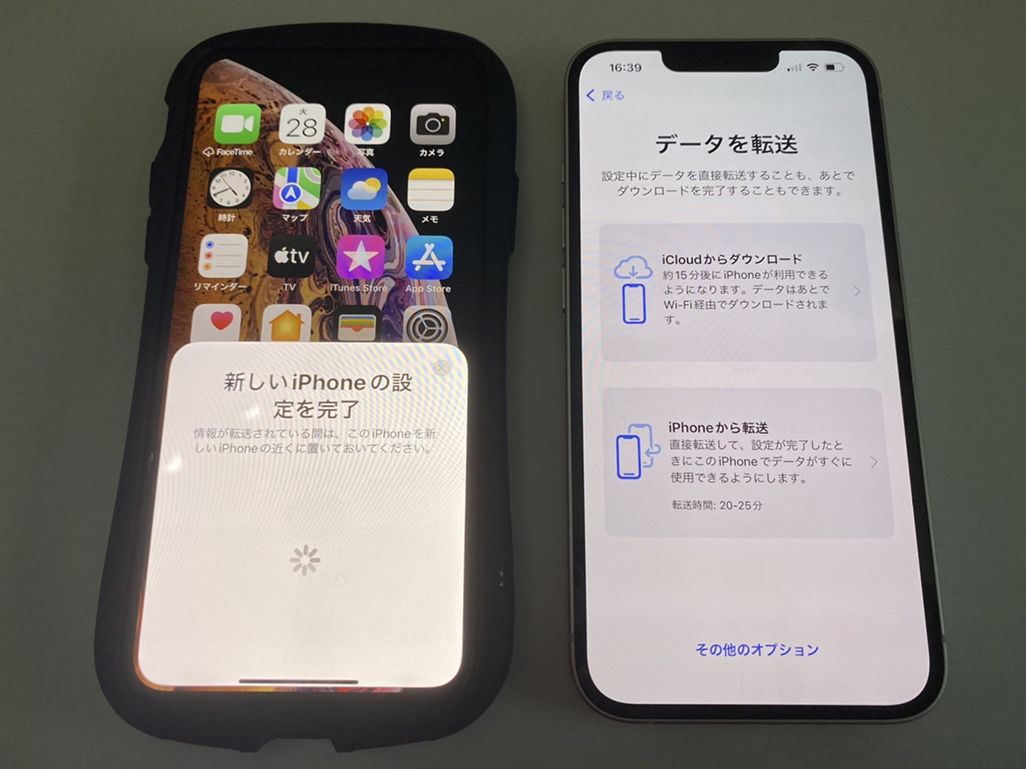
① 新しいiPhoneの電源を入れ、旧iPhoneの近くに置きます。
② 旧iPhoneの画面に「新しいiPhoneを設定」というポップアップが表示されたら「続ける」をタップ。
③ 新iPhoneに表示される青いアニメーション(粒子状の円)を旧iPhoneのカメラでスキャンします。
④ 新iPhone側で旧iPhoneのパスコードを入力し、Face IDまたはTouch IDを設定。
⑤ 「iPhoneからデータを転送」を選択し、利用規約に同意すると直接転送が開始されます。
パソコンなしで行うiPhoneデータ移行としては最も直感的ですが、端末内の全データをWi-FiおよびBluetooth経由で直接複製するため、次項で解説する個別アプリの事前設定を忘れてはなりません。
【要注意】LINE・Suica・eSIM引き継ぎで絶対にハマる落とし穴と対策
クイックスタートは多くのデータを丸ごとコピーしますが、セキュリティや決済に関わる重要アプリには個別のアクションが必須です。これを怠ると、最悪の場合アカウントへのアクセス権を失うリスクがあります。
代表格がLINE引き継ぎを伴うiPhoneデータ移行です。新端末へ移行する前に、旧端末のLINEアプリ内で「アカウント情報(電話番号・メールアドレス・パスワード)」が最新か確認し、必ず「トークのバックアップ」を実行しておきます。特にバックアップ用の6桁のPINコードを設定しておくことで、異なるOS間や万一の通信エラー時でも直近14日間のトーク履歴が確実に保護されます。
次に注意が必要なのがiPhoneデータ移行時のSuica引き継ぎです。Apple Payに登録されたSuicaやPASMO、ICOCAなどの交通系ICカードは、複数の端末で同時に同一カードをアクティブにできません。旧iPhoneの「ウォレット」アプリから該当カードをいったん「削除(サーバーに退避)」させてから、新iPhoneのウォレットアプリで「以前利用したカード」として再追加する必要があります。旧端末を手放した後にこの手順を忘れていたことに気づくと、カード会社への問い合わせなど復旧に多大な時間を要します。
さらに近年トラブルが急増しているのがiPhoneデータ移行に伴うeSIM再発行の手続きです。iOS標準の「eSIMクイック転送」に対応している通信キャリアであれば、クイックスタートの画面上で数タップで移行が完了します。しかし、格安SIM(MVNO)や一部のプランでは、旧端末からプロファイルを削除する前にマイページからeSIM再発行手続きを行わなければならず、手順を誤ると新旧双方でモバイル通信が遮断される「不通状態」に陥るため、契約キャリアの指定手順を事前に把握しておくことが不可欠です。
データ移行が「終わらない」「進まない」原因と今すぐ試すべき対処法
クイックスタートを実行したものの、「残り時間を計算中…」のまま画面が動かない、あるいは転送バーが途中で止まってしまうトラブルは頻発しています。iPhoneデータ移行が終わらない原因の多くは、データ容量の過多と通信環境の干渉にあります。
近年のiPhoneは高画質カメラの普及により、端末内に数十GB〜数百GBの動画や写真が蓄積されています。特に大量の写真データが存在する場合、ワイヤレス転送にかかる負荷は跳ね上がります。また、自宅のWi-Fiルーターが混雑していたり、電波干渉が発生していたりすると、転送速度が極端に低下してタイムアウトを引き起こします。
万が一フリーズや転送失敗に直面した場合のiPhoneデータ移行失敗時の対処法として、以下のステップを順番に試してください。
・両端末を再起動し、新iPhoneを工場出荷状態(初期化)にリセットして最初からやり直す。
・Wi-Fiルーターの再起動を行い、可能であれば5GHz帯のSSIDに接続し直す。
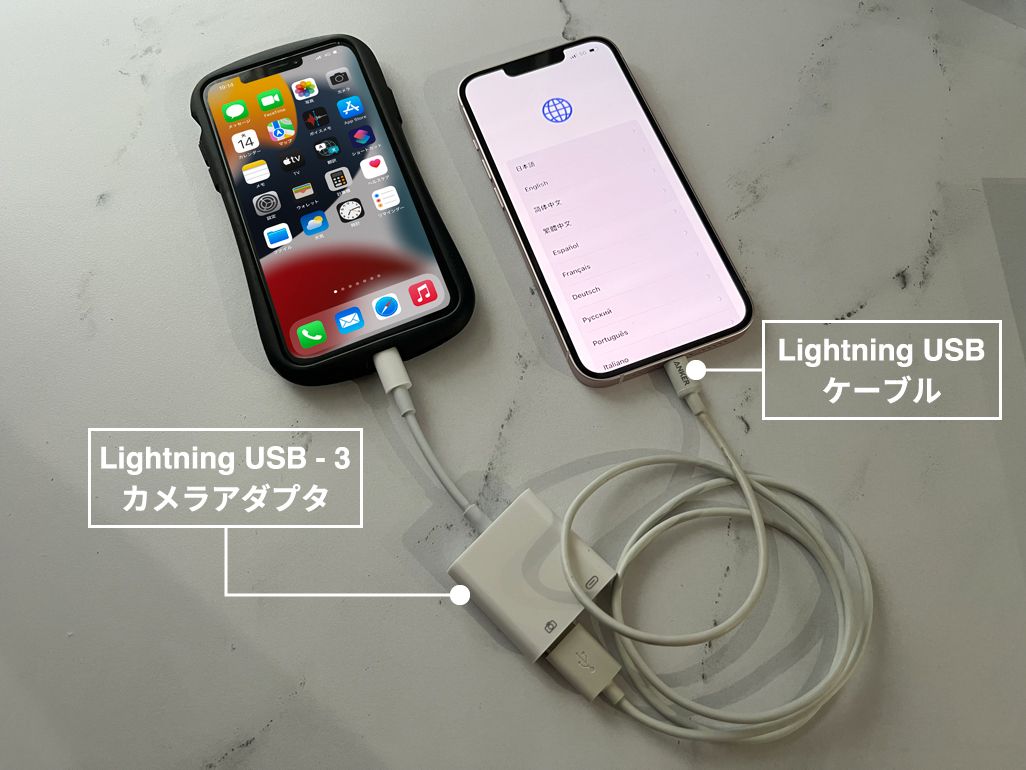
・USB-Cケーブル(またはLightning - USB-Cケーブル)を用いて両端末を有線接続し、物理ケーブル経由でクイックスタートを実行する。
特にiPhone 15シリーズ以降のUSB-C搭載モデル同士であれば、有線接続によって大容量データも極めて高速かつ安定して転送できます。
iCloudバックアップを活用した安全な移行ルートと写真データの扱い
旧端末のストレージがほぼ満杯でワイヤレス転送がどうしても成功しない場合は、iCloudバックアップによるiPhoneデータ移行が最も確実な代替手段となります。
Appleは機種変更を行うユーザー向けに、無料の一時的iCloudストレージを提供しています。有料プラン(iCloud+)に加入していなくても、新端末への移行目的に限り、容量無制限でバックアップを作成可能です。「設定」>「一般」>「転送またはiPhoneをリセット」から「新しいiPhoneの準備」を選択すれば、クラウド上に端末の完全な複製が作成されます。
この手法を活用すれば、新iPhoneの初期設定時に「iCloudバックアップから復元」を選ぶだけで、バックグラウンドで徐々にデータを復元しながら端末の通常利用を開始できます。特にiPhoneデータ移行時の写真移行手順において、「iCloud写真」を有効化してオリジナルデータをクラウドへ逃がしておけば、ローカル端末の負荷を最小限に抑えつつ、安全に新端末へライブラリを同期させることが可能です。
移行後すぐに確認すべき初期設定と旧端末の安全な初期化手順
転送完了の画面が表示されても、作業はまだ終わりではありません。新端末で日常利用を再開する前に、セキュリティ関連の動作確認を確実に行う必要があります。
最優先すべきは、銀行系アプリや二要素認証(Google Authenticatorなどのワンタイムパスワード)アプリのログイン確認です。これらはセキュリティ上の理由から、データ移行後も初回ログイン時にSMS認証や再設定を要求されるケースがほとんどです。旧端末を手放す前に、新端末側ですべてのアカウントへ正常にアクセスできるか必ず1つずつ検証してください。
新端末での動作が完全に確認できたら、旧端末の安全な初期化に移ります。必ず「設定」アプリの最上部にあるApple Accountから「サインアウト」を実行し、「iPhoneを探す」のアクティベーションロックを解除してから、「すべてのコンテンツと設定を消去」を選択してください。この手順を踏むことで、下取りやフリマアプリでの売却時に第三者へ個人情報が渡るリスクを完全に遮断できます。
【iPhoneデータ移行】に関するよくある質問(FAQ)
Q1:クイックスタートの転送時間が「残り数時間」から減らない時はどうすればいいですか?
A1:近距離無線通信の混雑や一時的なフリーズが考えられます。一度転送をキャンセルし、新iPhoneを初期化し直した上で、両端末をUSB-Cケーブルなどで有線接続して再実行するか、一時的なiCloudバックアップを経由した復元に切り替えるのが確実です。
Q2:LINEのトーク履歴が消えてしまうリスクをゼロにするには何が必要ですか?
A2:新端末でのログイン操作を行う直前に、旧端末のLINE内で手動バックアップを実行し、「バックアップ用のPINコード(6桁)」を必ず控えておくことです。新端末でログインする際、「トーク履歴を引き継ぐ」を選択してこのPINコードを入力すれば、確実に最新の履歴が復元されます。
Q3:写真の枚数が数万枚あり、ストレージが足りない場合のベストな移行方法は?
A3:クイックスタートではなく、事前に「iCloud写真」をオンにしてクラウド同期を完了させておく方法が推奨されます。新iPhone側で「ストレージを最適化」を選択してサインインすれば、端末の空き容量を圧迫することなくすべての写真のサムネイルが同期され、必要なものだけが高画質でダウンロードされます。
まとめ:万全の事前準備と正しい手順でスムーズな機種変更を
iPhoneのデータ移行は、技術の進化によりPC不要で完結する利便性を手に入れた反面、決済機能や生体認証、通信プロファイルといった重要機能の事前管理が不可欠となっています。
作業をスムーズに終わらせる鍵は、「新旧端末のOSアップデート」「LINEやSuicaの個別バックアップ」「安定した通信環境の確保」という3つの事前準備にあります。トラブルが発生した際も、有線接続への切り替えやiCloudの一時利用といった迂回路を把握していれば慌てる必要はありません。正しい手順を踏み、万全の状態で新しいiPhoneを使い始めてください。 (出典: アイフォン から アイフォン データ 移行(Yahoo!ニュース))

Webメディアの編集およびコンテンツ作成に従事。正確で質の高い情報発信を心掛けています。
