専用ソフト不要!パワポ画像切り抜き&背景透過の神技テクニック
プレゼン資料や提案書を作成する際、画像の不要な部分をカットしたり、人物や製品の輪郭だけを浮き立たせたりしたい場面は頻繁に訪れます。「Photoshopのような高機能デザインソフトがないと無理だ」と諦めていたビジネスパーソンにこそ知ってほしいのが、PowerPoint(パワーポイント)に標準搭載されている卓越した画像編集機能です。
専門ツールを別途導入しなくても、スライド上で直感的に丸型へトリミングしたり、わずか数クリックで背景を削除・透過させたりする技術がすでに備わっています。本稿では、日々の業務効率を劇的に高める切り抜き手順からプロ直伝の応用ワザ、切り抜きがうまくいかない時の即効リカバリー策まで、実践的なノウハウを余すところなく解説します。
📌 【この記事の重要ポイントまとめ】
- 要点1:専用ソフト不要で、写真の丸型切り抜きや背景透過がスライド上で瞬時に完結。
- 要点2:「図形の結合(型抜き)」を活用すれば、自由な形状やロゴに沿った切り抜きも自由自在。
- 要点3:トリミングできない原因はグループ化や枠線の干渉が多く、簡単な手順で即座に解決可能。
【基本編】パワーポイント写真丸く切り抜く方法と縦横比固定の鉄則
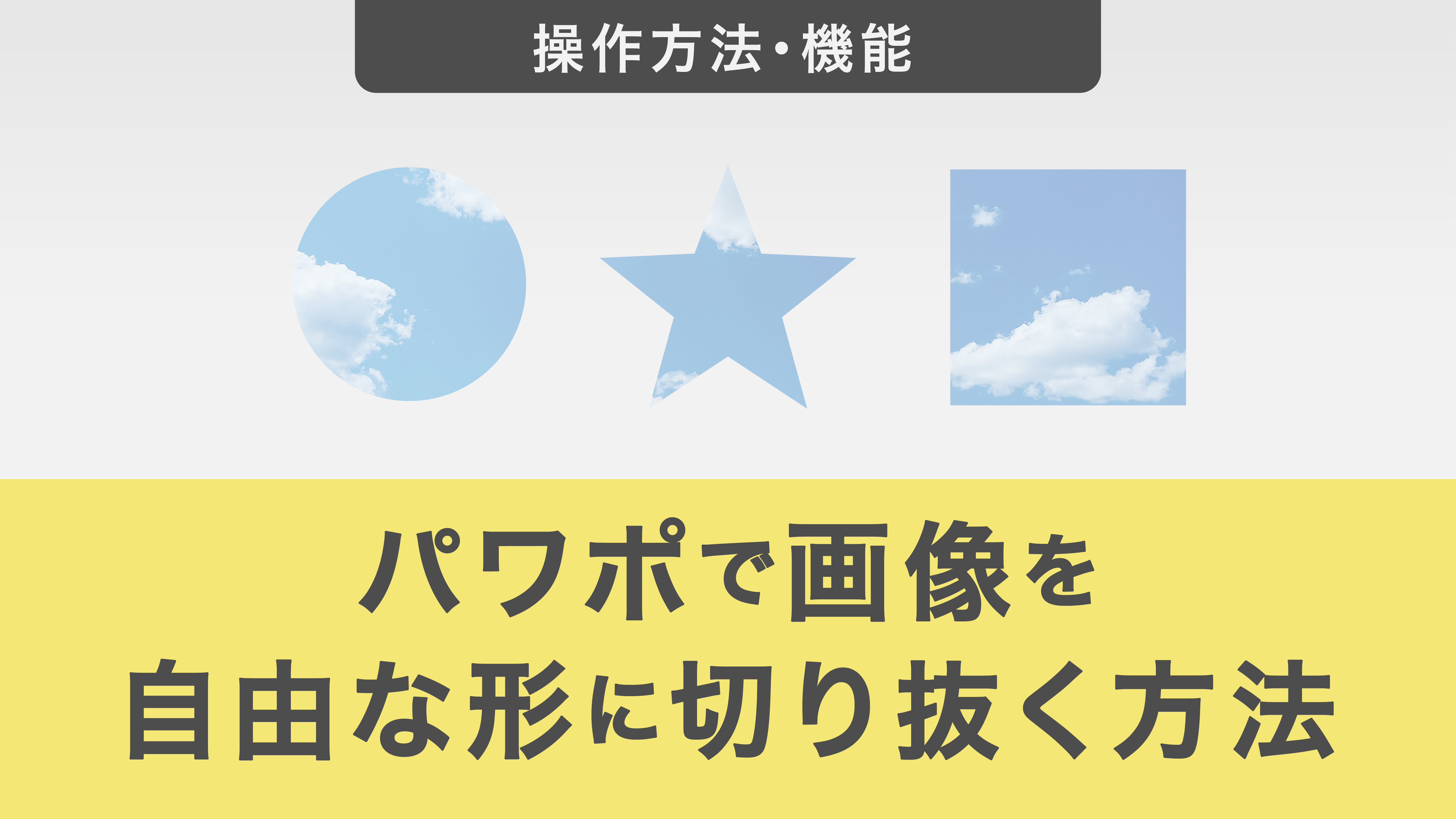
社内報のメンバー紹介やプレゼン資料のキーパーソン紹介で定番となるのが、PowerPoint画像切り抜き丸型の加工です。最も手軽なアプローチは、配置した画像を選んで「図の形式」タブから「トリミング」横の▼をクリックし、パワーポイント図形に合わせてトリミング機能で「楕円」を指定する手法です。
ただし、元の画像が長方形の場合、そのまま楕円を選ぶと顔や被写体が横長・縦長に潰れてしまいます。そこで必須となるのがパワポ画像トリミング縦横比固定のステップです。あらかじめ「縦横比」メニューから「1:1(正方形)」を選択した上で楕円を適用すれば、一切歪みのない美しい正円ポートレートを瞬時に作成できます。
円の切り抜き位置を微調整したいときは、トリミング枠が表示された状態で画像本体をドラッグして移動させます。直感的なマウス操作だけで被写体をベストなセンター位置に収められるため、デザイン初心者でも失敗しません。
【背景透過】専用ソフト不要!パワポ「背景の削除」と境界線調整の裏技
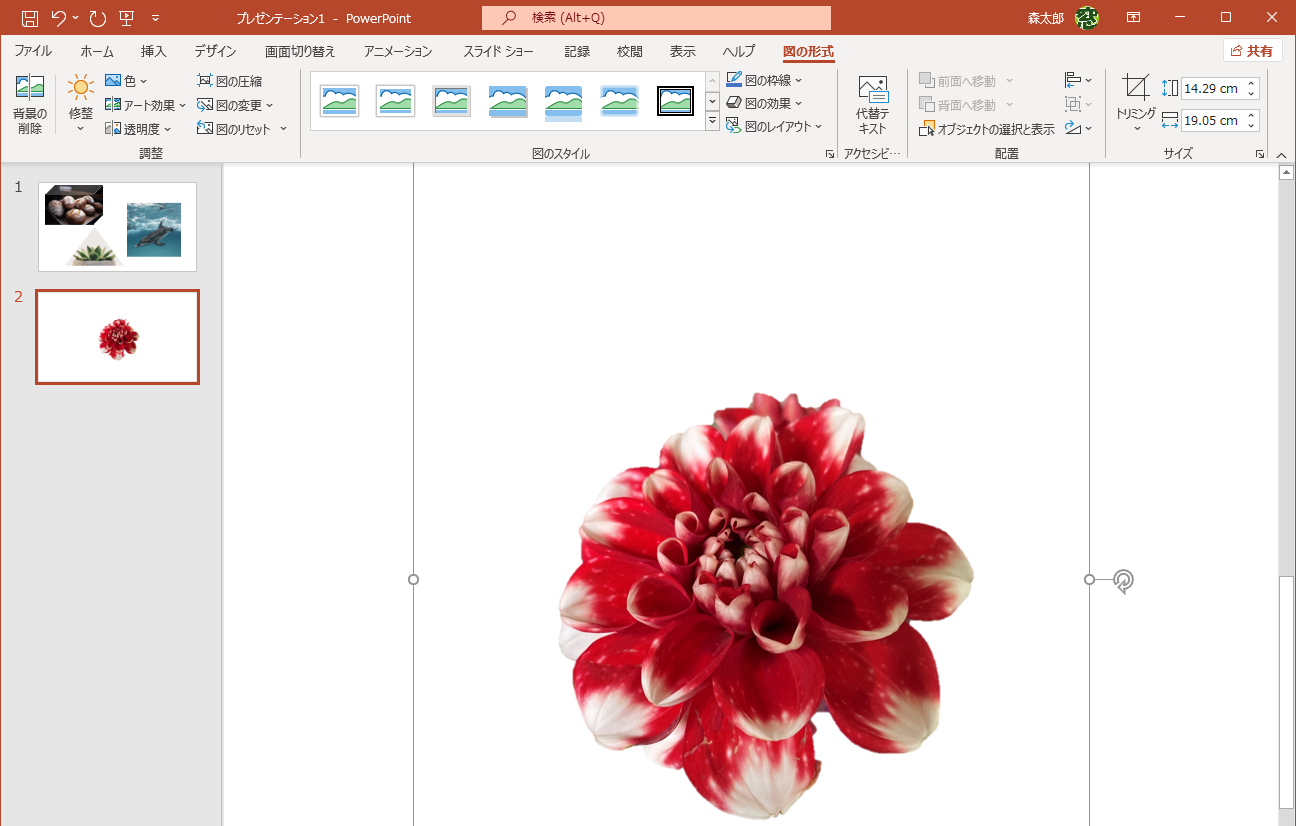
スライド全体の統一感を高める上で絶大な威力を発揮するのが、パワポ背景の削除機能です。対象の画像を選択し、「図の形式」タブの一番左にある「背景の削除」をクリックするだけで、システムが被写体と背景を自動認識して不要な部分をマゼンタ色(紫色)で覆ってくれます。
自動判定で細かい部分が消えてしまったり余計な背景が残ったりした場合は、PowerPoint背景削除境界線調整を施します。画面左上に現れる「保持する領域としてマーク」または「削除する領域としてマーク」を選択し、境界線付近をペンツールでサッとなぞるだけで、残したい輪郭をピンポイントで復元可能です。
一方、白や黒など均一な単色背景のイラストやロゴマークを処理するなら、パワポ画像透過背景透明化(透明色を指定)が最速です。「色」メニュー内の「透明色を指定」をクリックし、画像の背景部分をスポイトで1回叩くだけで背景が一瞬で透明化し、スライドの地色に溶け込みます。
【応用編】「図形の結合」を活用してPowerPoint自由な形で切り抜く技
既定の図形一覧にはない複雑な形状や、自作の幾何学パターンに合わせて画像を切り抜きたい場面では、PowerPoint自由な形で切り抜きを実現する「図形の結合」が真価を発揮します。この機能を使えば、専用ソフトで作ったかのようなポスター級のビジュアル表現が手に入ります。
手順は極めてシンプルです。まずスライド上に画像を配置し、その上に「フリーフォーム」や任意の図形を重ねて描画します。次に「画像を先に選択し、Shiftキーを押しながら重なった図形を追加選択」した状態で、「図形の書式」タブにあるPowerPoint図形の結合型抜き(重なり抽出)を実行します。
選択する順番を誤ると図形の色で画像が塗りつぶされてしまうため、「画像 → 重ねた図形」の順序を守ることが成功の鍵です。吹き出しの形やブランドロゴのシルエットで写真を切り抜くなど、提案書のアイキャッチとして強烈な印象を残せます。
【トラブル解決】パワポ画像切り抜きできない対処法とチェックリスト
「なぜかトリミングボタンがグレーアウトして押せない」「図形の結合メニューが見当たらない」といった予期せぬトラブルは、作業中のちょっとした設定違いが原因です。現場で頻発する不具合を解消するパワポ画像切り抜きできない対処法をまとめました。
トリミングが機能しない最大の要因は、複数の要素が「グループ化」されているケースです。キーボードの「Ctrl + Shift + G」(MacはCmd + Option + G)を押してグループ化を解除すれば、即座にトリミング操作が可能になります。また、プレースホルダー枠に直接貼り付けられた画像も編集が制限されることがあるため、一度枠外にコピペして独立した図として扱うのが安全です。
WebからダウンロードしたSVG形式のベクター画像やアイコンは、写真と同じトリミング手順を受け付けません。この場合は画像を右クリックして「図として保存」を選び、PNGやJPEG形式に変換してから再配置することで、通常通りのトリミングや型抜きが行えるようになります。
【プロの知恵】パワーポイント画像加工テクニックとスライド資料作成時短術
切り抜いた画像を配置するだけでは、どうしてもスライド上で浮いて見えてしまうことがあります。プロらしい仕上がりに近づけるパワーポイント画像加工テクニックとしておすすめなのが、「ぼかし」と「ソフトエッジ」の微調整です。「図の書式設定」からエッジを1〜2ポイントほどぼかすだけで、背景のグラデーションや白地にしっとり馴染みます。
さらに、日々の業務効率を極限まで引き上げるPowerPointスライド資料作成時短術も取り入れましょう。頻繁に使う「トリミング」や「図形の結合」コマンドは、ウィンドウ上部の「クイックアクセスツールバー」に登録しておけば、リボンメニューを探し回る無駄な時間を丸ごと削減できます。
大量の顔写真を同じサイズで並べたい場合は、1枚ずつ手作業で切り抜くのではなく、スライド上に均等配置した図形に対して「図の塗りつぶし(図またはテクスチャ)」から写真を流し込む手法が圧倒的にスピーディーです。
【powerpoint 画像 切り抜き】に関するよくある質問(FAQ)
Q1:切り抜いた画像のデータ容量を減らして、パワポ全体のファイルサイズを軽くできますか?
A1:はい、可能です。パワポ上で切り抜きを行っても、裏側には非表示の元画像データが保持されています。容量を圧縮したい場合は、画像を選択して「図の形式」タブにある「画像の圧縮」をクリックし、「画像のトリミング部分を削除する」にチェックを入れて保存してください。
Q2:背景削除ツールで境界線がガタガタになってしまう時の綺麗な整え方は?
A2:スライドの表示倍率を200%〜300%程度まで拡大してからペンツールでマークするのがコツです。細部を拡大表示して直線的に細かくクリックしていくことで、髪の毛や衣服の輪郭を滑らかに抽出できます。
Q3:Mac版のPowerPointでもWindows版と全く同じ切り抜き操作ができますか?
A3:基本的な機能は共通です。「図形に合わせてトリミング」「背景の削除」「透明色を指定」などはMac版でも同様に動作します。ただし「図形の結合」メニューの配置場所がリボンのバージョンによって若干異なる場合があるため、上部メニューの「図形の書式」内をご確認ください。
まとめ:パワポの切り抜き機能を使いこなして資料作成を一段上のレベルへ
PowerPointに備わっている画像切り抜きや背景透過のポテンシャルを引き出すことで、デザインソフトを立ち上げることなく、スピーディーかつ高品質なビジュアルを作成できます。定型的な四角い写真から脱却し、丸型トリミングや透過処理を施すだけで、プレゼン資料の視認性と説得力は格段に跳ね上がります。
まずは日頃の資料作成において、人物写真の正円切り抜きやシンプルな背景透過から試してみてください。一度身につけた操作テクニックは、日々のドキュメント制作時間を大幅に短縮する強力な武器になります。 (出典: powerpoint 画像 切り抜き(Yahoo!ニュース))

最新のトレンドや話題のニュースをわかりやすく解説するWebライターです。読者の皆様に役立つ情報を日々お届けしています。
