【2026最新】iPhoneのメールアドレス変更完全ガイド!失敗防ぐ設定手順
iPhoneを利用していて「メールアドレスを変更したい」と思い立った際、多くのユーザーが最初に直面するのが「どのメールアドレスを変更すべきか」という混乱です。iPhoneにおけるメールアドレス変更には、端末やサブスクリプションの根幹を管理するApple ID(Apple Account)の主要メールアドレス、通信会社が提供するキャリアメール(@docomo.ne.jp、@au.com、@softbank.ne.jpなど)、そしてApple提供のiCloudメール(@icloud.com)の3つの系統が存在します。
2026年現在のiOS環境においても、それぞれの役割や変更手順の違いを把握せずに作業を進めると、設定プロファイルの不整合によってメールの送受信ができなくなったり、LINEや各種Webサービスの二要素認証コードが受け取れなくなるといった深刻なトラブルに発展しかねません。本記事では、各種メールアドレスの具体的な変更手順から、変更できない原因への対処法、事前に把握しておくべき注意点まで分かりやすく徹底解説します。
📌 【この記事の重要ポイントまとめ】
- 要点1:iPhoneのメルアド変更は「Apple Accountの登録アドレス」「キャリアメール」「iCloudメール」の3つを明確に区別して進めることが不可欠です。
- 要点2:ドコモ・au・ソフトバンク・ワイモバイル・UQモバイル等のキャリアメール変更後は、iPhone内の設定プロファイル更新を行わないと送受信エラーの原因になります。
- 要点3:旧アドレスを手放す前にLINEやWebバンキング等の登録メールアドレスを更新しておかないと、引き継ぎやログインができなくなる危険性があります。
【事前確認】iPhoneの「メルアド変更」は3種類!目的別に見分ける基本
iPhoneでメールアドレス変更を行う前に、自分が「どのアドレスを変更したいのか」を正確に整理しておく必要があります。画面の案内や周囲の解説が噛み合わない原因のほとんどは、この3つの混同から生じています。
1つ目は、App Storeでのアプリ購入やiCloudバックアップの管理に使うApple ID(Apple Account)の主要連絡先メールアドレスです。GmailやYahoo!メールなどのフリーメール、あるいはキャリアメールを設定しているケースが多く見られます。
2つ目は、通信キャリアと契約して利用しているキャリアメールアドレスです。迷惑メール対策やMNP(携帯電話会社の乗り換え)を機に変更することが多いアドレスで、通信キャリア各社のマイページから手続きを行います。
3つ目は、Appleが提供するiCloudメールアドレス(末尾が@icloud.comのアドレス)です。このアドレスはAppleのアカウントシステムと深く結びついており、他のメールアドレスとは異なる特別な仕様が存在します。目的のアドレスがどれに該当するかを確認した上で、該当する手順へと進みましょう。
【2026年最新手順】Apple ID(Apple Account)の主要メールアドレス変更方法
Apple ID(近年のiOSアップデートにより「Apple Account」へと呼称が統合されています)の主要メールアドレスを変更する際は、iPhoneの設定画面から直接手続きを行うのが最も確実です。
まずはiPhoneの「設定」アプリを開き、最上部にある「自分のユーザー名(アカウント名)」をタップします。続いて「サインインとセキュリティ」を選択し、画面上部に表示されている「メールと電話番号」の項目にある「編集」をタップします。現在登録されている主要メールアドレスの横にある削除ボタン(赤いマイナスアイコン)を押し、案内に従って新しく登録したいメールアドレスを入力してください。
新しいメールアドレス宛に6桁の確認コードが送信されるため、そのコードをiPhoneの画面に入力すれば認証が完了し、主要メールアドレスの切り替えが完了します。
なお、「Apple IDの主要メールアドレス変更時に確認メールが届かない」というトラブルが発生した場合は、入力したメールアドレスのスペルミスがないか、迷惑メールフォルダやプロモーションタブに振り分けられていないかを確認してください。また、新アドレス側で迷惑メールフィルター(URL付きメール拒否やPCからのメール拒否設定)が強く働いているとAppleからの自動送信メールが遮断されることがあるため、一時的に受信許可リストへ「@apple.com」や「@id.apple.com」を追加する対応が有効です。
【3大キャリア別】ドコモ・au・ソフトバンクのiPhoneメールアドレス変更手順
通信キャリア各社のキャリアメール(MMSや標準メールアプリで利用するアドレス)を変更する場合は、各社の契約者専用Webポータルから手続きを行い、iPhone側の設定を更新します。
■ NTTドコモ(@docomo.ne.jp)の手順
Safariから「My docomo」にログインし、「設定」タブ内の「メール設定」へ進みます。「メールアドレス変更」を選択してネットワーク暗証番号を入力後、希望する新しいアドレスを指定して登録を完了させます。変更後、iPhoneの標準メールアプリで送受信できない場合は、ドコモの「iPhone利用設定」から設定プロファイルの再ダウンロード・インストールを行ってください。
■ au(@au.com / @ezweb.ne.jp)の手順
Wi-Fiをオフにしてモバイル通信に切り替えた状態で、Safariのブックマークから「auサポート」または「My au」にアクセスします。「メール設定」から「Eメールアドレス変更」を選択し、画面の指示に従って新しいアドレスを設定します。au回線では多くの場合、変更内容が自動的に端末へ反映されますが、反映されない場合はiPhoneを再起動するか、My auからメール初期設定を再度実行します。
■ ソフトバンク(@softbank.ne.jp / @i.softbank.jp)の手順
「My SoftBank」へログインし、「メール設定」から変更したいメール(S!メールまたはEメール(i))を選択します。「メールアドレス変更」画面で新しいアドレスを入力して確定します。Eメール(i)のアドレスを変更した後は、ソフトバンク公式の「一括設定プロファイル」を再インストールすることで、iPhoneの標準メールアプリ内の設定が最新状態へと更新されます。
【格安SIM・サブブランド】ワイモバイル・UQモバイルのメール変更と設定プロファイル更新
ワイモバイルやUQモバイルといった人気サブブランドでも、キャリア専用メールアドレスの変更には専用ポータルへのアクセスとプロファイルの同期が欠かせません。
ワイモバイル(@ymobile.ne.jp / @yahoo.ne.jp)の場合、「My Y!mobile」にログイン後、「メール設定・確認」から対象のメールアドレス変更ページへ進みます。変更希望の文字列を入力して変更を完了させた後、iPhoneで通信プロファイル(一括設定)を利用している場合は、プロファイルの再インストールを行って端末内の認証情報を最新化します。
UQモバイル(@uqmobile.jp)の場合、専用の「メールサービス設定」ポータルからアドレス変更手続きを行います。UQモバイルのメールをiPhoneの標準「メール」アプリで受信している場合、アドレス変更後に送受信サーバーとの接続エラーが発生することがあります。その際は「設定」>「一般」>「VPNとデバイス管理」から古いUQメール設定プロファイルを削除し、UQ公式サイトから最新のメール設定プロファイルを再取得してインストールしてください。
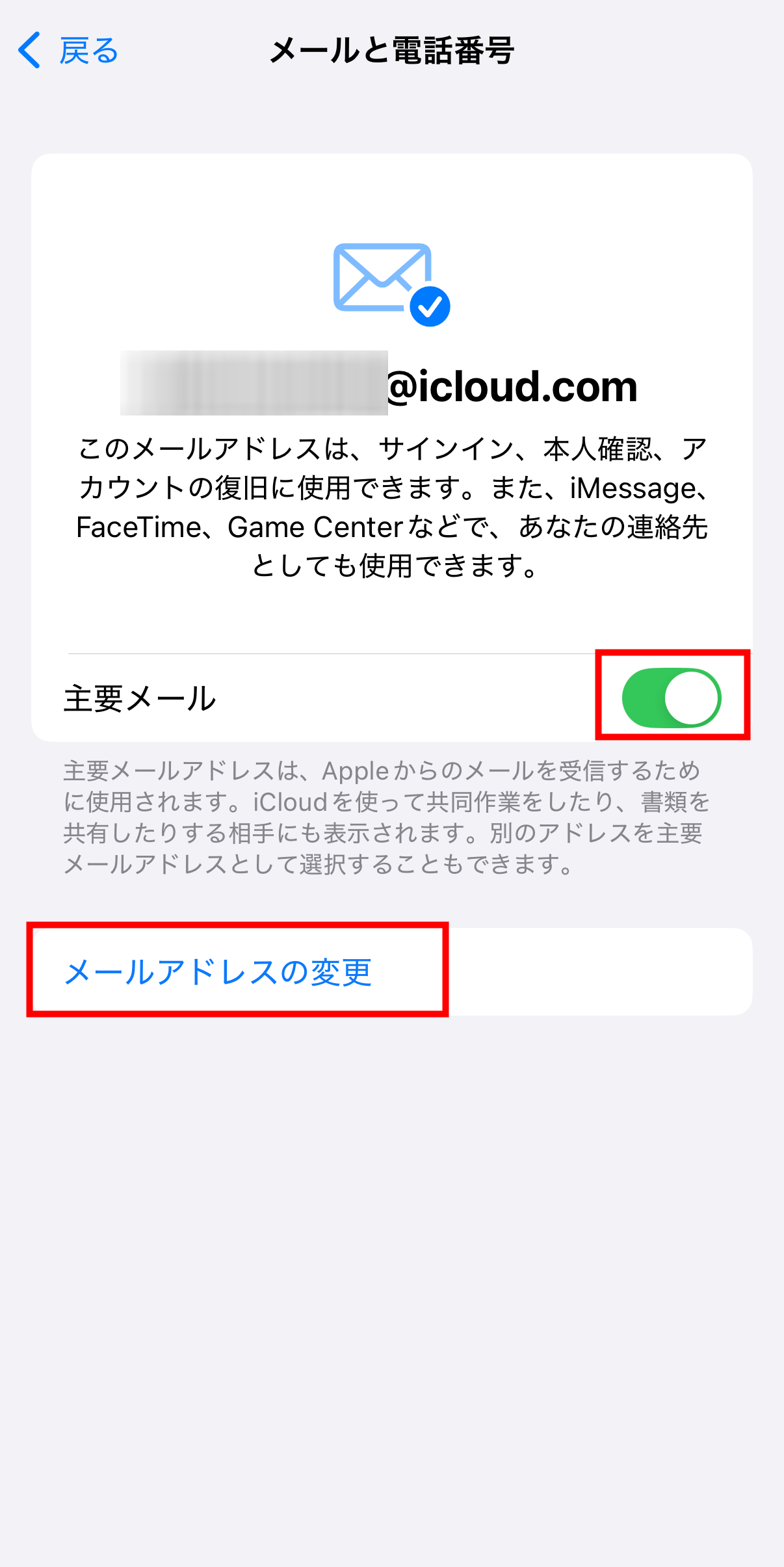
【要注意】iCloudメールアドレスが変更できない理由とおすすめの回避策
多くのiPhoneユーザーが疑問に感じるのが、「一度作成した末尾が@icloud.comのメールアドレス自体を変更できるのか」という点です。
結論として、Appleの仕様上、すでに作成されたメインの@icloud.comメールアドレスを別の文字列に直接変更・改名することはできません。これは、iCloudメールアドレスがAppleのアカウント識別子と強固に紐付いているためです。
メインのアドレスを変更できない場合の最適な解決策が、Apple公式の「メールエイリアス(別名)機能」の活用です。iCloud.comにブラウザからサインインし、「メール」設定内の「エイリアス」項目から、最大3つまで追加の@icloud.comアドレスを無料で作成できます。作成したエイリアス宛に届いたメールは通常の受信ボックスで一元管理でき、送信時にもエイリアスアドレスを差出人として選択可能です。迷惑メールが増えてアドレスを変えたい場合や、用途別にアドレスを使い分けたい場合は、エイリアス機能を作成・削除して運用するのが賢い方法です。
【失敗防止】iPhoneのメールアドレス変更に伴う注意点とLINE引き継ぎの必須対策
メールアドレスの変更作業そのものは短時間で完了しますが、変更に伴う周辺サービスへの影響を軽視すると、日常生活に支障をきたす恐れがあります。特に注意すべきポイントをチェックしておきましょう。
最優先で確認したいのが、LINEアカウントの引き継ぎ・認証設定です。LINEの登録メールアドレスに古いキャリアメールを設定したままキャリア解約やアドレス変更を行ってしまうと、パスワード再発行メールやセキュリティ通知を受け取れず、機種変更時などにアカウントへのログインが困難になるリスクがあります。メールアドレスを変更する前に、必ずLINEアプリの「設定」>「アカウント」から、現在確実に受信できるメールアドレス(Gmail等のWebメール推奨)へ更新を済ませておきましょう。
さらに、ネットバンキング、クレジットカード会社、各種ショッピングサイトのワンタイムパスワード受信先も確認が必須です。旧アドレスが使えなくなると、二要素認証コードが届かずにログインロックがかかり、窓口での本人確認書類提出など煩雑な手続きを強いられることになります。メールアドレス変更を行う際は、事前に主要サービスの登録先をリストアップし、順次新アドレスへ書き換える計画的な移行を心がけてください。
【iPhoneのメールアドレス変更】に関するよくある質問(FAQ)
Q1:Apple IDの変更確認コードがどうしても届きません。どうすればいいですか?
A1:新しく指定したメールアドレスの迷惑メールフォルダを確認してください。また、携帯電話会社の迷惑メールブロック機能により「URL付きメール」や「パソコンからのメール」が自動拒否されているケースが多いため、一時的にフィルターを緩和するか、Gmailなどの大手フリーメールアドレスを指定して試してみてください。
Q2:キャリアメールを変更したのに、iPhoneのメールアプリで古いアドレスのまま送受信エラーになります。
A2:iPhone内部に古いメール設定情報(プロファイル)が残っていることが原因です。各通信キャリアのサポートサイトから最新の「メール設定プロファイル」を再ダウンロードし、iPhoneの「設定」>「一般」>「VPNとデバイス管理」からプロファイルをインストールして更新を行ってください。
Q3:メールアドレスを変更すると、iPhone内の写真や連絡先データは消えてしまいますか?
A3:メールアドレスを変更しただけで写真や連絡先が消えることはありません。ただし、Apple ID自体のサインアウト・サインインを伴う作業中に「iPhoneから削除」を誤って選択すると、端末上のデータ表示が一時的に消える恐れがあります。作業前には必ずiCloudやパソコンへ最新のバックアップを作成しておくことを推奨します。
まとめ:正しい手順を把握して安全・確実にメールアドレスを変更しよう
iPhoneにおけるメールアドレス変更は、対象となるメールの種類(Apple Account、キャリアメール、iCloudメール)を正しく識別し、それぞれの仕様に合わせた手順を踏むことが成功への近道です。
特にキャリアメールの変更後は設定プロファイルの更新を忘れずに行い、外部サービスの認証アドレスやLINEの登録情報も漏れなく見直すことで、変更後の通信トラブルやログイン不能リスクを完全に防ぐことができます。本記事のチェックリストを活用しながら、安全にメール設定を完了させて快適なiPhoneライフを維持してください。 (出典: iphone メルアド 変更(Yahoo!ニュース))


毎日更新されるトレンド情報を分析・発信中。役立つ裏技やおすすめ情報を分かりやすく紹介します。
