IPhoneの画面ロック解除裏ワザと設定術!開かない原因と初期化法
日々の生活やビジネスに欠かせないiPhoneですが、突然「パスコードを受け付けない」「Face IDが反応しない」「画面がフリーズして操作を受け付けない」といったトラブルに見舞われると、一瞬で連絡手段や決済手段が断たれてしまいます。2026年現在のiOS環境ではセキュリティ強度がさらに高まっている一方、万が一の際の正しいリカバリー手順や設定の勘所を把握していれば、焦る必要は全くありません。
本稿では、ロックが解除できなくなった際の緊急回避策やパスコード忘れ時の強制初期化テクニックをはじめ、作業効率を劇的に高める自動ロック時間の調整、さらには毎日の操作が楽しくなる最新のロック画面カスタマイズ術まで、現場目線で徹底網羅してお届けします。
📌 【この記事の重要ポイントまとめ】
- 要点1:パスコード忘れや画面フリーズ時は、強制再起動とデバイス単体での初期化機能で迅速に復旧可能。
- 要点2:自動ロック時間変更や「時間なし」設定を活用すれば、作業中の不意な画面暗転ストレスを完全に防げる。
- 要点3:時計フォント変更やウィジェット配置、壁紙ランダム表示を組み合わせることで利便性と防犯性を両立できる。
【緊急時の対処】iPhone画面ロックが解除できない原因とFace ID認識不可の解決策
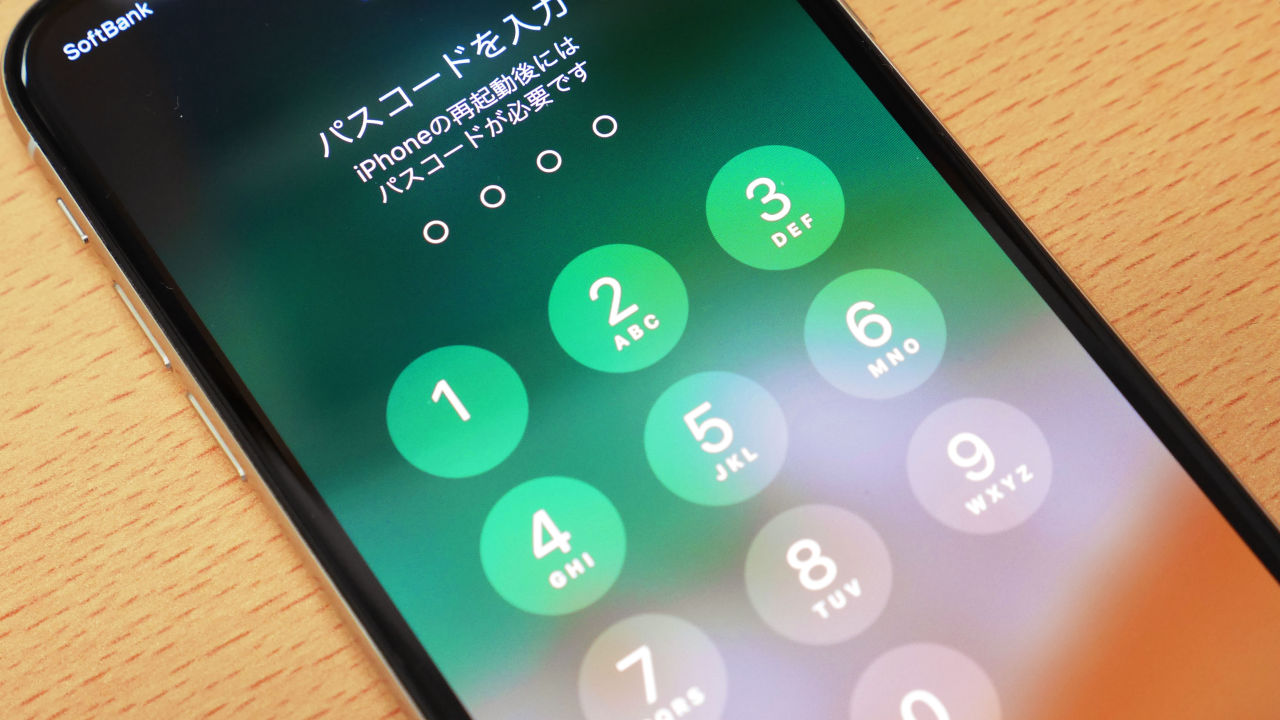
突然パスコード入力画面から進まなくなったり、バイオメトリクス認証が通らなくなったりした場合、まずはiPhone画面ロック解除できない原因を冷静に切り分ける必要があります。主な原因としては、一時的なシステムキャッシュの破損、センサー部の汚れや物理的遮蔽、あるいは連続誤入力によるセキュリティロックがかかっているケースが挙げられます。
特に問い合わせが多いiPhoneのFace ID認識しない対処法としては、画面上部のTrueDepthカメラ周辺に皮脂汚れや保護フィルムのズレがないかの確認が先決です。マスク着用時や暗所での誤認識が続く場合は、「設定」>「Face IDとパスコード」から「もう1つの容貌をセットアップ」を追加登録するか、一度Face IDをリセットして再登録を行うことで劇的に認識率が改善します。
フリーズして動かない?iPhone強制再起動とパスコード忘れた際の初期化手順
画面が完全に固まってタッチ操作を受け付けないときは、内部システムをリフレッシュする物理コマンドを実行します。iPhone強制再起動画面フリーズ時の標準手順は、「音量を上げるボタンを押してすぐ離す」→「音量を下げるボタンを押してすぐ離す」→「Appleロゴが表示されるまでサイドボタンを長押しする」という一連の操作です。一時的なバグであれば、この操作だけで通常通りロック解除画面へ復帰できます。
一方、設定していたパスコードそのものを失念してしまった場合は、端末内のデータを保護する観点から初期化が避けられません。現在、ネット上でiPhone画面ロック解除裏ワザとして語られる手法の多くは、Appleが公式に提供している「セキュリティロックアウト」機能に基づいています。パスコードを連続して間違えると画面右下に現れる「iPhoneを消去」または「パスコードをお忘れですか?」をタップし、紐付いているApple Accountのパスワードを入力することで、PCを使わずにiPhoneでパスコードを忘れた際の初期化を安全に完了できます。
【利便性向上】iPhone自動ロック時間の変更設定と「時間なし」の活用術
iPhoneを操作していないとすぐに画面が真っ暗になってしまう、あるいは逆に画面が点灯しっぱなしでバッテリーを消費してしまうという悩みは、iPhone自動ロック時間変更設定を見直すことで即座に解消されます。「設定」アプリを開き、「画面表示と明るさ」>「自動ロック」へと進むと、30秒から5分までの間隔で自動消灯のタイミングを自由に調整可能です。
レシピを見ながら料理をする際や、資料を閲覧しながら長時間のPC作業を行うシーンでは、iPhone画面ロック時間なし設定方法が非常に重宝します。同じく自動ロックの設定項目から「なし」を選択しておけば、手動で電源ボタンを押すまでディスプレイが常時点灯状態をキープします。ただし、盗難・紛失時のリスクやバッテリー消費を考慮し、作業終了後は通常のタイマー設定へ戻しておくのが賢明な運用ルールです。
【最新版】iPhone画面ロックのカスタマイズ方法|時計フォント・ウィジェット配置
iOSの進化に伴い、ロック画面は単なる「鍵」の画面から「情報ステーション」へと進化を遂げました。iPhone画面ロックカスタマイズ方法の基本は、ロック画面を長押しして画面下の「カスタマイズ」をタップするだけです。
まずはiPhone画面ロック時計フォント変更を活用し、時刻表示部分をタップしてみましょう。多彩なフォントスタイルやカラーパレット、線の太さを直感的なスライダーで微調整でき、壁紙のデザインに合わせた洗練されたビジュアルが完成します。さらに、時計の上下にあるエリアをタップしてiPhone画面ロックウィジェット設定を行えば、天気予報、バッテリー残量、次の予定、リマインダーなどをロック解除なしで一目で把握できるようになります。
壁紙ランダム表示と通知非表示設定でプライバシーを徹底強化
視覚的な楽しさを追求するなら、iPhone画面ロック壁紙ランダム表示(写真シャッフル機能)の設定が外せません。ロック画面の新規作成時に「写真シャッフル」を選択すると、お気に入りの人物、ペット、風景写真などを指定した頻度(タップ時、ロック時、1時間ごと、毎日)で自動的に切り替えて表示してくれます。
一方で、オフィスや公共交通機関で他人の視線が気になる場面ではセキュリティ対策も不可欠です。iPhone画面ロック通知非表示設定を施すには、「設定」>「通知」>「プレビューを表示」を「ロックされていないとき」に変更します。この設定にしておくことで、持ち主がFace ID等で認証を通過した瞬間にだけメッセージ本文が表示されるようになり、プライベートな会話や重要情報を周囲に盗み見られるリスクを完全にシャットアウトできます。
【iPhoneの画面ロック】に関するよくある質問(FAQ)
Q1:初期化せずに忘れたパスコードだけをリセットする方法はありますか?
A1:セキュリティ上の仕様により、パスコードのみをリセットしてデータを取り出す裏ワザは存在しません。ただし、定期的にiCloudバックアップを作成していれば、初期化後も直前の状態へスムーズにデータ復元が可能です。
Q2:自動ロックの設定項目で「なし」がグレーアウトして選択できないのはなぜですか?
A2:iPhoneが「低電力モード」になっている場合、バッテリー保護のために自動ロックが30秒に固定されます。「設定」>「バッテリー」から低電力モードをオフに切り替えることで、「なし」を含めた全時間設定が選択できるようになります。
Q3:ロック画面のウィジェットから直接アプリを開くことはできますか?
A3:可能です。配置したウィジェットをタップすると、Face ID認証を経てそのまま該当アプリの該当機能へダイレクトにアクセスできます。
まとめ:2026年仕様の画面ロック設定で快適かつ安全なiPhoneライフを
iPhoneの画面ロックは、大切な個人情報を守る強固な砦であると同時に、日々の生産性を引き上げる重要なダッシュボードでもあります。万が一のフリーズやパスコード失念に備えた復旧手順を頭の片隅に置きつつ、自動ロック時間や通知プレビュー、ウィジェットの配置を自分好みに最適化しておくことが、ストレスのないスマートな活用への近道です。ぜひ本稿を参考に、安心で快適なiPhone環境を整えてみてください。 (出典: 画面 ロック iphone(Yahoo!ニュース))

Webメディアの編集およびコンテンツ作成に従事。正確で質の高い情報発信を心掛けています。
