スマホ画面の色反転は故障じゃない?勝手に変わる原因と元に戻す解除ワザ
スマホを操作していたら、突如として画面の白黒や色彩がネガポジフィルムのように反転し、不気味な表示になって焦った経験はないでしょうか。写真やアイコンがおかしな色味に変わり、「液晶が壊れたのでは?」「ウイルスに感染したかもしれない」とパニックになる方が後を絶ちません。
結論から言うと、この現象の大半は端末の故障ではなく、視覚サポート用の機能が意図せずオンになってしまっただけのケースがほとんどです。本稿では、iPhoneおよびAndroid端末で色反転をわずか数秒で元に戻す設定手順と、なぜ触っていないのに勝手に切り替わってしまうのかという真相を分かりやすく解説します。
📌 【この記事の重要ポイントまとめ】
- 要点1:画面の色反転は故障ではなく、アクセシビリティの「色反転機能」が誤作動でオンになったケースが9割以上。
- 要点2:電源ボタンやサイドボタンの誤連打、クイック設定の誤タップが「勝手に切り替わる」主な引き金。
- 要点3:iPhone・Androidともに「アクセシビリティ(ユーザー補助)」設定から即座に解除可能。
【突然の怪奇現象】スマホ画面がネガポジ反転する決定的な原因とは?
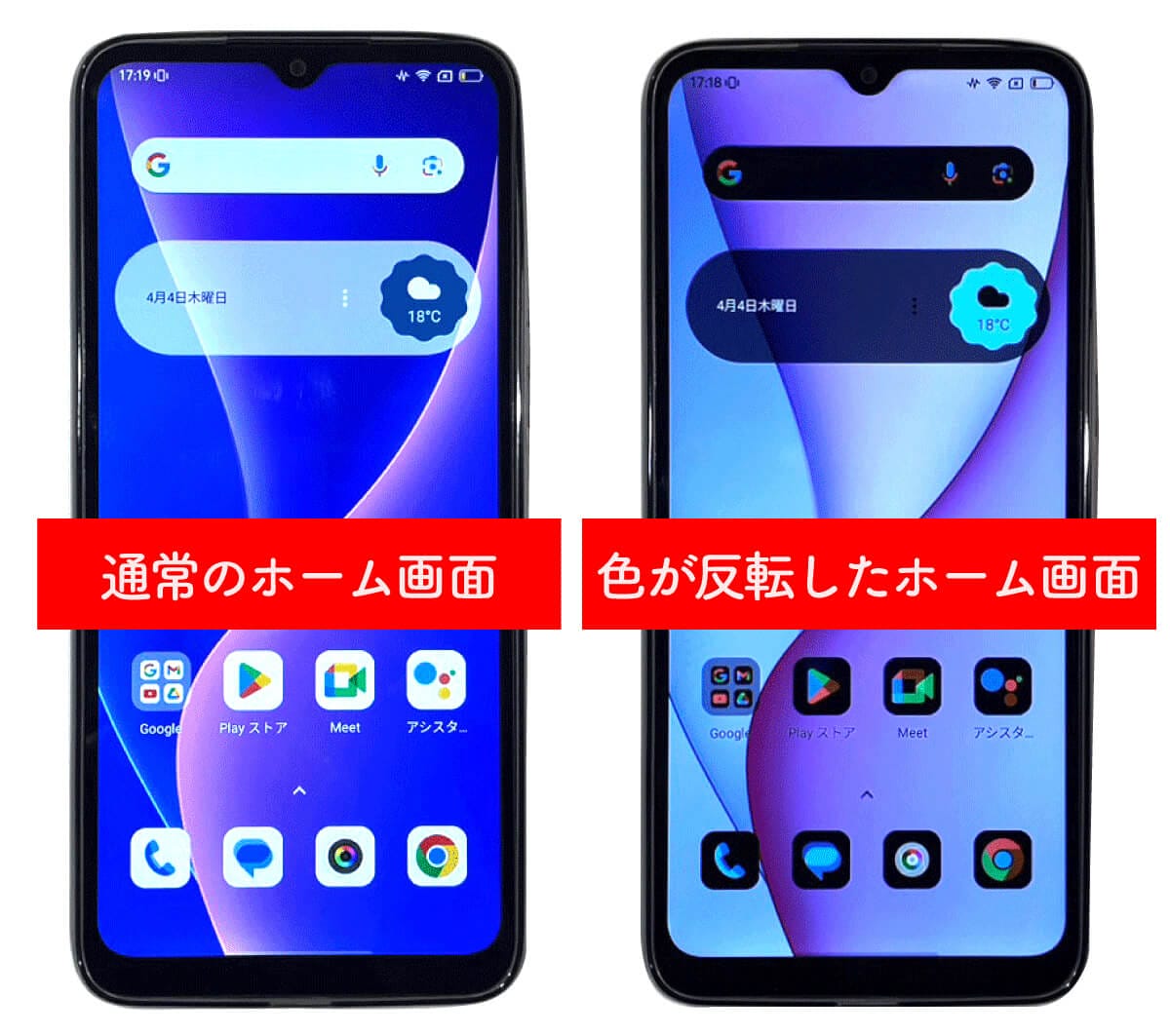
画面の配色が突然おかしくなる現象の正体は、OSに標準搭載されている視覚補助機能(アクセシビリティ)の作動です。スマホの色反転が勝手になった理由として最も多いのは、サイドボタンのショートカット誤作動やコントロールセンターの誤操作にあります。
特にiPhoneでは、電源ボタン(サイドボタン)をトリプルクリックすると特定の機能を起動するショートカット設定が存在します。ポケットやバッグの中でボタンが連続して押されたり、画面ロックを解除しようとして素早く押しすぎたりすることで、知らぬ間に色反転が発動してしまうのです。
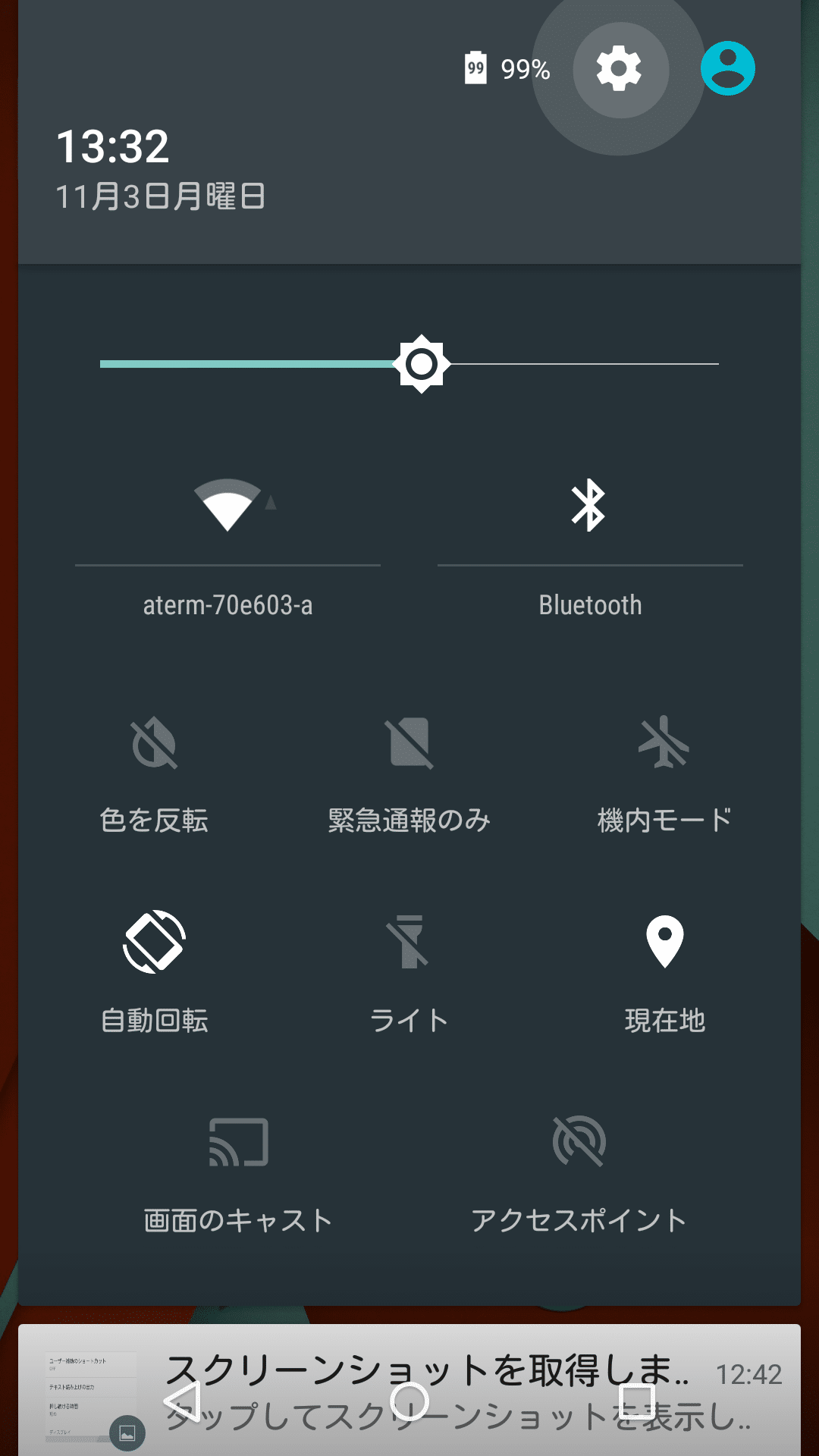
Android端末においても同様に、電源ボタンと音量ボタンの同時押しや、画面右下に表示されるユーザー補助アイコンの誤タップ、クイック設定パネルのタイルに触れてしまうことで、意図せずネガポジのような反転表示へ切り替わってしまいます。
【iPhone版】色反転の解除設定と元に戻すスマートな手順
iPhoneで色がおかしくなった場合は、設定アプリから深い階層を探さずとも簡単に直すことができます。まずは基本の解除手順を把握しておきましょう。
【iPhoneの色反転を解除する基本ルート】
1. 「設定」アプリを開く
2. 「アクセシビリティ」をタップする
3. 「画面表示とテキストサイズ」を選択する
4. 「反転(スマート)」および「反転(クラシック)」のスイッチを確認し、オンになっている方をオフにする
もしサイドボタンを3回連続で押してしまい再び色が反転するのを防ぎたい場合は、「設定」>「アクセシビリティ」の最下部にある「ショートカット」を開き、「反転(スマート)」のチェックを外してください。これで誤作動による再発を完全に防止できます。
【Android版】色反転が戻らない時の原因と即効リセット手順
Android端末の場合、メーカーやOSのバージョンによって項目の名称が若干異なりますが、操作の流れは共通しています。
【Androidの色反転を解除する基本ルート】
1. 「設定」アプリを開く
2. 「ユーザー補助」(または「アクセシビリティ」)をタップする
3. 「色と動き」(機種によっては「視覚補助」や「ディスプレイ」)を選択する
4. 「色反転」をタップし、「色反転を使用」をオフに切り替える
Androidで色反転が戻らない原因として見落としがちなのが、「色反転のショートカット」が有効化されているケースです。画面の端に浮かぶ人型アイコンや音量キーの長押しによって機能がループしていることがあるため、設定画面内で「色反転ショートカット」も同時に無効化しておくと安心です。
ダークモードと何が違う?「反転(スマート)」と「クラシック反転」の仕組み
背景が黒くなる表示形式といえば「ダークモード」が広く普及していますが、アクセシビリティの色反転とは根本的な仕組みが異なります。違いを整理すると以下の通りです。
・ダークモード:アプリやWebサイトが用意した専用の「黒基調デザイン」を適用する機能。写真やイラストの色味はそのまま自然に保たれます。
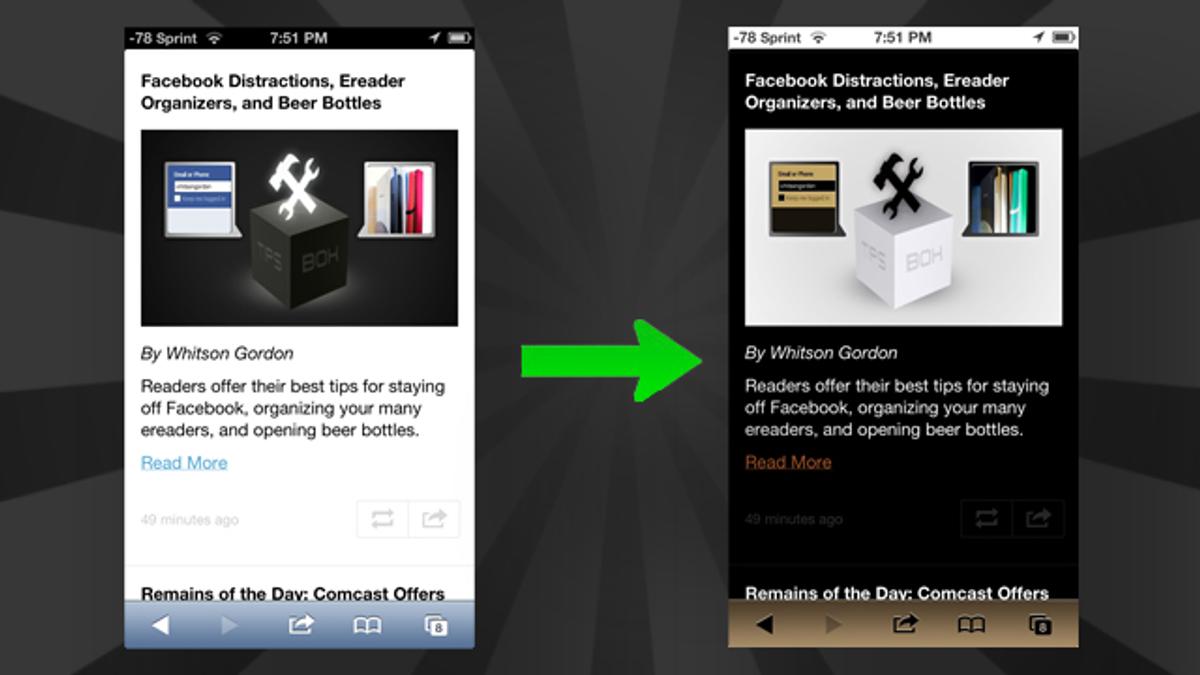
・反転(クラシック):画面に映るすべてのピクセル色を機械的に補色(反対色)へ変換する機能。写真も人物の顔もネガフィルムのように反転します。
・反転(スマート):テキストやUIの白黒は反転させつつ、画像や動画、一部の暗色アプリアイコンは元の自然な色を維持する高度な処理を行います。
クラシック反転がオンになると、写真内の人物が青白く光るなど明らかに異様な画面表示になるため、ダークモードと混同している場合は設定の違いを再確認してみてください。
白黒画面や黄色い画面も一発解決!カラーフィルター・色調補正の解除術
色反転だけでなく、「画面が完全なモノクロ(白黒)になった」「全体が黄色や赤っぽく変色した」というトラブルも頻発しています。これらも同じく設定の調整で直ちに修復可能です。
【画面が白黒になった場合】
iPhoneなら「設定」>「アクセシビリティ」>「画面表示とテキストサイズ」>「カラーフィルター」を開き、オフにします。Androidなら「ユーザー補助」>「色と動き」>「カラー補正」をオフにするか、就寝時モード(おやすみ時間モード)のグレースケール設定を解除してください。
【画面が黄色・暖色系になった場合】
ブルーライトをカットする機能が強く効いている状態です。iPhoneの「Night Shift」や「True Tone」、Androidの「夜間モード(読書灯)」の設定を確認し、スケジュールや色温度をリセットすることで本来のクリアな発色に戻ります。
物理的な液晶故障と設定ミスを見分けるチェックリスト
「設定をすべて確認したのに直らない」「本当にディスプレイのハードウェア故障ではないか」と不安なときは、決定的な判別法があります。
最も確実なのは、変色した状態の画面をスクリーンショット(画面キャプチャ)撮影し、その画像をパソコンや家族のスマホなど別の端末に送って確認する方法です。
・別端末で見ても色が反転している場合 = 端末内部のシステム・設定によるもの(設定解除で必ず直る)
・別端末で見ると普通の色で表示される場合 = 液晶パネルや有機ELディスプレイ自体の物理的故障(修理が必要)
落下によるガラス内部の破損や水没、有機ELの焼き付きや配線不良といった物理ダメージであれば、修理窓口への相談が必要となります。無駄な修理費用を払う前に、まずはスクリーンショットでの切り分けを試みてください。
【スマホ 色 反転】に関するよくある質問(FAQ)
Q1:寝ている間に勝手に画面の色が反転していたのはなぜですか?
A1:就寝中に無意識に端末を触ってサイドボタンを連打してしまったり、「おやすみモード」や「睡眠スケジュール」に連動してグレースケールや視覚調整が自動適用された可能性が高いです。アクセシビリティのショートカット設定や睡眠ルーチンの見直しを行ってください。
Q2:再起動しても色反転が直らないのは故障ですか?
A2:故障ではありません。アクセシビリティによる画面反転はOSレベルの環境設定として保存されるため、再起動してもオンの状態が維持されます。設定アプリから手動でオフに切り替える必要があります。
Q3:特定のアプリを開いた時だけ画面がおかしくなる現象はどう防ぐ?
A3:iPhoneの「ショートカット」アプリによるオートメーション機能や、アプリ個別のアクセシビリティ設定が影響している場合があります。「設定」>「アクセシビリティ」>最下部の「Appごとの設定」に見慣れない登録がないか確認してみましょう。
まとめ:誤作動を防ぐ設定を見直して快適なスマホ操作を
スマホの画面表示が突如としてネガポジ反転するトラブルは、視覚をアシストする親切な機能が誤操作によって裏目に出てしまった結果です。本体が壊れてしまったわけではないため、焦らずに「アクセシビリティ」や「ユーザー補助」のメニューを開き、反転設定をオフに切り替えてください。
再び同じ現象で煩わしい思いをしないためにも、サイドボタンのトリプルクリック割り当てやクイック設定のショートカットを見直しておくことがベストな予防策です。突然の変色に遭遇した際は、本記事の手順を落ち着いて実践し、元のクリアな画面を取り戻しましょう。 (出典: スマホ 色 反転(Yahoo!ニュース))
情報を整理して届けることが得意なWebディレクター。ユーザー視点に立った記事作成を目指しています。
