Apexアカウント変更でデータ消失?2026年最新の引き継ぎ手順
『Apex Legends(エーペックスレジェンズ)』をプレイする中で、PC環境の刷新やコンソール機の買い替え、あるいはサブアカウントの作成に伴い、アカウントの変更や引き継ぎを検討するプレイヤーは後を絶ちません。しかし、検索窓に「Apex アカウント 変更」と打ち込むと、サジェストに並ぶのは「データ 消えた」「初期化」といった不穏なワードばかりです。
長年かけて集めたスーパーレジェンド(スパレジェ)や限定スキン、積み上げたランク戦績が一瞬で消え去る恐怖は、全プレイヤー共通の懸念事項と言えます。本稿では、アカウント変更時にデータが消える噂の真相を暴き、失敗しないための最新手順やクロスプログレッションの落とし穴について、余すところなく解説します。
📌 【この記事の重要ポイントまとめ】
- 要点1:Apexの全セーブデータは各ゲーム機本体ではなく「EAアカウント」に紐付いており、アカウント変更時の仕組みを誤認するとデータが見えなくなる。
- 要点2:EAアカウントの連携解除には「半年間(180日)の再連携制限」が存在し、安易な切り替えは長期のデータアクセス遮断につながる。
- 要点3:異なるEAアカウント同士のデータ統合は不可能なため、正しいメールアドレス管理と引き継ぎ手順を踏むことが不可欠である。
【真相検証】Apexアカウント変更でデータが消える噂の真実
ネット上で囁かれる「アカウントを変更したらデータがすべて消えた」という報告は、半分が事実であり、半分は誤解に基づいています。結論から言えば、Apexのセーブデータが勝手に完全消滅することは基本的にありません。データが見えなくなる最大の理由は、進行状況が保存されている「親玉」であるEAアカウントとの接続が切れてしまうことにあります。
Apex Legendsのデータ管理構造において、PlayStation Network(PSN)、Steam、Xbox、Nintendo Switchの各プラットフォームアカウントは、あくまで「入り口」に過ぎません。すべてのスキンやバトルパスの進行度は、大元であるEAアカウント側に一括保存されています。
そのため、例えばPS5側でEAアカウントの連携を解除し、別のEAアカウントを紐付けた場合、画面上には新規のレベル1データが表示されます。これが「データが消えた」と錯覚される典型的なパターンです。Apexデータ消えた原因と復旧の鍵は、元の進行状況が眠っている正規のEAアカウントを正確に特定し、再接続できるかどうかにかかっています。
【プラットフォーム別】EAアカウント連携解除と再連携の手順・注意点
アカウント変更を行う際、最も慎重さが求められるのがEAアカウント連携解除のステップです。公式ポータル(EAアカウント管理画面)から連携を解除すること自体は数分で完了しますが、そこにはプレイヤーを悩ませる厳格なペナルティが存在します。
最も警戒すべきは、EAアカウント再連携の注意点として公式に定められている「180日間のクールダウン制限」です。一度プラットフォームのリンクを解除すると、同じ種類のプラットフォームアカウントを再連携するまでに半年間の待機期間が発生します。気まぐれに解除と接続を繰り返す行為は極めて危険です。
連携変更の基本ステップは以下の通りです。
1. EA公式サイトの「マイアカウント」ページへログインする。
2. 左メニューの「接続」タブを選択し、現在リンクされているプラットフォーム(Steam、PSN、Nintendoなど)を確認する。
3. 変更対象の連携枠にある「リンクを解除」をクリックし、注意事項に同意して確定する。
解除前には必ず、対象のEAアカウントに有効なメールアドレスが登録されているかを確認してください。メールの送受信ができない状態で解除を行うと、二度とログインできなくなる危険性があります。
【PC・CS別】Apexアカウント切り替えとデータ引き継ぎの実践法
プレイ環境の移行やサブ端末での利用にあたり、各ハードウェアごとの正しいApexデータ引き継ぎ方法を理解しておく必要があります。プラットフォームによって仕様が大きく異なるため、個別の挙動を押さえておきましょう。
PCユーザーに多いApexアカウント切り替えSteamの場合、SteamアカウントとEAアカウントは1対1で強固に固定されています。Steam側で別のApexアカウント(いわゆるサブ垢)を使用したい場合は、EAアカウントを無理に付け替えるのではなく、Steamアカウント自体を新規作成して別個のEAアカウントと紐付けるのが最も安全なApexサブ垢切り替え方法です。
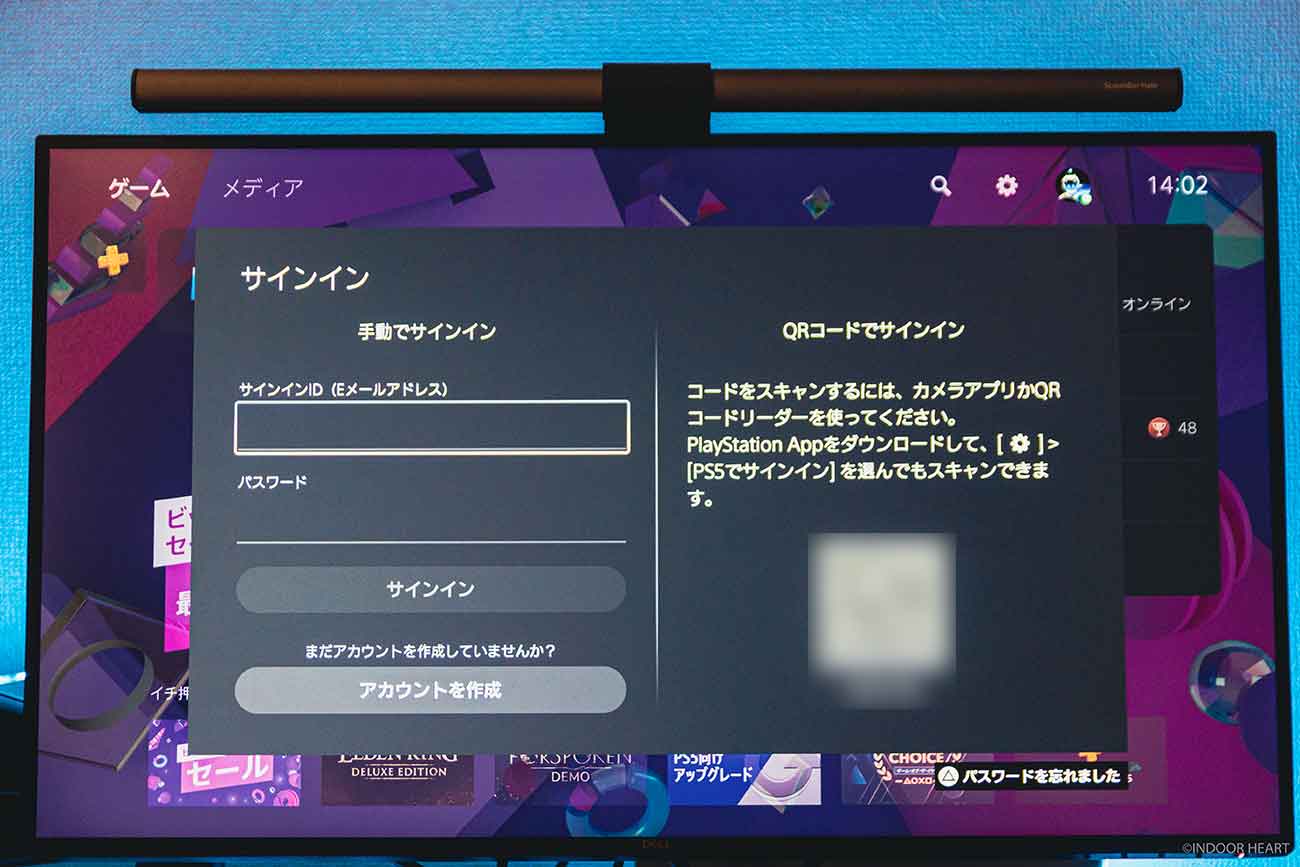
家庭用ゲーム機におけるApexアカウント変更PS4PS5では、PlayStationのユーザープロファイル(PSNアカウント)ごとにEAアカウントが紐付きます。アカウントを切り替えたい場合は、本体設定から新しいPSNユーザーを作成し、そこで対象のEAアカウントへサインインする形式を取るのが一般的です。
また、ApexSwitchアカウント連携変更に関しても同様で、ニンテンドーアカウントとEAアカウントの組み合わせを変更する際には、マイニンテンドーストアや本体側のアカウント管理と連動している点に留意してください。
【完全対応】Apexクロスプログレッションの仕組みと失敗しないやり方
実装以降、多くのユーザーが恩恵を受ける一方でトラブルも多発しているのがクロスプログレッション機能です。Apexクロスプログレッションやり方における根本ルールは、「同一のEAアカウントに各プラットフォームを紐付けること」に集約されます。
例えば、過去にPS4でやり込んだデータと、新たに始めたPC(Steam)のデータを合算させたい場合、PSNアカウントとSteamアカウントをまったく同じ1つのEAアカウントにリンクさせる必要があります。
ここで多くのプレイヤーが陥る落とし穴が、「別々のメールアドレスで作成した2つのEAアカウントを合体させようとするミス」です。EAのシステム上、異なるEAアカウント間でデータを統合・譲渡する機能は提供されていません。連携を行う前に、両方のプラットフォームが同一のEAアカウントID配下に集約されているかを必ず確認してください。
【トラブル解決】EAアカウントにログインできない時のメールアドレス変更手順
アカウント変更時に最も多いトラブルが、「昔登録したメールアドレスが現在使えない」「確認コードが届かずEAアカウントログインできない」という認証不全のケースです。機種変更前のキャリアメール(docomo、ezwebなど)や、卒業・退職により失効したアドレスを放置していたプレイヤーが直面しやすい壁となっています。
現在ログイン可能な状態であれば、Apexメールアドレス変更手順は容易です。EAアカウント設定の「バージョン情報」からメールアドレスの編集を選択し、新アドレス宛に届く認証コードを入力するだけで完了します。
一方、すでに旧アドレスが受信不可でパスワードも分からない場合は、EAヘルプサポートへの直接相談が不可欠です。本人確認のため、過去の課金レシート(PlayStation StoreやSteamの購入履歴証明)、登録時の生年月日、IPアドレスなどの提示を求められます。万が一に備え、決済番号のスクリーンショットは手元に保管しておく習慣をつけておくべきです。
【SNS調査】Apexアカウント移行に関するネットの反応と2026年最新の注意点
SNSやコミュニティ掲示板でApexアカウント移行ネットの反応を調査すると、アカウント周りの仕様変更に対する戸惑いや失敗談が依然として多数散見されます。
「連携解除を押したら課金スキンが全部初期データ扱いになって冷や汗が出た」「Steamの連携を解除したせいで半年間PCで元のデータが触れなくなった」といった声は後を絶ちません。セキュリティ強化の観点から二段階認証の仕様も厳格化されており、認証アプリ(Google Authenticator等)のバックアップを取っていなかったことで移行に手こずるユーザーも目立ちます。
2026年最新Apex引き継ぎ注意点として挙げられるのは、不正アクセス対策に伴うアカウント保護規定の強化です。不審なIPアドレスからの急な連携解除や再接続は、一時的なアカウントロックのトリガーになり得ます。移行作業は必ず普段プレイしている安定した通信回線から行い、バックアップコードを控えた上で実行することが防衛策となります。
【apex アカウント 変更】に関するよくある質問(FAQ)
Q1:SteamとPS5で別々のEAアカウントを使っていましたが、1つにまとめられますか?
A1:残念ながら、別々に存在する2つのEAアカウントを1つに統合することはできません。クロスプログレッションでデータを共有できるのは、最初から「同じ1つのEAアカウント」にPSNとSteamがリンクされている場合のみです。どちらかメインにしたい方のEAアカウントを選び、そちらにプラットフォームを統一する必要があります。
Q2:EAアカウントの連携を解除したら、これまでの課金スキンやスパレジェは消えますか?
A2:データ自体はEAアカウント側に安全に保管されているため、完全消滅することはありません。ただし、連携を解除したハード側からは一時的にアクセスできなくなり、見かけ上は初期化されたように見えます。元のEAアカウントに再連携することで元の状態に戻せますが、180日間の再連携制限に引っかかるリスクがあるため慎重な操作が求められます。
Q3:サブ垢を作って切り替える一番安全な方法は何ですか?
A3:EAアカウントのリンク付け替えを行うのではなく、プラットフォーム側で新しいユーザーを作成する方法が推奨されます。PC(Steam)なら新しいSteamアカウントを作成して別EAアカウントと連携し、PS4/PS5なら新しいPSNアカウントを作成して別EAアカウントを用意するのが最もトラブルの少ない切り替え手順です。
まとめ:正しいアカウント管理で快適なApexライフを
Apex Legendsにおけるアカウント変更やデータ引き継ぎは、基本構造さえ把握していれば決して危険な作業ではありません。トラブルの大半は、「データがEAアカウントに紐付いている」という基本原則の失念や、連携解除に伴うクールダウン制限の確認不足から生じています。
大切なコレクションや戦績を守るためには、日頃からEAアカウントの登録メールアドレスを最新状態に保ち、二段階認証を設定しておく危機管理が欠かせません。手順の一つひとつを確実に確認しながら進め、盤石な環境で新たなシーズンやランクマッチに挑みましょう。 (出典: apex アカウント 変更(Yahoo!ニュース))


テクノロジーやライフスタイル領域を中心に執筆活動を行っています。趣味は写真撮影と旅行です。
