IPhone録画ボタンが出ない・消えた?画面収録の設定と解決策
iPhoneでアプリの操作手順を共有したいときや、ゲームのプレイ動画を残したいときに欠かせない「画面収録(スクリーンレコード)」機能。いざ使おうと画面右上をスワイプしたものの、「録画ボタンが見当たらない」「急に消えてしまった」と戸惑う声は後を絶ちません。
録画ボタンが表示されない現象やタップしても反応しないトラブルには、初期設定の未完了だけでなく、端末の機能制限や仕様上の制御など明確な理由が存在します。本稿では、コントロールセンターへの追加手順から音声が入らない原因の解消、知っておくべき保存先まで、実践的なトラブルシューティングを網羅してお届けします。
📌 【この記事の重要ポイントまとめ】
- 要点1:録画ボタンが出ない原因の多くはコントロールセンター未登録であり、「設定」から即座に追加可能
- 要点2:ボタンが灰色で押せない・録画が止まる場合は「スクリーンタイムの機能制限」や「著作権保護(DRM)」が関係している
- 要点3:声が入らないトラブルは録画ボタンの長押しから「マイクオーディオ」をオンに切り替えるだけで解決する
【基本の出し方】iPhoneの画面録画ボタンをコントロールセンターに追加する設定手順
iPhoneの画面録画(スクリーンレコード)は、画面上から引き出す「コントロールセンター」から呼び出す仕組みになっています。購入初期や設定のリセット後はボタンが配置されていないケースが多いため、まずは設定アプリから登録を行いましょう。
登録手順は非常にシンプルです。
1. ホーム画面から「設定」アプリを開く
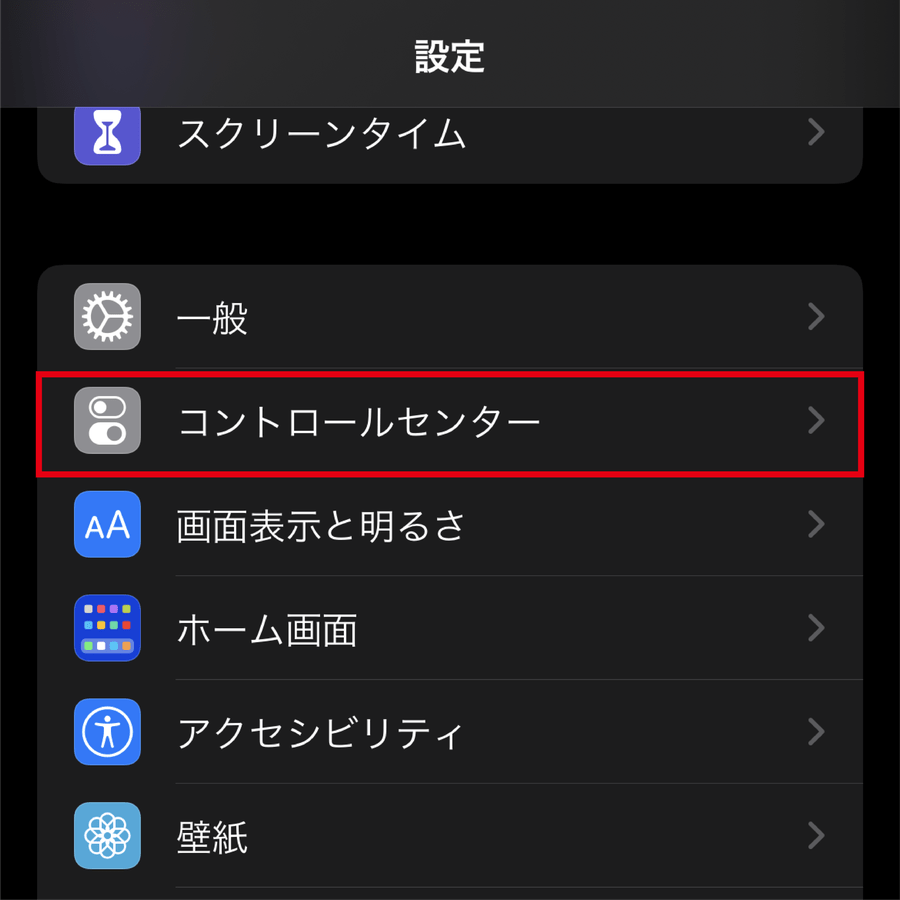
2. 画面を少し下にスクロールして「コントロールセンター」をタップ
3. 「コントロールを追加」一覧にある「画面収録」の左側にある「+」アイコンをタップ
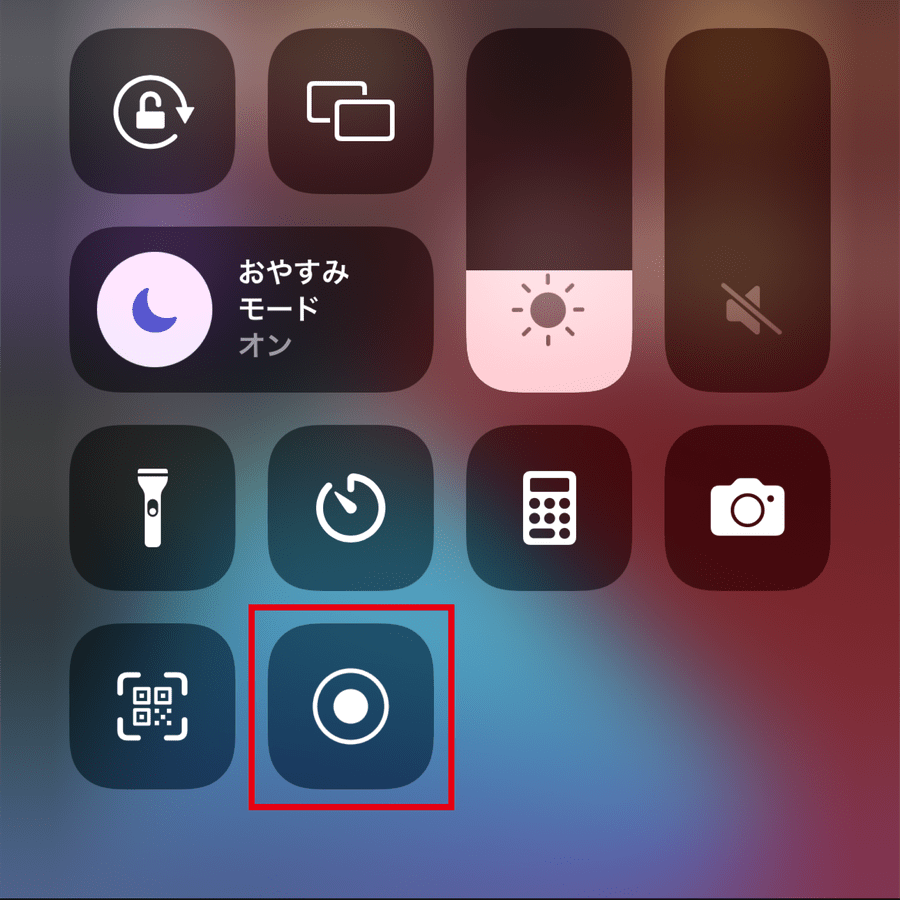
以上の操作で、「含まれているコントロール」一覧に「画面収録」が移動します。画面右上から下方向へスワイプ(ホームボタン搭載機種は画面下端から上へスワイプ)してコントロールセンターを開き、二重丸のアイコンが表示されていれば準備完了です。この丸いアイコンを1回タップすると「3・2・1」のカウントダウンが始まり、画面録画がスタートします。
「録画ボタンがない・消えた?」見当たらない原因と再表示のチェックリスト
「以前は使えていたのに、いつの間にか録画ボタンが消えた」という場合、いくつかの要因が考えられます。慌てて端末を初期化する前に、以下のポイントを順に確認してください。
iOSのアップデートに伴い、コントロールセンターのカスタマイズ画面や配置が自動整理され、画面収録アイコンが別ページやリストから外れてしまう事例が報告されています。コントロールセンターを開いた状態で空きスペースを長押し(または上部の追加メニュー)し、別ページにアイコンが移動していないかスワイプして確認してみましょう。
また、コントロールセンターの誤操作による削除も典型的な原因です。コントロールセンターの編集画面で誤って「−(削除)」を押してしまった場合でも、先述した「設定 > コントロールセンター」から再度「+」を押すだけで、いつでも元の位置へ復元できます。
録画ボタンが灰色で押せない・録画できない5つの理由と機能制限の解除法
コントロールセンターに録画ボタンはあるものの、「アイコンが灰色になっていてタップできない」「録画開始を押してもすぐに停止してしまう」というトラブルも頻発しています。この状態に陥る主な要因は次の5点です。
1. スクリーンタイムによる機能制限(最も多い原因)
ファミリー共有や誤操作により、画面録画の権限が制限されているとボタンが灰色になり操作を受け付けません。解除するには、「設定」>「スクリーンタイム」>「コンテンツとプライバシーの制限」へと進みます。「コンテンツ制限」内の「画面収録」が「許可」になっているか確認し、「許可しない」になっている場合は「許可」へ変更してください。
2. AirPlayや画面ミラーリングの接続中
テレビや外部ディスプレイに画面をミラーリング出力している間は、仕様上、iPhone単体での画面収録がブロックされます。録画を行う際は、コントロールセンターから画面ミラーリングを一度オフに切り替える必要があります。
3. 通話中や特定の通信アプリの使用中
電話通話やFaceTime中、一部のオンライン会議アプリを起動している間は、プライバシー保護の観点から画面録画ボタンが無効化される設計になっています。
4. 本体の空きストレージ容量不足
高解像度の動画を記録するための保存領域が足りない場合、録画が即時強制終了されるか、ボタンが反応しなくなります。「設定 > 一般 > iPhoneストレージ」で数GB以上の空き容量を確保してください。
5. 著作権保護(DRM)がかかったコンテンツの再生
動画配信サービス(Netflix、Prime Video、U-NEXTなど)や一部の音楽・電子書籍アプリは、デジタル著作権管理(DRM)技術によってキャプチャが固く禁じられています。これらのアプリを開いた状態で画面録画を行うと、録画自体が停止するか、保存された映像が「真っ黒な画面(音声のみ、または完全無音)」になります。これは故障ではなく、正規の著作権保護仕様です。
音声が入らないトラブルを即解決!iPhone画面録画のマイク設定と内部音声の仕組み
「ゲームプレイやアプリの解説動画を録画したのに、自分の声が入っていない」、あるいは「アプリのBGMだけが記録されない」といった音声トラブルも頻発するポイントです。iPhoneの画面録画には、「アプリの内部音声のみ」を記録するモードと、「外部マイクの音声(自分の声)」を同時に記録するモードの2種類が存在します。
外部の音声(自分の声や周囲の音)を一緒に録音したい場合は、録画を開始する前に次の設定を行ってください。
1. コントロールセンターを開く
2. 画面収録アイコン(二重丸)を長押し(ロングタップ)する
3. 画面下部に表示される「マイク」アイコンをタップして「マイク:オン(赤色表示)」に切り替える
4. 「収録を開始」をタップする
マイクをオンに設定すると、iPhone本体の内蔵マイクが有効化され、実況音声などをクリアにミックス録音できます。逆に、純粋にゲームのBGMや効果音だけを綺麗に録音したい場合は、マイクを「オフ(灰色表示)」のままにしておくのが鉄則です。
なお、iPhoneが「消音モード(マナーモードスイッチがオレンジ色)」になっていると、一部のアプリで内部音声が収録されない場合があります。動画の音声を確実に残したいときは、マナーモードを解除し、メディア音量を適度に上げた状態で録画を試みてください。
画面録画の保存先はどこ?確認方法と失敗しないスクリーンレコードのやり方
画面録画を終えた後、「録画データがどこに保存されたのか分からない」と迷うユーザーも少なくありません。収録を完了した動画は、特別なアプリを介さずとも標準の「写真」アプリへ自動保存されます。
録画の停止は、画面上部の「赤いステータスバー」や「Dynamic Island(画面上部の小窓)」をタップして「停止」を選択するか、再度コントロールセンターを開いて録画ボタンをタップするだけで完了します。
保存された動画をすばやく見つけたいときは、「写真」アプリを開き、下部メニューの「アルバム」タブから「メディアタイプ」項目にある「画面収録」を選択してください。撮影したスクリーンレコード動画のみが一覧でフィルタリング表示されるため、大量の写真の中に埋もれる心配がありません。
また、録画前後の不要な操作画面をカットしたい場合は、写真アプリで該当動画を開き、右上の「編集」からタイムラインの左右のバーをスライドさせるだけで、余計なシーンを手軽にトリミング編集できます。
【カメラ撮影】iPhoneカメラの録画ボタンの使い方とQuickTakeの便利ワザ
ここまでは「画面自体のキャプチャ」について解説してきましたが、日頃の風景や人物を撮影する標準「カメラ」アプリの録画ボタンについても、知っておくと撮影の失敗を大幅に減らせる機能が備わっています。
カメラアプリを立ち上げて下部のモードを「ビデオ」に合わせ、赤い録画ボタンを押すのが標準的な動画撮影ですが、シャッターチャンスを逃さないための機能として「QuickTake(クイックテイク)」が非常に便利です。
写真モードのまま画面中央の白いシャッターボタンを長押しすると、指を置いている間だけ瞬時に動画撮影が行われます。そのまま指を右側の「鍵アイコン」へスライドさせて指を離せば、ビデオモードに切り替える手間なくハンズフリーで連続録画を継続できます。
さらに、端末側面に専用の物理ボタン(アクションボタンやカメラコントロール)が搭載されている機種では、ボタンの長押しや押し込み操作にビデオ撮影を割り当てることで、画面ロック状態からでも1秒足らずで動画録画を立ち上げることが可能です。
【iPhoneの録画ボタン】に関するよくある質問(FAQ)
Q1:画面録画中にLINEやSNSの通知が画面に映り込んでしまうのを防ぐには?
A1:録画を始める前にコントロールセンターから「集中モード(おやすみモード)」をオンにしておくのが有効です。一時的にバナー通知が非表示になるため、プライベートなメッセージや連絡先の映り込みを未然に防ぐことができます。
Q2:録画した動画が写真アプリに保存されず、消えてしまいました。なぜですか?
A2:数時間に及ぶ極端に長時間の録画を行った場合や、本体のストレージ容量が上限に達していた場合に、データ処理が追いつかず保存に失敗することがあります。長時間の録画を行いたい場合は、15〜30分程度で一度区切って保存することをおすすめします。
Q3:画面録画中に画面上部が赤くなったり丸いマークが出るのを消すことはできますか?
A3:録画中であることを示す赤いインジケーターやDynamic Islandの表示は、iOSのセキュリティおよびプライバシー保護仕様として設計されているため、非表示にすることはできません。
まとめ:画面録画機能を使いこなして快適なiPhoneライフを
iPhoneの画面録画ボタンが見当たらない、あるいは押せないといったトラブルの大部分は、コントロールセンターの配置設定やスクリーンタイムの機能制限を見直すことでスムーズに解決できます。
長押しによるマイクのオン・オフ切り替えや、写真アプリ内の「画面収録」アルバムによる管理方法さえ押さえておけば、ゲームの記録や家族・友人への操作案内など、あらゆる場面で画面キャプチャを快適に役立てることが可能です。手元のiPhoneの設定をチェックし、万全の状態で録画機能を活用してみてください。 (出典: iphone 録画 ボタン(Yahoo!ニュース))

Webメディアの編集およびコンテンツ作成に従事。正確で質の高い情報発信を心掛けています。
