【2026年最新】PCスペック確認の裏ワザ!3秒で性能を見抜く決定版
「最近パソコンの動作が重い」「話題の最新ゲームや動画編集ソフトが動くか不安」と感じたとき、真っ先に確認したいのがPCのスペックです。しかし、専門用語が多くてどこをどう見ればいいのか分からない、あるいは設定画面の奥深くまで探すのが面倒だと感じている人は少なくありません。
日常的なブラウジングから生成AIの活用、本格的なゲームプレイまで、パソコンに求められる処理性能の基準は年々変化しています。まずは自分のパソコンがどれほどの実力を備えているのかを正確に把握することが、トラブル解決や最適な買い替え判断への第一歩です。今回は、Windows・Macそれぞれにおいて、わずか数秒で主要パーツの性能を丸裸にする実践的な調べ方を徹底解説します。
📌 【この記事の重要ポイントまとめ】
- 要点1:Windowsは「Ctrl+Shift+Esc」、Macは「リンゴマーク」から最速3秒でCPUやメモリの基本スペックを確認できる。
- 要点2:GPUの詳細やVRAM容量まで調べるなら、Windows標準の「DirectX診断ツール(dxdiag)」や「システム情報」が最も確実。
- 要点3:PCの動作が重い主な原因はメモリ不足や熱暴走であり、2026年の快適基準(メモリ16GB以上・高速NVMe SSD)との差を把握することが不可欠。
【最速3秒】Windows&MacでPCスペックを即座に確認する裏ワザ
パソコンのスペックを調べるために、複雑な設定画面を何階層もクリックしていく必要はありません。現場のITエンジニアやパワーユーザーも常用している、キーボードショートカットを用いた最速の確認手順を押さえておきましょう。
Windows環境において最も素早く直感的にスペックを把握する方法が、「Ctrl」+「Shift」+「Esc」キーの同時押しです。このショートカットを一撃で入力すると「タスクマネージャー」が直接起動します。画面上部または左側のメニューから「パフォーマンス」タブを選択するだけで、CPUの型番や動作周波数、搭載されているメモリの総容量と使用率、ストレージの種類(SSD/HDD)、さらにはグラフィックボード(GPU)の名称までが1つの画面にリアルタイムで表示されます。
一方、Macユーザーのスペック確認方法も非常に洗練されています。画面左上にあるAppleメニュー(リンゴのアイコン)をクリックし、「このMacについて」を選択するだけです。ポップアップしたウインドウに、搭載されているApple Silicon(Mシリーズチップ)やIntelプロセッサの名称、統合メモリの容量、現在のmacOSバージョンが一瞬で表示されます。より詳しいハードウェア構成を知りたい場合は、同画面内の「詳細情報」から「システムレポート」を開くことで、基盤レベルの構成情報にアクセスできます。
【Windows11・10対応】グラフィックボードや詳細構成まで丸裸にする調べ方
タスクマネージャーだけでも大枠は掴めますが、ゲームの動作可否や動画レンダリング性能を左右する「GPU(グラフィックボード)の詳細な型番」や「ビデオメモリ(VRAM)の容量」を正確に特定したい場面では、Windows標準の診断ツールが威力を発揮します。
特におすすめなのがDirectX診断ツール(dxdiag)の活用です。キーボードの「Windowsキー」+「R」を押して「ファイル名を指定して実行」ダイアログを呼び出し、半角英字で「dxdiag」と入力してEnterを押してください。起動したウインドウの「ディスプレイ」タブを開くと、搭載されているGPUのチップ名(GeForce RTXシリーズやRadeonなど)だけでなく、専用ビデオメモリの正確な数値まで詳細に把握できます。
さらに、マザーボードの型番やBIOSのバージョン、セキュアブートの状態などを網羅的に調べたい場合は、システム情報(msinfo32)を活用するのが王道です。「Windowsキー」+「R」から「msinfo32」と入力して実行すると、システムの概要が階層形式で一覧表示されます。Windows 11 PCスペック確認はもちろん、Windows 10環境でも全く同じコマンドが通用するため、OSのバージョンに左右されずに使える強力なテクニックです。
初心者でも失敗しない「PCスペックの見方」|CPU・メモリ・GPUの読み解き方
スペック画面を開いても、英数字の羅列に圧倒されて意味が理解できなければ適切な判断はできません。パソコンの性能を決定づける主要3大パーツの見方をシンプルに整理しました。
1. CPU(プロセッサ):パソコンの「頭脳」
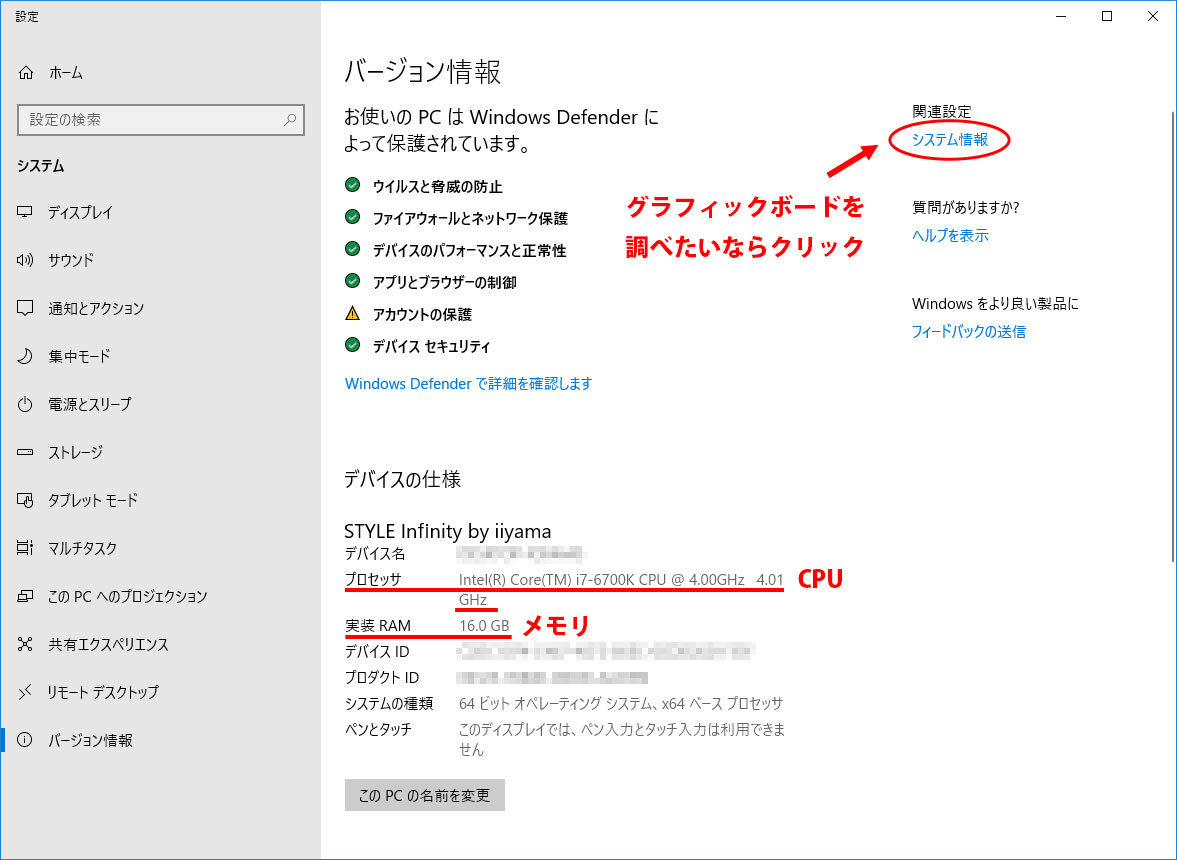
「Intel Core i7-14700」や「AMD Ryzen 7 7800X3D」、「Apple M3 Pro」といった表記がこれに該当します。基本的にブランド名の後ろに続く数字が大きいほど世代が新しく、高性能です。コア数(同時処理できる作業員の数)とスレッド数が多ければ多いほど、複数のアプリを同時に動かす並行処理に強くなります。
2. メモリ(RAM):作業スペースの「机の広さ」
「16.0 GB」のように表記される数値です。机が広いほど、多くの書類(ブラウザのタブやアプリ)を同時に広げても作業効率が落ちません。一般的な事務作業であれば8GBでも稼働しますが、快適性を求めるなら16GBが現代の標準ラインです。動画編集やゲーム用途なら32GB以上が望ましい選択肢となります。
3. GPU(グラフィックボード / ビデオカード):描画の「専門家」
画面描画や3D映像、AI演算を専門に処理するパーツです。「NVIDIA GeForce RTX 4070」や「AMD Radeon RX 7800 XT」などの独立型GPU(dGPU)と、CPU内部に統合された内蔵GPU(Intel Arc GraphicsやIris Xeなど)があります。重い3Dグラフィックスを扱うゲームや画像・動画生成AIを動かす際は、GPU性能とそこに搭載されたVRAM(ビデオメモリ)の容量が極めて重要な意味を持ちます。
【2026年最新】ゲーミングPCやクリエイティブ作業に必要な推奨スペック目安
最新のPCゲームやクリエイティブソフトウェア、ローカル環境で動くAIツールを快適に運用するためには、用途ごとのスペック目安を正しく理解しておく必要があります。現在のハードウェア市場を踏まえた実用的なスペック指標は以下の通りです。
一般的なオフィスワークやWeb閲覧、動画鑑賞がメインであれば、CPUはCore i5 / Ryzen 5クラス、メモリ16GB、ストレージに512GBのNVMe SSDが搭載されていれば、極めて軽快に動作します。ブラウザのタブを数十個開いたり、大容量のExcelファイルを扱ったりしてもストレスを感じることはありません。
一方、本格的なゲーミングPC推奨スペックとしては、CPUに最新世代のCore i7やRyzen 7、メモリ32GB、そしてGPUにはGeForce RTX 4070 SUPER(VRAM 12GB以上)クラスがひとつの基準線となっています。高精細なWQHDや4K解像度、レイトレーシングを有効にした最新ゲームタイトルを安定してフレームレート60fps以上で楽しむためには、グラフィックボードの地力と余裕あるVRAM容量が欠かせません。動画の4K書き出しやローカル生成AIモデルを高速実行したいクリエイター用途でも、このクラスの構成が作業効率を大幅に引き上げます。
パソコンの動作が重い理由とは?スペック不足とシステム負荷の切り分け術
「買った当初はサクサク動いていたのに、近ごろ急激に動作が重くなった」という場合、単純なスペック不足なのか、それともシステム内部の一時的なトラブルなのかを冷静に見極める必要があります。
動作遅延を引き起こす最大の要因は、バックグラウンドアプリによるメモリの逼迫です。タスクマネージャーの「パフォーマンス」タブを開き、メモリ使用率が常時85%〜90%を超えている場合、PCはメモリから溢れたデータを低速なストレージへ一時退避させる「スワップ処理」を頻繁に行うため、動作が著しく低下します。使っていない常駐ソフトを終了させるか、スタートアップアプリを無効化する対処が効果的です。
次に疑うべきはストレージ(Cドライブ)の空き容量不足です。SSDの空き容量が全体の10%〜15%を下回ると、書き込み速度が極端に低下し、システム全体のレスポンスが悪化します。また、ノートPCや排熱環境の悪いデスクトップでは、内部に溜まった埃や高負荷によってCPU・GPUが危険温度に達し、自己防衛のためにクロック周波数を強制的に下げる「サーマルスロットリング(熱暴走)」が発生しているケースも珍しくありません。
スペック確認後に知るべき選択肢|増設・買い替えを見極めるチェックリスト
現在のPCスペックと動作状況を確認した結果、性能が現在の用途に追いついていないと判明した場合、パーツの増設で延命できるのか、本体ごと買い替えるべきなのかの判断が求められます。
一般的なタワー型デスクトップPCであれば、メモリのスロット追加やSSDの換装、電源容量に応じたグラフィックボードの載せ替えが比較的容易に行えます。メモリを8GBから32GBに増設するだけでも、マルチタスク時の重さは劇的に改善されるケースが多いです。
しかし、ノートPCの多くや近年のApple Silicon搭載Macは、CPUやメモリ、ストレージが基盤に直付け(オンボード)されており、後からパーツを増設・交換することが構造上できません。また、CPUの世代自体が古くマザーボードの規格やPCIeの世代が最新パーツに対応していない場合、部分的なアップグレードを行うよりも、本体を一新した方がコストパフォーマンスや電力効率の面で圧倒的に有利になります。自身のPC構造と要求される性能ギャップを照らし合わせて、最適な選択を下しましょう。
【PCスペック確認】に関するよくある質問(FAQ)
Q1:Windowsでグラフィックボード(GPU)の型番やVRAMを確認する一番確実な方法は?
A1:「Windowsキー」+「R」を押し、「dxdiag」と入力して実行する「DirectX診断ツール」が最も確実です。「ディスプレイ」タブを開くと、搭載されているGPUの名称やチップの種類、専用ビデオメモリ(VRAM)の正確な数値が一覧で確認できます。
Q2:メモリ(RAM)とストレージ(SSD/HDD)の違いがよく分かりません。どう見分ければいいですか?
A2:メモリは「アプリを動かしている最中に一時的に使う作業領域(8GB〜32GB程度)」で、ストレージは「写真や動画、OSなどのデータを永続的に保存しておく引き出し(256GB〜2TB程度)」です。タスクマネージャー上では「メモリ」と「ディスク」として明確に分かれて表示されます。
Q3:2026年に快適に使える普段使いPCの最低スペック目安はどれくらいですか?
A3:一般的な事務処理やネット閲覧、動画鑑賞であれば、CPUにIntel Core i5(第13世代以降)またはAMD Ryzen 5(7000シリーズ以降)、メモリは16GB、ストレージは512GB以上のNVMe SSDを搭載したモデルが快適性の下限ラインとなります。
Q4:タスクマネージャーが開かない、または簡易表示になっていて詳細が見えません。
A4:タスクマネージャーが小さく簡易表示されている場合は、ウインドウ左下にある「詳細」をクリックすると通常のパフォーマンスタブなどが現れます。ショートカットで開かない場合は、タスクバーの空白部分を右クリックして「タスクマネージャー」を選択してください。
まとめ:愛機のスペックを把握して快適なデジタルライフを
パソコンのスペック確認は、日々のトラブルシューティングはもちろん、新しいソフトウェアの導入や将来のアップグレードを検討する上での絶対的な基礎知識です。Windowsなら「Ctrl+Shift+Esc」、Macなら「このMacについて」というショートカットさえ覚えておけば、いつでも数秒でマシンの現状を正確に把握できます。
もしパソコンの重さやスペック不足を感じているなら、まずはタスクマネージャーでどのパーツがボトルネック(限界)になっているのかを突き止めてみてください。原因を正しく切り分けることで、不要な出費を抑えつつ、常に快適でストレスのないコンピューティング環境を維持できるはずです。 (出典: pc スペック 確認(Yahoo!ニュース))

Webメディアの編集およびコンテンツ作成に従事。正確で質の高い情報発信を心掛けています。
