Netflix字幕フォントの真実!見にくい原因とシネマ風の裏ワザ
映画や海外ドラマを観ている最中、「Netflixの字幕が白飛びして読みにくい」「なんだかフォントが無機質で映画館のような風情がない」と感じた経験はないでしょうか。世界中で数億人が利用するNetflixですが、映像への没入感を大きく左右するのが画面下部に表示される「字幕の視認性と質感」です。
作品の世界観に深く浸るためには、適切なタイポグラフィとコントラストの確保が欠かせません。この記事では、Netflixで実際に採用されている公式フォントの正体から、テレビやPCで文字を一瞬で見やすくカスタマイズする外観設定、さらにはPCブラウザで映画館特有の手書き風シネマフォントへ変更する実践テクニックまで、余すところなく解説します。
📌 【この記事の重要ポイントまとめ】
- 要点1:Netflixの標準フォントは独自開発の「Netflix Sans」であり、日本語環境では大手フォントベンダー「モリサワ」等と連携した視認性重視のゴシック体がベース。
- 要点2:字幕が見にくい最大の理由は「背景の明暗差」と「標準サイズの小ささ」にあり、アカウントの「字幕の外観設定」でドロップシャドウや背景色を調整すれば劇的に改善する。
- 要点3:PC視聴ならChrome拡張機能を活用することで、映画館でおなじみの「シネマ文字(字幕フォント)」へ変更して極上の鑑賞環境を構築できる。
【真相解明】Netflix公式の字幕フォントは何?「Netflix Sans Japanese」とモリサワの関係
世界最高峰の動画配信プラットフォームであるNetflixは、独自のタイポグラフィ戦略を持っています。Netflixが公式に採用している基幹フォントは、世界的フォントファウンドリのDalton Maag社と共同開発したオリジナル書体「Netflix Sans」です。
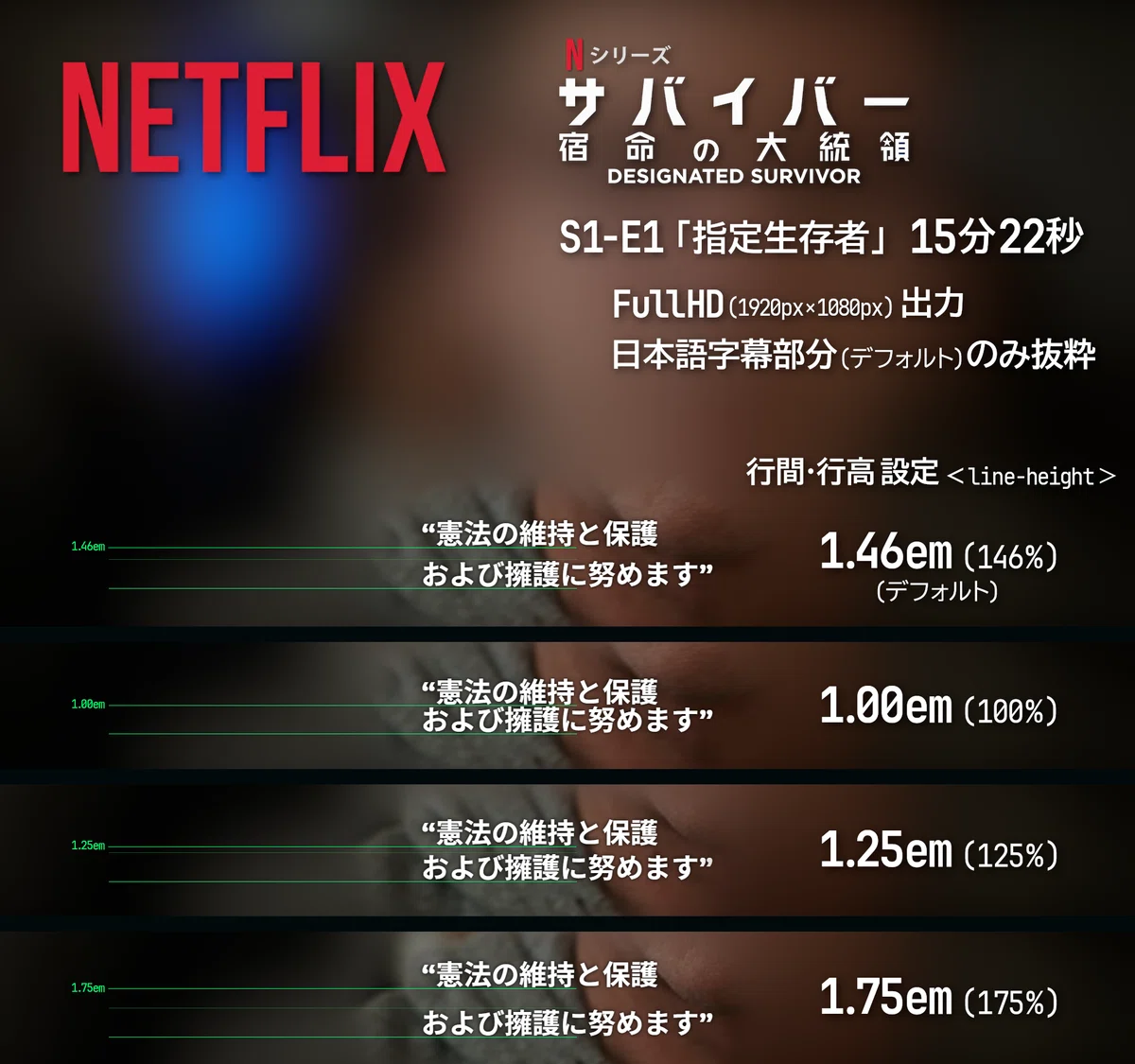
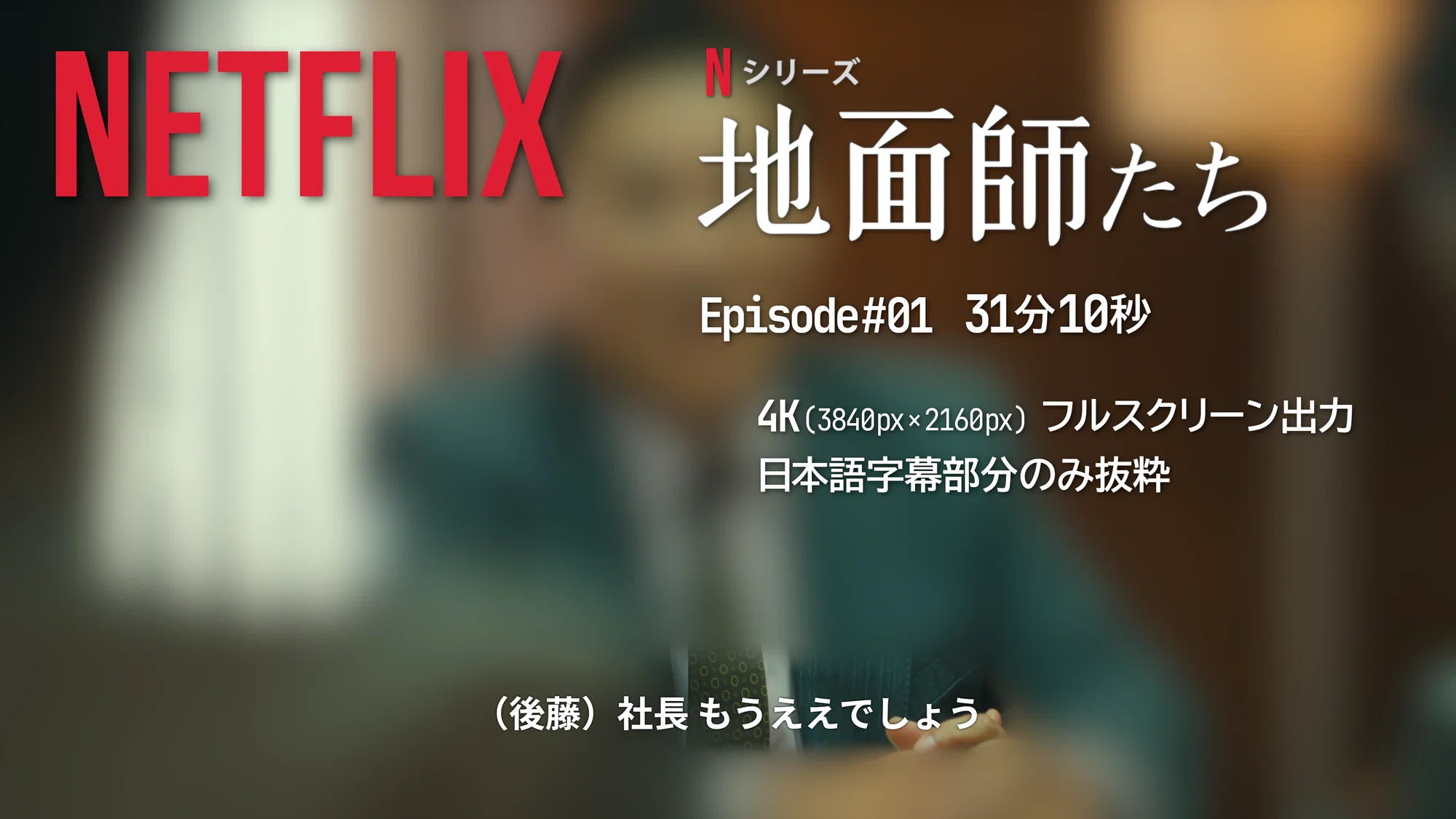
では、私たちが普段目にする日本語字幕には何が使われているのでしょうか。日本語タイポグラフィにおいては、業界最大手の「モリサワ」と協業し、見出しやUI向けに最適化された「Netflix Sans Japanese」が設計されています。ディスプレイ解像度や画面サイズを問わず、一瞬で文字を識別できるよう、フトコロが広く直線的なモダンサンセリフ(ゴシック体)がベースとなっているのが特徴です。
ただし、動画再生時の字幕ストリームに関しては、再生デバイス(スマートTV、iOS、Android、PCブラウザ)のシステムフォント(ヒラギノ角ゴ、メイリオ、Noto Sansなど)へフォールバックされる仕様も混在しています。Netflixの字幕フォントの種類は、単一の静的フォントではなく、どの端末でも破綻なく高速表示させるための「マルチデバイス最適化システム」によって支えられています。
なぜNetflixの字幕は「見にくい」と感じるのか?3大要因と視認性の落とし穴
公式が視認性を追求しているにもかかわらず、視聴者から「字幕が見にくい」「文字が小さい」という不満が絶えない背景には、近年の映像技術の進化と視聴環境の変化があります。
主な原因は以下の3点に集約されます。
第1に、4K HDR映像による明暗コントラストの激しさです。白を基調とした雪山や日光が差し込む明るいシーンでは、細い白字幕が背景の光に溶け込んで輪郭が消失してしまいます。
第2に、リビングの大型テレビと視聴距離のミスマッチです。スマホ視聴を基準とした字幕サイズ設定のまま55インチ以上の大画面テレビで離れて鑑賞すると、文字が極端に小さく知覚され、目を細めなければ読めない状態に陥ります。
第3に、デフォルトの輪郭処理(エッジ)の弱さです。初期設定の字幕は薄いシャドウしかかかっておらず、目まぐるしく背景色が入れ替わるアクション映画などでは視線のフォーカスが遅れてしまいます。
【基本手順】Netflixの字幕を劇的に見やすくする変更方法と「外観設定」の全貌
字幕の読みにくさに悩んでいるなら、Netflix公式が提供している「字幕の外観設定」を見直すのが最短の解決策です。この設定は一度保存すれば、同じプロファイルを利用するすべての端末に自動同期されます。
設定変更の基本手順は以下の通りです。
ブラウザまたはアプリから「アカウント」ページを開き、「プロファイルとペアレンタルコントロール」から対象のプロファイルを選択します。メニュー内の「字幕の外観」をクリックすると、リアルタイムのプレビュー画面付きでカスタマイズ画面が表示されます。
ここで調整できる主要項目は以下の4点です。
1. フォントサイズ(サイズ変更):「小・中・大」の3段階から選べます。リビングのテレビで文字が小さいと感じる場合は、迷わず「大」を指定するのが基本です。
2. シャドウ(文字の縁取り):「なし」「ドロップシャドウ」「浮き彫り」「埋め込み」「均一」から選択可能です。最も視認性が向上するのは、太い黒枠で文字を囲む「均一」または「ドロップシャドウ」です。
3. 背景色とウィンドウ色(背景色 変更):文字の背後に半透明の黒い帯を敷く設定です。背景に黒色・不透明度50%程度を指定すると、どんなに眩しいシーンでも白文字がクッキリと浮かび上がります。
4. テキストカラー:通常の「白」以外にも、海外映画ファンに人気の高い「黄(イエロー)」を選択できます。白飛びが気になる作品では黄色字幕が極めて高い効果を発揮します。
映画館の臨場感を自宅で!Netflix字幕を「シネマフォント化」するPC裏ワザ
「昔の洋画劇場で観たような、味わい深い手書き風のシネマ文字で楽しみたい」という映画ファンの間で話題なのが、PC視聴時における「字幕のシネマフォント化」です。
Netflixの標準設定画面では日本語フォントの書体そのものを明朝体や手書き風に変更することはできませんが、Google Chromeなどのブラウザ環境であれば、Chrome拡張機能を活用してWebフォントやローカルフォントを字幕要素へ強制適用(CSS上書き)できます。
代表的な手法としては、スタイルシートを自在に書き換える拡張機能(Stylusなど)を導入し、Netflixの字幕レンダリングクラス(.player-timedtext)に対して、フリーのシネマ風フォント(「しねきゃぷしょん」など)や好みの丸ゴシック体を指定するCSSを注入します。
これにより、デジタル感の強かった字幕が一気に往年のロードショー劇場のようなレトロで情緒ある質感へと生まれ変わります。大画面モニターと高音質スピーカーを組み合わせることで、自宅のデスクが一瞬でミニシアターへと昇華します。
テレビ視聴・英語学習にも最適!デバイス別のNetflix字幕おすすめ設定
利用するデバイスや視聴目的に応じて、最適な字幕パラメータは異なります。失敗しないための推奨プリセットをまとめました。
【スマートTV・Fire TV・Apple TVで映画をじっくり観る場合】
テレビの大画面では、視野を邪魔せず瞬読できるバランスが求められます。フォントサイズは「中」または「大」、文字色は「白」、シャドウは「均一(黒)」に設定するのがベストです。画面端に寄りがちな視線を自然に映像中央へ戻すことができます。
【英語学習・シャドーイング目的で英語字幕を活用する場合】
語学学習では、スペルを正確に追うための可読性が最優先されます。Netflixの英語字幕フォントは標準で可読性に優れていますが、フォントサイズを「小」にして情報量を抑えるか、二カ国語同時表示が可能な学習用Chrome拡張機能(Language Reactorなど)を併用し、英単語の上にカーソルを置くだけで辞書ポップアップが出る環境を構築するのが鉄板です。
【Netflixの字幕フォント】に関するよくある質問(FAQ)
Q1:テレビ版のNetflixアプリで字幕の外観設定を変えるボタンが見当たりません。どこから設定すればいいですか?
A1:テレビ向けアプリ単体では詳細な字幕デザイン変更画面が用意されていない場合があります。その場合は、PCやスマートフォンのブラウザからNetflix公式サイトにログインし、「アカウント」>「字幕の外観」から変更を保存してください。同一プロファイルであれば、次回テレビで再生した際に自動的に新しい字幕デザインが反映されます。
Q2:Apple TVやiPhoneで字幕設定を変えても反映されないのはなぜですか?
A2:Apple製デバイス(iOS / iPadOS / tvOS)では、OS側の「アクセシビリティ設定」がNetflixアプリ内の字幕設定より優先される仕様になっています。iPhoneの場合は「設定」>「アクセシビリティ」>「標準字幕とバリアフリー字幕」>「スタイル」から、端末側で字幕デザインをカスタマイズしてください。
Q3:日本語字幕のフォントを明朝体に変更することは公式機能で可能ですか?
A3:現在のNetflix公式の標準機能では、日本語フォントの書体切り替え(明朝体や手書き風への変更)には対応していません。ゴシック体系の文字をベースに、サイズ・色・縁取り・背景色の調整のみが可能です。書体自体を変更したい場合は、PCブラウザ環境にて拡張機能を用いたCSSカスタマイズを行う必要があります。
まとめ:字幕設定を最適化して極上の映像体験を手に入れよう
Netflixの字幕は、単なるセリフの文字起こしではなく、作品の没入感を決定づける重要なインターフェースです。独自フォント「Netflix Sans」をはじめとする高度な表示設計がなされているものの、視聴環境に合わせた微調整を行うことで、その視認性と快適さは何倍にも跳ね上がります。
「文字が小さくて疲れる」「明るい場面で読みにくい」と我慢していた方は、今すぐアカウントの外観設定から「ドロップシャドウの強化」や「サイズ変更」を試してみてください。わずか数分の設定変更で、毎晩のストリーミングライフが劇的に上質でストレスフリーなものへと進化するはずです。 (出典: netflix 字幕 フォント(Yahoo!ニュース))

テクノロジーやライフスタイル領域を中心に執筆活動を行っています。趣味は写真撮影と旅行です。
