Switch版マイクラ建物複製!ストラクチャーブロック出し方と保存術
Nintendo Switch版『マインクラフト(Minecraft)』で街並みや城を制作している際、「まったく同じ民家や街灯を何度も手作業で作るのが大変」「苦心して完成させた自信作の建物を別の場所にも丸ごと複製したい」と感じた経験はないだろうか。そうした膨大な建築作業の負担を一瞬で解決してくれる強力な隠しツールが、建築データを丸ごと保存・複製できる「ストラクチャーブロック」だ。
通常のサバイバルモードはもちろん、クリエイティブモードのアイテム一覧(インベントリ)を開いても手に入らない特殊なブロックだが、正しい設定とコマンドさえ把握すればSwitchのコントローラー操作でも手軽に呼び出せる。2026年現在の統合版(Bedrock Edition)環境における確実な出し方から、保存・読み込みの具体的な操作手順、うまく出せない時の原因と対策まで徹底的に解説する。
📌 【この記事の重要ポイントまとめ】
- 要点1:ストラクチャーブロックはインベントリに存在しないため、「チートの実行」を有効化してgiveコマンドで入手する。
- 要点2:「保存」と「読み込み」機能を活用すれば、巨大建築や内装、チェストの中身まで座標指定なしで一瞬でコピー&ペーストできる。
- 要点3:Switch本体の処理負荷を抑えつつ精密に複製するには、範囲指定の最適化と「ストラクチャーボイド」の併用が不可欠となる。
【基本】ストラクチャーブロックとは?建築を一瞬でコピーするチート級ブロックの正体
マインクラフトにおけるストラクチャーブロック(Structure Block)とは、指定した立体エリア内のブロック、エンティティ(村人やモブ、額縁など)、コンテナ(チェストや樽の内部データ)を3Dデータとして記録し、任意の場所にそのまま再配置できる統合版・Java版共通の特殊管理ツールだ。
かつてJava版では外部Modやプラグインによる「ワールドエディット(WorldEdit)」が建築複製の主流だったが、家庭用ゲーム機であるNintendo SwitchではModの導入が原則として行えない。そのため、統合版標準機能として用意されているストラクチャーブロックこそが、マイクラSwitch建物複製を実現するための唯一かつ最強の公式手段となっている。
最大で縦・横・高さそれぞれ64ブロックに及ぶ広大な立方体エリアを一度に扱えるため、細部まで作り込んだ大型住宅や複雑なレッドストーン回路も、わずか数秒で複製して配置可能だ。
【出し方】Switch版マイクラでストラクチャーブロックを出すコマンドと設定手順
ストラクチャーブロックは不正なワールド破壊やデータ肥大化を防ぐ目的から、クリエイティブモードのインベントリ一覧には表示されない。手に入れるには、チャット画面からマイクラSwitchコマンドを実行する必要がある。
Switch版における具体的なマイクラストラクチャーブロック出し方の手順は以下の通りだ。
- ゲームプレイ中にJoy-ConまたはProコントローラーの十字キー右を押し、チャット&コマンド入力画面を開く。
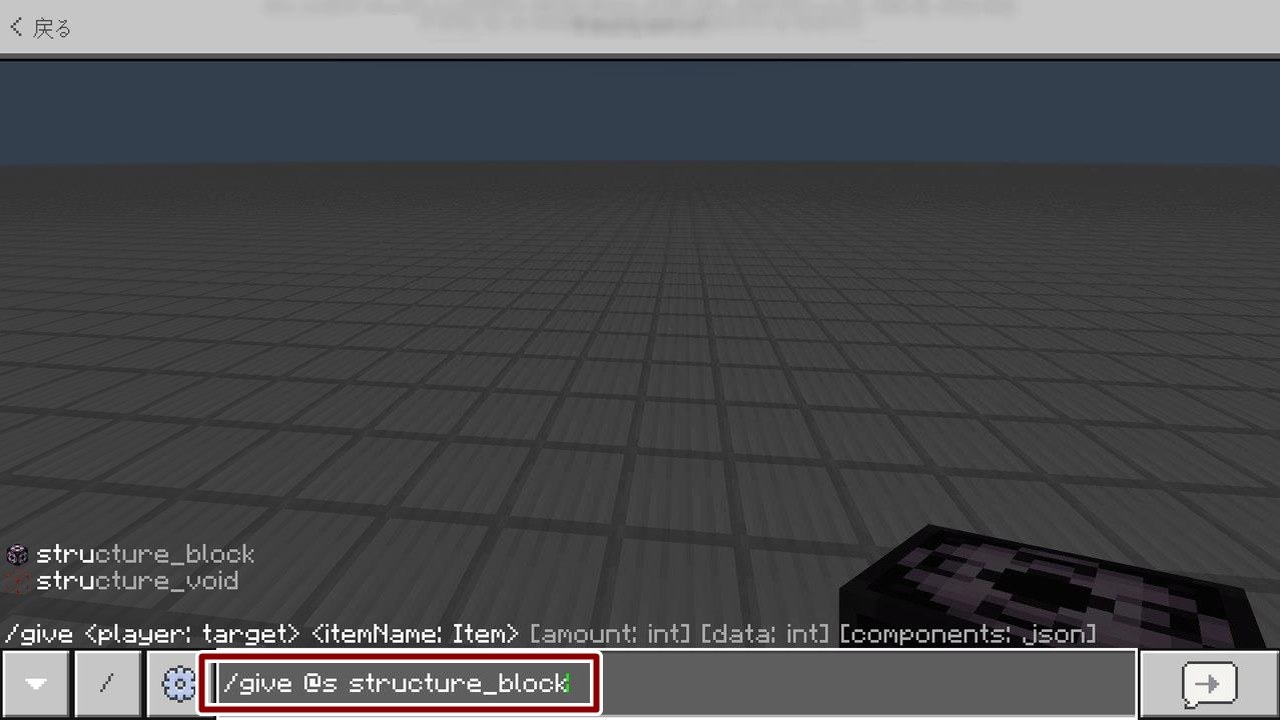
- 入力欄に以下のマイクラgiveコマンドを半角英数字で入力する。
/give @s structure_block末尾に数字を付けずに実行すると手元に1個付与されるが、複数欲しい場合は /give @s structure_block 64 のように個数を指定しても良い。コマンドを入力して右下の決定ボタン(または「+」ボタン)を押せば、プレイヤーのインベントリへダイレクトに格納される。
なお、2026年最新マイクラコマンド環境では予測変換(オートコンプリート)が強化されているため、チャット欄に「/give @s stru」まで入力した時点で候補一覧に「structure_block」が表示され、ワンタッチで入力補完が可能だ。
【トラブル解決】クリエイティブでも出せない理由は?チェックすべき3つのポイント
「コマンドを入力したのにエラーが出てストラクチャーブロックが手に入らない」「インベントリに入らない」というトラブルに直面した場合、主に3つの原因が考えられる。代表的なストラクチャーブロック出せない理由を確認し、設定を見直そう。
1. ワールドの「チートの実行」がオフになっている
コマンドを使用するには、ワールド設定でチート権限が許可されている必要がある。ゲーム内の一時停止メニュー、またはワールド選択画面の鉛筆アイコン(設定)から「ゲーム」タブを開き、チートの実行オンに切り替わっているか確認しよう。サバイバルモードでチートをオンにすると実績・トロフィーの獲得が無効化されるため、実績解除を目指しているワールドでは複製用のコピーワールドを作成して作業することを推奨する。
2. プレイヤー権限が「オペレーター」になっていない
フレンドと一緒に遊んでいるマルチプレイ時やRealmサーバーでは、自身の権限レベルが「メンバー」や「ビジター」に制限されているとgiveコマンドが拒否される。ホスト(ワールドの作成者)に依頼して、プレイヤー権限を「オペレーター」に変更してもらおう。
3. 入力時のスペルミスや全角スペースの混入
Switchのソフトウェアキーボードは日本語入力モードのまま入力すると、単語間のスペースが「全角スペース」になってしまい構文エラーを起こすケースが多発する。必ず半角英数入力に切り替え、「@s」と「structure_block」の間のスペースが半角になっているか、アンダースコア(_)がハイフン(-)になっていないかをチェックしよう。
【使い方】ストラクチャーブロック保存・読み込みの完全手順と範囲指定のコツ
ストラクチャーブロックを手に入れたら、実際のストラクチャーブロック保存読み込みを行う。基本的なストラクチャーブロック使い方統合版の流れをステップ順に解説する。
ステップ1:保存モードで建築物の範囲を指定する
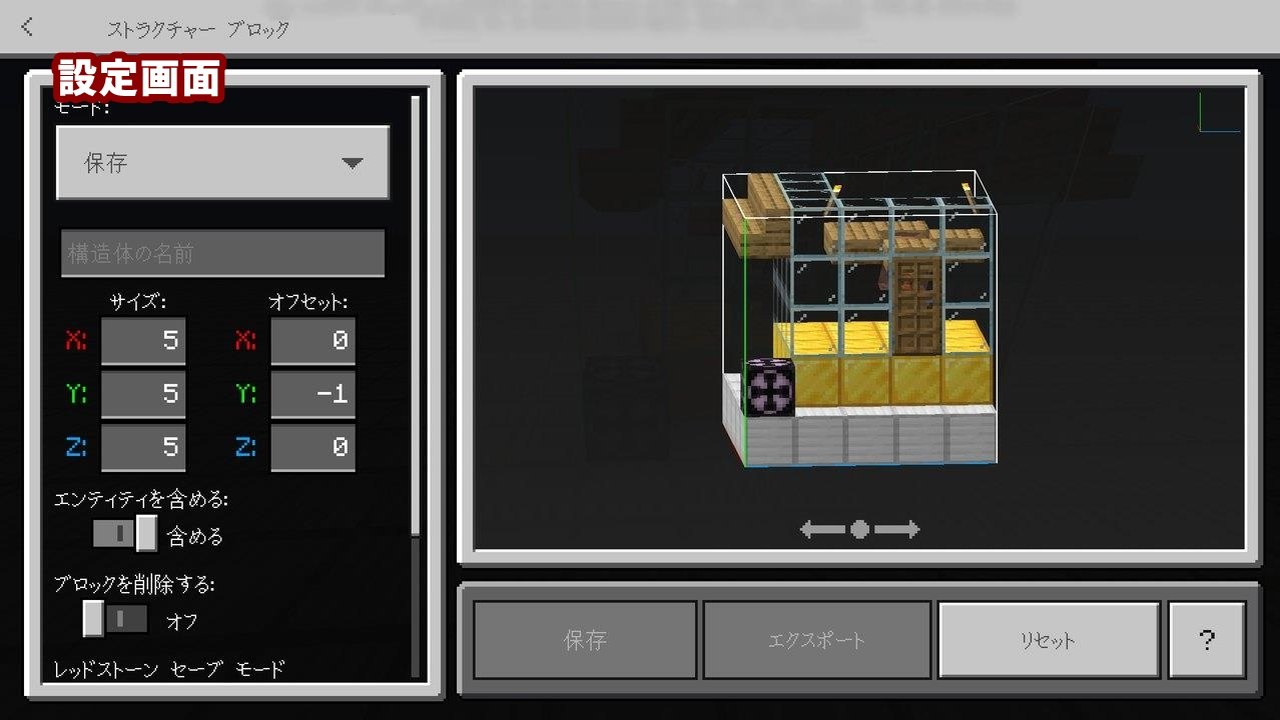
複製したい建物のすぐ隣にストラクチャーブロックを設置し、ZLボタン(または右クリック操作)で操作画面を開く。画面左上のモード選択が「保存(Save)」になっていることを確認しよう。
- 構造物名:保存する建築の名前を半角英数で入力(例:
house_01)。 - サイズ(X / Y / Z):コピーしたい範囲の幅・高さ・奥行きをブロック数で指定(最大64)。
- オフセット(X / Y / Z):ストラクチャーブロックを基点として、コピー範囲の開始位置をずらす数値。
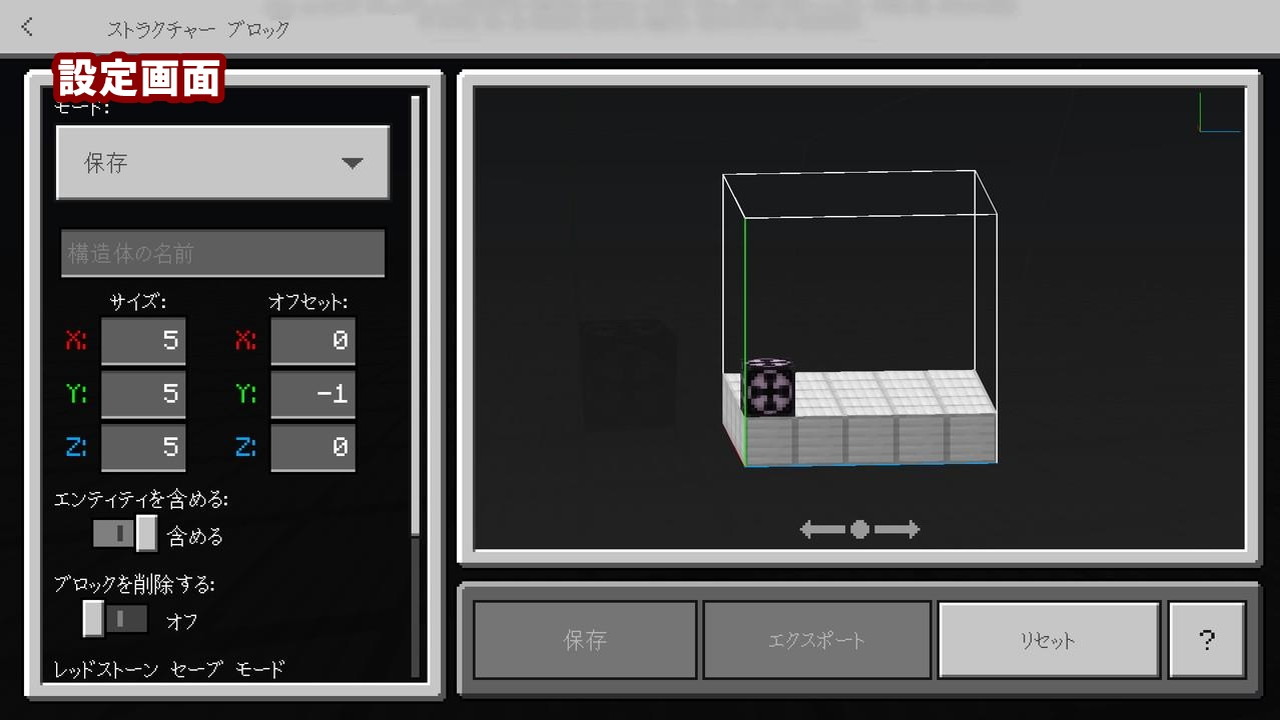
画面上に白い枠線(バウンディングボックス)が表示されるため、建物の屋根のてっぺんや地下の土台がはみ出していないか周囲を歩いて確認する。これが正確なストラクチャーブロック範囲指定のポイントだ。
ステップ2:エンティティ設定を確認して保存を実行
額縁や防具立て、ペットなどを建物と一緒にコピーしたい場合は「エンティティを含める」をONにする。設定が完了したら、右側の「保存」ボタンを押す。これでワールド内部のデータ領域に建築が記録される。
ステップ3:読み込みモードで別の場所にペーストする
建物を複製したい別の場所へ移動し、新しくストラクチャーブロックを地面に設置して開く。左上のモードを「読み込み(Load)」に切り替え、先ほど保存した名前(例:house_01)を入力する。
画面にワイヤーフレームの配置プレビューが表示されるため、地面の高さや方角を確認しよう。操作画面内の「回転(0° / 90° / 180° / 270°)」や「ミラー(左右反転)」を使えば、敷地の向きに合わせて建物の正面角度を自由に変更できる。位置が決まったら「読み込み」ボタンを押すだけで、一瞬にして巨大建築が出現する。
【応用テクニック】ストラクチャーボイドの活用とSwitch特有の注意点
ストラクチャーブロックをさらに極める上で絶対に知っておきたいのが、空気ブロックの上書きを防ぐ専用アイテム「ストラクチャーボイド」の存在と、Switchのハード特性に合わせた負荷管理だ。
地形を壊さず建物を馴染ませる「ストラクチャーボイド」
通常の保存機能では、建物の周囲にある「空気」も一緒に保存される。そのため、起伏のある丘や木々の近くに読み込むと、空気ブロックによって周囲の地面や木々が四角く削り取られてしまう現象が起きる。
これを防ぐには、統合版マイクラストラクチャーボイドを使用する。以下のコマンドで入手可能だ。
/give @s structure_void保存する前に、削られたくない空間にストラクチャーボイドを設置しておくと、「そのマスは空気を上書きせず既存の地形を残す」という特殊な処理が行われ、自然な景観を保ったまま建築をペーストできる。
Switch版における処理負荷と3Dエクスポートの仕様
Windows版マイクラには建築を3Dデータ(.glbファイル)として外部出力するストラクチャーブロック3Dエクスポート機能が備わっているが、Nintendo Switch版では本体のファイルシステム制限により外部ファイル出力機能はサポートされていない。Switch内での用途はあくまでワールド内での保存と読み込みに特化している。
また、Switchは携帯機ベースのハードウェア構成であるため、64×64×64の限界サイズかつ大量のチェストや額縁を含むデータを一度に連続読み込みすると、瞬間的なフレームレート低下(処理落ち)やワールドデータの同期ズレを引き起こす恐れがある。巨大な城などを複製する場合は、建物を「東棟」「本館」「西棟」「屋根」といった形で適度なサイズに分割して保存・配置していくのが、フリーズを防ぎ安全に作業を進めるプロのテクニックだ。
【マイクラ ストラクチャー ブロック switch】に関するよくある質問(FAQ)
Q1:サバイバルモードに戻しても、一度読み込んだ建物は消えませんか?
A1:消えない。ストラクチャーブロックで読み込まれた構造物は、通常のブロックとしてワールドデータに完全に定着する。配置完了後にストラクチャーブロック自体をツルハシ等で撤去し、サバイバルモードに戻してそのまま生活を続けても何ら問題はない。
Q2:別のワールドで作った建物を、Switch内の違うワールドへ持ち込むことはできますか?
A2:統合版のストラクチャーブロック保存データは基本的に同一ワールド内でのみ保持される。別ワールドへ移動させたい場合は、一度ワールド自体のコピーを作成するか、Realmサーバーを経由して構造物データをエクスポート・インポートする特殊な手順が必要となる。
Q3:設置したストラクチャーブロックがサバイバルで壊せなくなりました。どうすれば撤去できますか?
A3:ストラクチャーブロックは岩盤と同様に破壊耐性が極めて高く設定されているため、サバイバルモードでは破壊できない。撤去する際は一度クリエイティブモードに切り替えて素手で殴るか、チャット欄から /setblock ~ ~ ~ air などのコマンドを使用して空気ブロックに置き換える必要がある。
Q4:チェストの中に預けているアイテムもそのままコピーされますか?
A4:そのままコピーされる。保存時の設定で「ブロックを含める」がONになっていれば、チェスト、樽、ディスペンサー内のアイテムデータや、看板の文字、レッドストーンコンパレーターの信号状態まで完全な状態で複製される。
まとめ:ストラクチャーブロックを駆使してSwitchでのマイクラ建築を加速させよう
ストラクチャーブロックは、単なる手抜きのための裏技ではなく、大規模な都市開発やダンジョン制作、回路設計の試作においてクリエイターの作業効率を何十倍にも引き上げてくれる革新的な機能だ。
これまで何時間もかけてブロックを1つずつ積み直していた作業が、わずか数回のコマンド入力と操作UIの設定だけで完了する。まずは小さな倉庫や民家の複製から試してみて、その圧倒的な利便性を自身のSwitchワールドで体感してほしい。 (出典: マイクラ ストラクチャー ブロック switch(Yahoo!ニュース))
最新のトレンドや話題のニュースをわかりやすく解説するWebライターです。読者の皆様に役立つ情報を日々お届けしています。
