ETS2ハンコン設定で劇的変化!実車感覚を再現するリアル挙動とFFB調整
長距離トラックの過酷かつ優雅な旅路を圧倒的なクオリティで描き出す『Euro Truck Simulator 2(ETS2)』。キーボードやゲームパッドから念願のステアリングコントローラー(ハンコン)へステップアップしたものの、「ハンドルが軽すぎてスカスカする」「路面の感触が伝わってこない」「微小な舵角でトラックが急激に曲がりすぎる」といった違和感に悩まされるドライバーは少なくありません。
ETS2の物理演算エンジンは年々進化を遂げており、適切なコンフィグレーションさえ施せば、数十トンのトレーラーを牽引する重厚なステアリングフィールや、アスファルトの継ぎ目を越えた瞬間のショックまで精緻に再現できます。市販のハンコンを真の大型トラックのステアリングへと変貌させるための最新調整ノウハウを、各種パラメーターの意味から機種別の推奨値まで余すところなく解説します。
📌 【この記事の重要ポイントまとめ】
- 挙動の違和感を解消する鍵:ステアリング感度と非線形性(リニアリティ)の比率、およびドライバー側とゲーム内における回転角(900度〜1080度)の完全一致が基本となる。
- 最新FFB設定の核心:「センタリングスプリング」の過度な干渉を抑え、走行速度に応じた路面反力とタイヤの接地感を際立たせるスライダー調整が不可欠。
- 主要デバイスへの即応:定番のロジクールG29/G923やベルトドライブ駆動のThrustmaster T300RSまで、専用ソフトウェアとゲーム内パラメーターの黄金比を網羅。
【違和感の正体】ETS2のハンコン挙動が不自然になる根本原因とは?
ハンコンを接続した直後のデフォルト状態でETS2を走らせると、多くのプレイヤーが「オモチャのような軽さ」や「急激な切れ込み」に戸惑います。この不自然さを生み出している主な原因は、ハンコン側の専用ドライバー設定とゲーム内入力処理のミスマッチです。
代表的な要因として、ハンコンの制御ソフトウェア(Logicool G HUBやThrustmaster Control Panel)側で「センタリングスプリング」が強制的に有効化されているケースが挙げられます。これが作動していると、車速やタイヤのグリップ力に関係なく、バネの力だけでステアリングが機械的に中央へ引き戻されてしまい、トラックのダイナミクスが完全に失われてしまいます。
さらに、ゲーム内の「ステアリング感度」や「ステアリングの非線形性(リニアリティ)」がゲームパッド向けの数値になっていると、少し切っただけでキャビンが大きくロールする極めて危険な挙動に陥ります。まずは入力特性をフラットな状態へリセットし、実車のステアリング機構と同じ入力カーブを構築しなければなりません。
【基礎設定】ステアリング切れ角900度と感度・リニアリティの最適化
実車の大型トラックに近い操作感覚を得るための絶対条件が、「切れ角900度(または1080度)」の確保と「1対1の入力同期」です。ゲーム内の設定画面(「オプション」>「コントロール」)で次の項目を正確に調整します。
1. ステアリング軸のキャリブレーションと切れ角
専用ドライバー側で動作範囲を900度(T300RSなどの場合は1080度も可)に設定した上で、ETS2内のステアリング軸を割り当てます。ステアリングを左右いっぱいに切った際、ゲーム内のバーが端までスムーズに連動しているか確認してください。
2. ステアリング感度とリニアリティの黄金比
- ステアリング感度:スライダーを一番右(100%)に設定
感度スライダーは「入力の立ち上がり速度」を制御します。ハンコンを使用する場合、ここを右端にすることで、プレイヤーの手首の動きとゲーム内のステアリングが遅延なくリニアに一致します。 - ステアリングの非線形性(リニアリティ):スライダーを一番左(0%)に設定
非線形性は、舵角が小さいときは鈍く、大きく切ると急激に曲がるようにするアシスト機能です。ゲームパッドの微小操作を助けるための機能であるため、900度以上の実舵角を持つハンコンでは必ず左端(リニア=等倍)に設定してください。 - デッドゾーン(不感帯):一番左(ゼロ)
センター付近の遊びは物理的な機構に任せ、ゲーム側でのデッドゾーンはゼロにします。
【FFB完全攻略】実車の重みと路面情報を引き出すフォースフィードバック調整
ETS2のフォースフィードバック(FFB)システムは、物理演算ベースの本格的な構造を持っています。各項目の意味を正しく理解して調整することで、重厚感とインフォメーションの豊かさを両立できます。
■ 全般のゲイン(全体強度):70%〜85%
全体の出力レベルです。100%に上げすぎると、強い負荷がかかった際にモーターの出力限界を超えて情報が潰れる「クリッピング現象」が発生します。わずかに余力を残す設定が理想です。
■ ステアリングのセンタリング(低速・高速):各30%〜40%
停止時や極低速時の「据え切り」の重さと、巡航時の直進安定性を司ります。数値を上げすぎると単に重いだけのステアリングになるため、控えめな値から徐々に微調整するのがコツです。
■ 内的摩擦(インターナルフリクション):15%〜25%
ステアリング機構内部の機械抵抗を再現し、大型車両特有の「しっとりとした重み」を付加します。ギア駆動のハンコンでは低め、ベルト駆動やダイレクトドライブでは少し高めに設定すると実車感が増します。
■ 路面の手応え / 地形:30%〜50%
アスファルトの荒れ具合や石畳の凹凸を伝達します。高すぎると直進時にも不快な小刻みな振動が続くため、好みに応じて適度にいなす設定が快適なロングドライブを支えます。
■ 衝突・サスペンション・エンジン振動:10%〜30%
縁石への乗り上げやアイドリング時の微振動を再現します。エンジン振動を上げすぎると常時モーターが唸りを上げ、路面からの貴重な情報がマスクされてしまうため、ほんのり掌に伝わる程度に抑えるのがセオリーです。
【機種別おすすめ設定】ロジクールG29/G923・Thrustmaster T300RSの最適プロファイル
使用しているハンコンの駆動方式(ヘリカルギア駆動か、デュアルベルト駆動か)によって、得意とするトルク域や最適なパラメーターは大きく異なります。代表的な人気機種の推奨設定値を示します。
【ロジクール G29 / G923 推奨セッティング】
ギア駆動ならではのダイレクト感を持つ一方、中央付近のトルク抜け(コギング)や動作音に配慮した調整が求められます。
- Logicool G HUB側:動作範囲「900度」、センタリングスプリングの強度「0%(チェックを外す)」
- ゲーム内 全般のゲイン:75%
- ステアリングのセンタリング:35%
- 内的摩擦:10%(ギアの引っかかり感を防ぐため低め)
- 路面の手応え:30%
- ※G923のTRUEFORCE機能:振動が過剰に感じられる場合は、ゲーム内のエンジン振動スライダーを15%以下まで絞り込むと良好なフィーリングが得られます。
【Thrustmaster T300RS 推奨セッティング】
滑らかなベルト駆動と強力なブラシレスモーターを活かし、より高精細な路面情報と自然なセルフステアを再現できます。
- Control Panel側:Overall Gain「75%〜80%」、Constant「100%」、Periodic「100%」、Spring「0%」、Damper「0%」、Rotation「1080度」
- ゲーム内 全般のゲイン:80%
- ステアリングのセンタリング:45%
- 内的摩擦:30%(ベルトの滑らかさを活かして重厚感を強調)
- 路面の手応え:45%
- サスペンション:40%
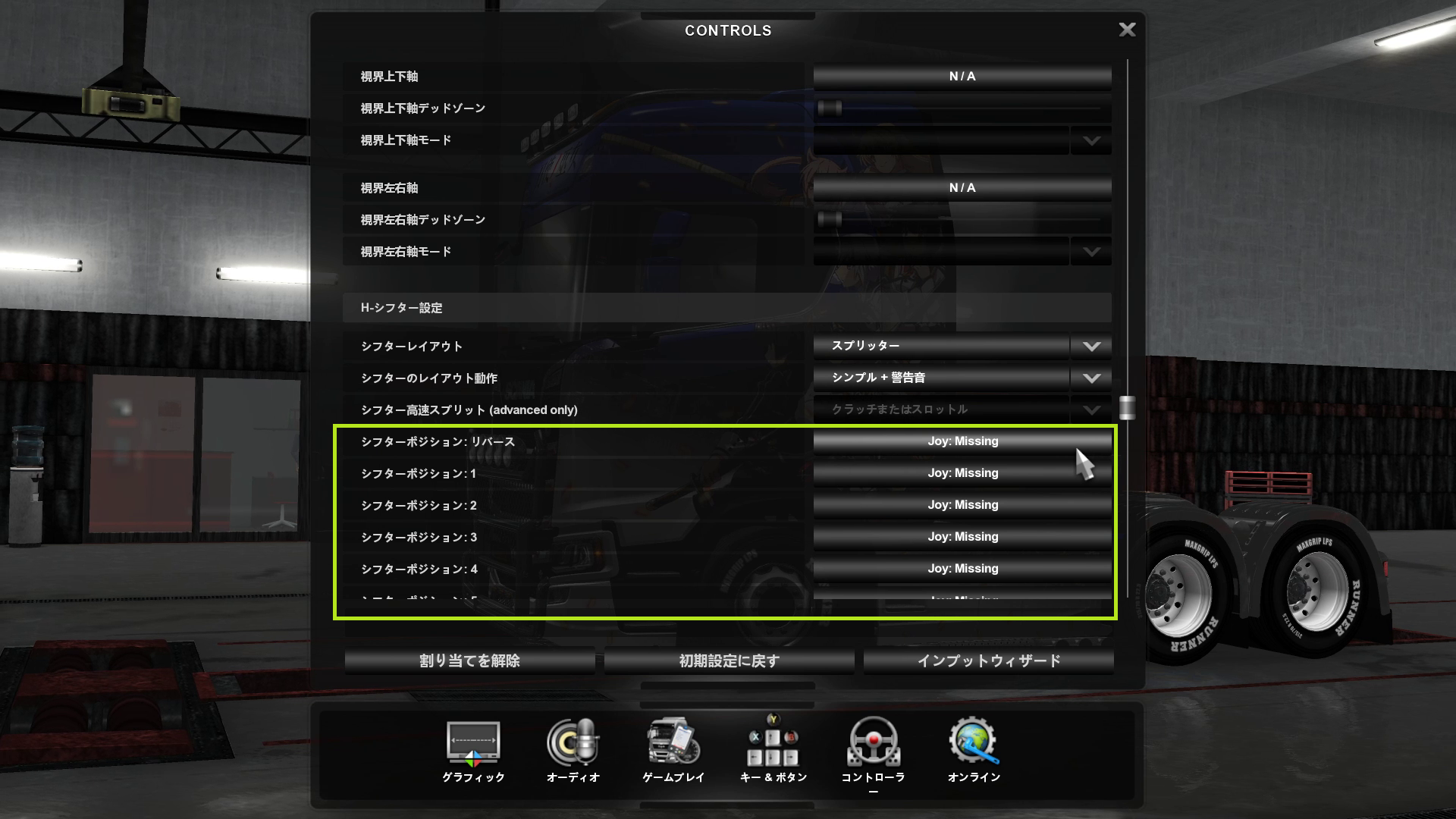
【シフター・ペダル】Hパターン操作とクラッチ調整で極まる没入感
大型トラックの醍醐味である多段トランスミッションを操るには、Hパターンのシフターと3ペダルの緻密な設定が欠かせません。
■ シフターのレイアウト方式(レンジ・スプリッター)
ETS2に登場するトラックは12速〜18速の多段ギアを備えています。6速シフターでこれを操るため、トランスミッション設定で「レンジ・スプリッター方式」を選択します。
- レンジ切替:1〜6速の「低速段」と7〜12速の「高速段」をボタン1つで切り替えます。
- スプリッター切替:各ギアの「Low / High(例:1Lと1H)」を小刻みにシフトするためのスイッチです。
- シフターノブに増設できるトラック専用のアタッチメント(イートン・フラー型ノブなど)を導入すると、実車と寸分違わぬ指先操作が可能になります。
■ ペダルとクラッチのデッドゾーン調整
ブレーキペダルは初期制動の唐突な効きすぎを防ぐため、踏み始めに5%程度のデッドゾーンを設けるとコントロール性が向上します。クラッチペダルは「クラッチの接続ポイント」を意識し、ペダルストロークの中間付近で動力が繋がるよう、非線形性とデッドゾーンを好みに合わせて調整するのがスムーズな発進の秘訣です。
【操作性向上】長距離配送が快適になるハンコンのボタン割り当て術
視線移動を最小限に抑え、運転に専念するための合理的なボタン配置を構築しましょう。高速巡航中や交差点で頻繁に使う機能は、ステアリングから手を離さずに親指で届く範囲へ集約します。
| 配置エリア | 割り当て推奨機能 | 設定の狙い・メリット |
|---|---|---|
| ステアリング左側ボタン | ウインカー(左/右)、ハイビーム、パッシング | 車線変更や右左折時の合図を指先で直感的に操作 |
| ステアリング右側ボタン | クルーズコントロール(ON/OFF・速度増減・リジューム) | 高速道路での定速走行と燃費走行の維持 |
| パドルシフト(レバー) | リターダー(増・減)または排気ブレーキ | 長い下り坂での確実な減速とフットブレーキの保護 |
| ベース部・シフター部 | パーキングブレーキ、エンジン始動/停止、ハザード | 発進・停車時のルーティン動作としての没入感向上 |
【トラブルシューティング】ETS2でハンコンが反応しない・認識がズレる時の対処法
「ハンコンを繋いでいるのにゲーム内でハンドルが全く回らない」「ペダルを踏み込んでもアクセルが全開にならない」といったトラブルに直面した際は、以下のステップを順に確認してください。
1. Steam入力(コントローラー設定)の無効化
Steamクライアントの「ライブラリ」>「ETS2を右クリック」>「プロパティ」>「コントローラ」を開き、「Steam入力を無効にする」に変更します。Steamの汎用ゲームパッドエミュレーションが有効化されていると、ハンコン固有の軸入力が阻害される最大の原因になります。
2. ペダルの入力反転(インバート)の確認
アクセルやブレーキを踏んでいないのにゲーム内でベタ踏み状態になっている場合、コントロール設定の各軸割り当てにある「反転(反転・中央)」のドロップダウンを切り替えてください。
3. USBポートの直接接続とドライバー再起動
USBハブを経由すると電力不足や通信ラグによる認識切断が起きやすくなります。PC本体背面のUSBポート(可能であればUSB 2.0または3.0の安定したポート)へ直接接続し、Logicool G HUB等の管理ソフトを管理者権限で再起動してください。
【ETS2 ハンコン設定】に関するよくある質問(FAQ)
Q1:Logicool G29/G923でステアリングが中央付近でカクついたり重すぎたりします。
A1:Logicool G HUB側で「センタリングスプリング」にチェックが入っていないか確認してください。また、ETS2内の「ステアリングのセンタリング」スライダーを30%程度まで下げ、「内的摩擦」を10%前後に絞ることで、ギア特有の引っかかりを大幅に緩和できます。
Q2:実車のようにキャビンが揺れる感覚をさらに強める設定はありますか?
A2:「ゲームプレイ」設定内にある「キャビンのサスペンションの硬さ」を左側(柔らかめ)に、「トラックのサスペンションの硬さ」を中央やや左に設定してください。制動時のノーズダイブや発進時のスクワット挙動が豊かになり、ステアリングに伝わる加重移動の重みと連動して圧倒的なリアル感が生まれます。
Q3:180度しか回らない安価なハンコンでもETS2を快適に遊べますか?
A3:プレイ自体は可能ですが、大型トラック特有の緩やかな操舵は難しくなります。その場合は「ステアリングの非線形性(リニアリティ)」を中央より右側へ設定し、直進付近の過敏な反応を意図的に抑える工夫が必要です。本来の挙動を楽しむためには、最低でも900度対応のモデルを推奨します。
Q4:MODを導入している場合、FFB設定に影響はありますか?
A4:車両の挙動を変更する「Physics MOD」などを導入している場合、サスペンション剛性やタイヤ摩擦係数の計算値が変わるため、本記事で紹介したFFBの「全般のゲイン」や「内的摩擦」を5〜10%程度微調整してクリッピングを防ぐ必要があります。
まとめ:最適なハンコン設定でヨーロッパの大地を極上のドライブへ
ETS2におけるハンコン設定は、単なる操作性の改善にとどまらず、ゲーム体験そのものを別次元へと引き上げる重要なチューニングです。ステアリング切れ角の同期という基本を押さえ、路面やサスペンションの情報を的確に伝えるFFBバランスを構築することで、単調だったハイウェイの巡航もタイヤの接地感と対話する至高のドライビングプレジャーへと変わります。
まずは本記事の推奨値をベースにテスト走行を行い、自身のドライビングスタイルや愛車のシャーシ特性に合わせて微細なアジャストを施してみてください。完璧に仕上がったコクピットで、どこまでも続くヨーロッパのハイウェイへと出発しましょう。 (出典: ets2 ハンコン 設定(Yahoo!ニュース))


最新のトレンドや話題のニュースをわかりやすく解説するWebライターです。読者の皆様に役立つ情報を日々お届けしています。
