インスタのインスタント消し方徹底解説!邪魔な表示を即解除する裏ワザ
Instagram(インスタグラム)を利用していて、DM(ダイレクトメッセージ)で勝手に送られてしまう「インスタント返信」や、画面上に突然ポップアップする「インスタントフォーム」、あるいはチャット画面の邪魔なショートカット表示に煩わしさを感じていませんか。2026年現在のUIアップデートに伴い、設定項目の配置や解除の手順が変化したことで、「消し方が分からない」「画面を以前の状態に戻せない」と頭を抱えるユーザーが急増しています。
「アプリの設定画面を探しても該当するトグルが見当たらない」「消したはずなのに自動送信が止まらない」というトラブルには、アプリ単体の操作では完結しない明確な構造的理由が存在します。本記事では、画面上に居座る不要な表示を確実に消去する最新手順から、見落としがちな外部連携の罠、さらには一瞬でスマートな画面環境を取り戻す実践的な裏ワザまで余すところなく解説します。
📌 【この記事の重要ポイントまとめ】
- 要点1:DMの「インスタント返信」はアプリ内設定だけでなくMeta Business Suite側の自動応答をオフにすることで完全停止できる
- 要点2:表示が消えない根本的な原因は「プロアカウント仕様」と「連携ツール側のキャッシュ同期」にある
- 要点3:最新の通知・メッセージ非表示設定と履歴リセットを活用すれば邪魔な画面表示を即座にクリーン化できる
【消せない原因を特定】インスタの「インスタント表示」が消えない決定的な理由
「インスタのインスタント表示を消そうとしても、どうしても消せない」というトラブルに直面した際、多くのユーザーがアプリ内の基本設定ばかりを探してしまいがちです。しかし、表示が消えない背景にはMeta社のシステム設計に起因する3つの明確な壁が存在します。
第1の理由は、インスタント機能がMeta Business Suiteと強制同期している点です。Instagramアプリ上でインスタント返信のスイッチをオフにしたつもりでも、PC側やバックグラウンドで連携しているMeta Business Suiteの自動応答ルールが「アクティブ」のまま残っていると、設定が即座に上書きされてしまいます。
第2の理由は、プロアカウント(ビジネス/クリエイター)固有の機能干渉です。一度プロアカウントに切り替えると、一般アカウントにはないクイック返信やリード獲得用のインスタントフォームがUI上に固定配置されます。これらの設定を初期化せずに放置していると、DMを開くたびに自動入力候補やフォームが画面を覆い尽くす原因になります。
第3の理由は、2026年最新UIにおけるアプリ内キャッシュの保持仕様です。設定を変更しても端末内に古いレイアウト情報や自動送信トリガーがキャッシュとして残存している場合、再起動や履歴クリアを行うまで画面表示が元に戻りません。消えない理由を正しく切り分け、適切な手順で解除を進めることが解決への最短ルートです。
【2026年最新】インスタのインスタント返信の解除方法とDM自動送信オフ手順
受信したDMに対して定型文が勝手に送られてしまうトラブルを防ぐには、インスタのインスタント返信の解除方法を正確に実行する必要があります。スマホアプリ単体で完結させる手順は以下の通りです。
まず、Instagramアプリを開いて自身のプロフィール画面右上の「≡(メニュー)」をタップし、「設定とプライバシー」へ進みます。一覧の中から「ビジネスツールと管理」または「クリエイターツールとコントロール」を選択してください。メニュー内に表示される「インスタント返信」または「保存済みの返信」の項目を開き、自動送信のトグルスイッチを「オフ」に切り替えます。
この操作によってInstagram DM自動返信の停止方法としての基本設定は完了します。ただし、複数の自動応答(「よくある質問」や「不在時の自動送信」)が同時に有効化されているケースもあるため、同階層にあるインスタントリプライ設定解除の関連項目もすべて「オフ」になっているか入念にチェックしましょう。
Meta Business Suite自動応答オフとプロアカウント設定変更のやり方
アプリ側で設定を切っても自動送信が繰り返される場合は、PCまたはブラウザからMetaの統合管理画面へアクセスする必要があります。ここでMeta Business Suite自動応答オフを実行しなければ、根本的な解決には至りません。
ブラウザでMeta Business Suiteにログイン後、左側メニューの「受信箱(Inbox)」から画面上部の「自動化(Automation)」をクリックします。有効になっている自動化ルール一覧の中から「インスタント返信(Instant Reply)」および「不在メッセージ」を探し、ステータスを「オフ」へ変更してください。変更後は必ず右下の「保存」ボタンをクリックして反映させます。
もしビジネス機能そのものが不要になった場合は、プロアカウント設定変更やり方を把握しておくと安心です。Instagramアプリの「設定とプライバシー」>「ビジネスツール」>「アカウントタイプを切り替え」を選択し、「個人用アカウントに切り替える」をタップします。一般アカウントへ戻すことで、ビジネス向けのインスタント返信機能や画面上の管理ボタンが根こそぎ非表示になります。
不要なインスタントフォーム削除手順|広告・リード獲得設定の整理術
ストーリーズ広告やフィード投稿で見込み顧客を獲得するために作成した「インスタントフォーム」が画面に残り続け、整理できずに困っているケースも少なくありません。ここでは安全なインスタントフォーム削除手順を整理します。
前提として、Metaの仕様上「過去に一度でも広告配信に使用されたインスタントフォーム」は完全削除(消去)ができません。その代わり、誤操作や重複表示を防ぐために「アーカイブ(非表示化)」を行うのが公式の標準手順となります。
アーカイブの手順はシンプルです。PC版の「Meta広告マネージャ」または「すべてのツール」から「インスタントフォーム(リード獲得フォーム)」の管理画面を開きます。不要になったフォームの右側にある「…(アクションメニュー)」をクリックし、「アーカイブ」を選択します。これにより、フォーム作成一覧や投稿作成時の選択肢から邪魔なフォームが完全に消え、スッキリとした作業画面を取り戻すことが可能です。
画面の邪魔なポップアップを一掃!インスタ画面表示の戻し方とメッセージ非表示設定
チャット画面を開いた際に表示される不要なサジェストや、画面下部に常駐するクイック返信バーを整理したい場合は、インスタ画面表示の戻し方と表示制御のテクニックを活用します。
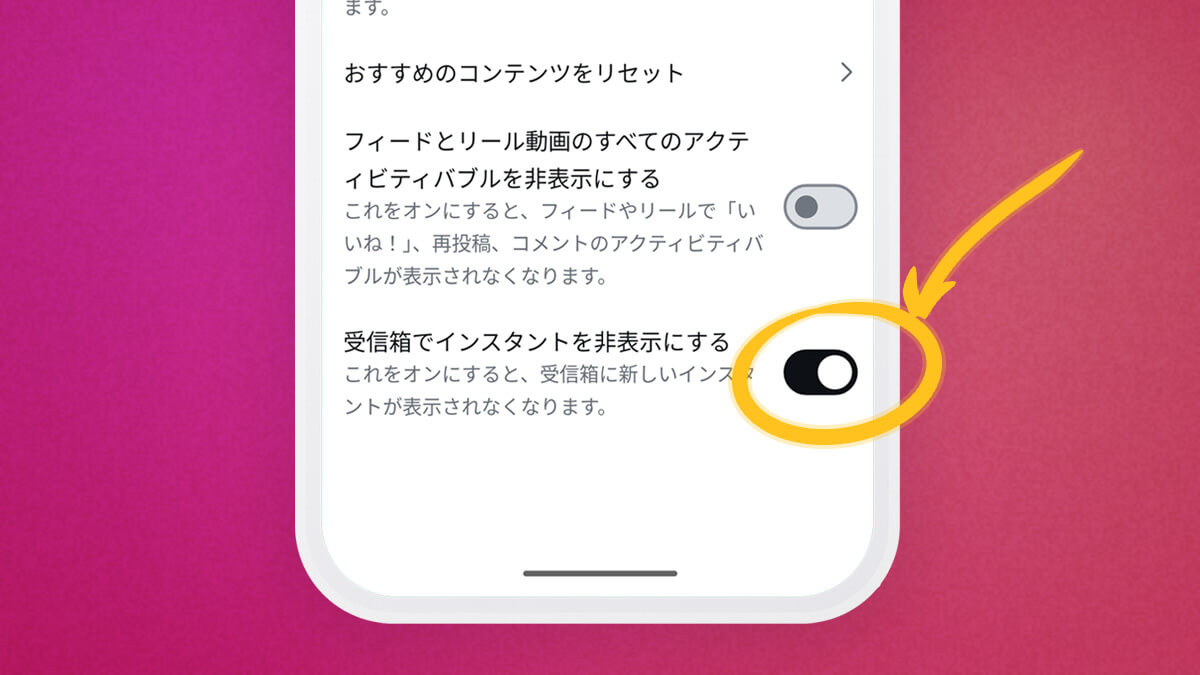
DM一覧画面における視覚的なノイズを減らすには、インスタメッセージ非表示設定が効果的です。非表示にしたいスレッドを左へスワイプ(iOS)または長押し(Android)し、「ミュート」または「チャットを移動」を選択することで、メイン画面から不要なチャット通知やプレビューを排除できます。
さらに、Instagramチャット機能の設定を見直すことで、文字入力時に勝手に出現するクイック返信ボタンやスタンプ候補を最小化できます。「設定とプライバシー」>「メッセージとストーリーズへの返信」から、メッセージコントロールを「受信トレイにリクエストを表示しない」などに最適化し、必要な連絡のみがスマートに表示される環境を整えましょう。
【裏ワザ】インスタ自動送信解除と履歴削除手順でアプリを完全リフレッシュ
設定を何度見直しても挙動が改善しない場合に試したいのが、インスタ自動送信解除の裏ワザとして知られる「端末データのリセット連携」です。システム内の残留データを一掃することで、バグによる自動送信や表示の固まりを強制解除します。
手順の第一歩はインスタ履歴削除手順の実行です。プロフィール画面から「アクティビティ」>「最近の検索」を開き、「すべてクリア」を実行します。続いて端末自体の「設定」アプリを開き、Instagramの「キャッシュを消去」(Android)または「アプリを取り除く/再インストール」(iOS)を実施してください。
仕上げとして、インスタ通知設定2026年最新の項目を確認します。「設定とプライバシー」>「お知らせ」>「ダイレクトメッセージ」へ進み、「メッセージのプレビュー」や「リマインダー」を一時的にオフにしてから再起動します。この一連のリフレッシュ作業を行うことで、内部同期エラーが解消され、初期状態の快適な操作感がよみがえります。
【インスタのインスタント消し方】に関するよくある質問(FAQ)
Q1:個人用アカウントに戻すと、作成済みのインスタント返信やデータは完全に消えますか?
A1:個人用アカウントへ切り替えると、アプリ上からインスタント返信機能自体が即座に消え、相手への自動送信も完全に停止します。ただし、Meta Business Suite内に保存された過去の返信テンプレートデータは保持されるため、将来再びプロアカウントへ戻した際には再設定が可能です。
Q2:DMの画面上で「よくある質問」の自動ボタンが消えないときはどうすればいいですか?
A2:アプリの「設定とプライバシー」>「ビジネス/クリエイターツール」>「よくある質問」を開き、「質問を表示」のトグルをオフにするか、登録されている質問をすべて削除してください。反映されない場合は、一度アプリからログアウトして再ログインを試行してください。
Q3:相手から送られてくるインスタント返信をこちら側で拒否・非表示にすることはできますか?
A3:相手側のアカウントが設定しているインスタント返信の送信そのものをこちらから止めることはできません。ただし、当該アカウントからの通知を完全に止めたい場合は、チャット画面上部のユーザー名をタップし、「メッセージをミュート」に設定することで煩わしい通知ポップアップを遮断できます。
Q4:2026年最新版のアプリで「ビジネスツール」の項目が見当たらない原因は?
A4:現在のアカウントが「個人用アカウント」になっている可能性が高いです。インスタント返信などの機能が動いているにもかかわらず項目が見当たらない場合は、ブラウザ版からMeta Business Suiteへアクセスし、外部連携が残っていないか確認してください。
まとめ:不要なインスタント機能を整理して快適なインスタライフを
Instagramの「インスタント機能」は、ビジネスや運用の効率化において強力な武器となる反面、意図しない自動送信や画面の圧迫など、思わぬストレスの原因にもなり得ます。消えないトラブルに直面した際は、アプリ単体の設定にとどまらず、Meta Business Suiteの自動応答やアカウント連携の状態まで視野を広げて見直すことが肝心です。
2026年以降もInstagramのUIは進化を続けていますが、仕組みの本質を理解していればどのようなレイアウト変更にも柔軟に対応できます。不要な自動返信やフォーム表示をすっきりと整理し、自分にとって最も使いやすいクリーンな利用環境を手に入れましょう。 (出典: インスタ インスタント 消し方(Yahoo!ニュース))

毎日更新されるトレンド情報を分析・発信中。役立つ裏技やおすすめ情報を分かりやすく紹介します。
