Wordで分数を綺麗に入力する裏技!縦・斜め表記からサイズ問題まで完全解決
Word(ワード)でレポートや提案書を作成している最中、「分数をどうやって綺麗に入力すればいいのか分からない」「普通に『1/2』と打つと不格好になってしまう」と手が止まった経験はないでしょうか。一般的なテキスト入力だけでは、教科書のような上下に数字が並ぶ分数や、美しい斜めスラッシュ表記を再現するのは一見難しく感じられます。
Wordには専門的な数式エディタや便利なキーボードショートカットが標準で備わっており、コツさえ掴めば誰でも瞬時に美しい分数を挿入できます。本文の行間を崩さない斜め表記の使い分けから、Mac環境での操作、文字が小さくなるトラブルの解消法まで、現場で即役立つ実践的なテクニックを体系的に解説します。
📌 【この記事の重要ポイントまとめ】
- 要点1:本格的な縦書き分数はリボンの「数式ツール」やショートカット「Alt + Shift + =」から一瞬で挿入可能。
- 要点2:本文中の文字サイズを崩したくない場合は、斜線スラッシュや上付き・下付き文字を組み合わせた斜め表記が最適。
- 要点3:文字が小さくなる現象は「独立数式(ディスプレイ)」と「インライン数式」の表示形式やフォントサイズ設定で簡単に解決できる。
【基本手順】Word数式ツールの挿入方法と「縦書き分数」を綺麗に作るステップ
算数や数学の教材、学術論文などで見かける上下に分母と分子が並ぶスタンダードな分数を入力するには、Wordに標準搭載されている「数式ツール」を活用するのが王道です。リボンメニューから直感的に操作できるため、まずは基本となるワード数式挿入手順を押さえておきましょう。
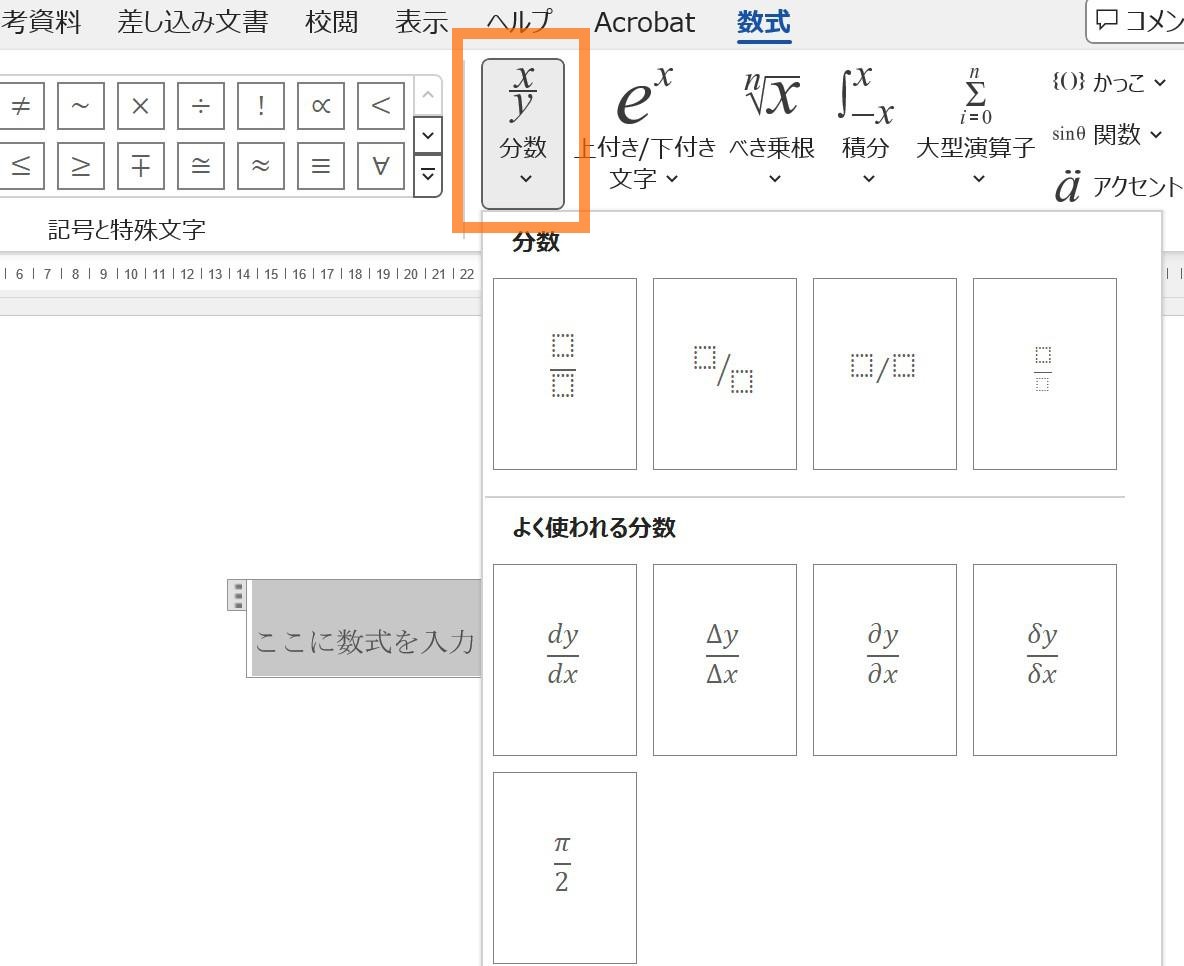
具体的な手順は次の通りです。Word画面上部にある「挿入」タブをクリックし、右端にある「記号と特殊文字」グループ内の「数式」を選択します。すると文書内に「ここに数式を入力します」という専用枠(数式コントロール)が現れ、リボンに「数式」タブが自動で展開されます。
次に、ツールバーの「構造」セクションにある「分数」アイコンをクリックします。ドロップダウンメニューから「縦書き分数」を選択すると、上下に四角い入力枠が表示されるため、上の四角に分子、下の四角に分母の数値を打ち込むだけで、整ったワード分数縦書きが完成します。複雑な計算式もこの手順をベースに構築可能です。
【最速テク】ショートカットキーで爆速作成!「Alt + Shift + =」とキーボード直接入力
マウス操作でメニューを辿るのが手間に感じるなら、キーボードだけで完結するワード分数ショートカットをマスターすると作業効率が劇的に跳ね上がります。Windows環境では、文書内の挿入したい位置で[Alt]+[Shift]+[=](または[Alt]+[=])を同時に押すだけで、瞬時に数式入力モードへ切り替わります。
数式枠が表示されたら、マウスに持ち替える必要はありません。例えば「2分の1」を入力したい場合、キーボードでそのまま「1/2」と打ち込み、続けて[Space]キーを1回押します。これだけで、スラッシュ形式の文字列が自動的に美しい縦書き分数へと変換されます。
この入力方式は、Word内部のWord分数イクエーション機能(UnicodeMath記法)によるものです。このWord分数キーボード入力を覚えておけば、タイピングの流れを一切止めることなく、目的のワード分数2分の1出し方をはじめとするあらゆる分数を即座に書類へ反映できます。
【Macユーザー必見】ワード分数Mac入力方法とmacOS特有の操作ポイント
Mac版のMicrosoft 365やOffice for Macを使用している場合も、基本的な数式構造はWindows版と共通ですが、キーボードショートカットやメニュー配置に若干の違いがあります。ワード分数Mac入力方法を正しく把握しておきましょう。
Mac環境で数式挿入モードを呼び出すショートカットは、標準で[Control]+[=]、または[Control]+[Shift]+[=]に割り当てられています。キーを押して数式エリアが立ち上がったら、上部リボンの「数式」タブから「分数」のテンプレートを選ぶか、キーボードで「1/2」と入力してスペースキーを押すことで変換できます。
注意点として、macOS独自の日本語入力プログラム(ライブ変換など)が有効になっていると、数式モード内でスラッシュの確定挙動が不安定になるケースがあります。変換がうまく発動しない場合は、英数入力モードに切り替えてから直接半角で「1/2」+[Space]を入力するのが確実です。
【斜め表記・特殊形式】斜線スラッシュ表記と上付き・下付き文字のスマートな使い分け
文章の途中に縦書き分数を挿入すると、その行だけ上下の行間が不自然に広がってしまい、レイアウトが崩れる原因になります。一般的なビジネス文書やマニュアルの本文中では、1行の高さにすっきり収まるWord分数斜め表記を採用するのが実務的なベストプラクティスです。
斜め表記を実現する方法は主に2つあります。1つ目は、最も手軽なWord分数斜線スラッシュを用いる方法です。半角で「1/2」や「3/4」とそのまま記述します。よりデザイン性を高めたい場合は、分子となる数字を選択して「ホーム」タブの[上付き](x²)を適用し、分母の数字には[下付き](x₂)を指定します。
このWord分数上付き下付きを組み合わせた表記(¹/₂など)は、テキスト全体のフォントサイズや行送りを乱すことなく、自然な文章の流れを保ったまま視認性の高い分数をレイアウトできるメリットがあります。
【トラブル解決】「分数が小さくなる」「文字サイズがおかしい」時の対処法
Wordで分数を扱っていると、「数式を入れたら数字が極端に小さくなって読みにくい」「前後の文字とサイズ感が合わない」といったトラブルによく直面します。この問題の多くは、数式の「表示形式」に原因があります。ここではワード分数小さくなる解決法を整理しておきましょう。
Wordの数式には、独立した行として大きく表示する「ディスプレイ形式」と、本文の行内に埋め込む「インライン形式」の2種類が存在します。文中に分数を挿入すると自動的にインライン形式が適用され、行の高さを抑えるために分子・分母のフォントが自動で縮小されます。これを大きく見せたい場合は、数式ボックスの右端にある▼メニューから「ディスプレイに変更」を選ぶか、数式を単独の段落として改行配置してください。
全体のバランスを微調整したい場合は、数式内の数字だけをドラッグして選択し、「ホーム」タブのフォントサイズ変更から任意のポイント数へ手動で指定するワード分数文字サイズ変更が有効です。また、行間が極端に広がってしまう現象に対しては、「段落」の設定画面から行間を「1行」から「固定値」に変更し、文書全体のフォントに合わせたポイント数を指定することで解消できます。
【Word分数の打ち方詳細まとめ】用途別に見る最適な入力方式の選び方
ここまで紹介した入力手法を、用途や文書の種類に応じて適切に選択できるよう、Word分数の打ち方詳細まとめとして比較表に整理しました。
| 入力方式 | 主な用途・おすすめシーン | メリット | デメリット・注意点 |
|---|---|---|---|
| Word数式ツール(縦書き) | 学術論文、数学・理科の教材、試験問題 | 見た目が最も本格的で美しい | 行間が広がりやすく本文中で目立ちすぎる |
| ショートカット+直接入力 | スピード重視の資料作成、講義ノート | キーボードのみで爆速入力できる | 入力記号(UnicodeMath)の慣れが必要 |
| 上付き・下付き+スラッシュ | ビジネス報告書、企画書、雑誌風レイアウト | 行間を一切崩さず自然に馴染む | 文字ごとに書式を設定する手間がある |
| 半角スラッシュ直接入力 | 簡易メモ、仕様書、日常の連絡文書 | 誰でも迷わず最速で打てる | 本格的な数式としての美しさには欠ける |
作成する書類の目的が「数式の厳密な美しさ」なのか、それとも「本文全体のレイアウトの整然さ」なのかを見極め、最適な手法を使い分けましょう。
【ワード 分数 の 打ち 方】に関するよくある質問(FAQ)
Q1:「1/2」と入力すると勝手に「½」という小さな特殊文字に変換されてしまいます。元に戻す方法はありますか?
A1:Wordの「オートコレクト」機能による自動変換が原因です。変換された直後に[Ctrl]+[Z](Macは[Command]+[Z])を押すと直前の状態に戻ります。今後一切変換させたくない場合は、「ファイル」>「オプション」>「文章校正」>「オートコレクトのオプション」を開き、「入力オートフォーマット」タブにある「分数を組み文字に」のチェックを外してください。
Q2:分数を入れた行だけ行間が異様に広がってレイアウトが乱れます。綺麗に揃えるにはどうすれば良いですか?
A2:該当する段落を選択した状態で右クリックし、「段落」の設定画面を開きます。「行間」の項目を「1行」から「固定値」に変更し、「間隔」をご自身の本文フォントサイズより少し大きめの数値(例:10.5ptフォントなら16〜18pt程度)に設定してください。これにより数式が入っても行間が一定に固定されます。
Q3:数式ツールで作成した分数をPDF変換したり他人に送ったりした際、文字化けする心配はありませんか?
A3:現在のWord標準の数式ツール(Cambria Mathフォントなど)はUnicode規格に完全準拠しているため、PDF出力や最新のWord環境同士での閲覧で文字化けするリスクは極めて低いです。ただし、非常に古いバージョンのOffice(Office 2003以前)や特殊なテキストエディタで開く場合は崩れる可能性があるため、配布時はPDF形式で保存・共有するのが安全です。
【まとめ】用途に合わせた分数入力でWord文書のクオリティを劇的に高める
Wordにおける分数の入力は、決して難しい専門操作ではありません。本格的な数式を組み立てたいときは「Alt + Shift + =」からの直接変換を、ビジネス文書などで流れるような読みやすさを重視するときは上付き・下付き文字を活用した斜め表記を使い分けることで、文書の見栄えは格段に向上します。
文字サイズや行間の広がりといった Word 特有のクセも、設定の仕組みさえ知っていればわずか数クリックでコントロール可能です。今回紹介した入力テクニックを用途に合わせて柔軟に取り入れ、読み手にとってストレスのない洗練された文書作成に役立ててください。 (出典: ワード 分数 の 打ち 方(Yahoo!ニュース))

Webメディアの編集およびコンテンツ作成に従事。正確で質の高い情報発信を心掛けています。
