マウスで画面が勝手に拡大縮小する原因と一瞬で元に戻す解除ワザ
パソコンでブラウザを閲覧中や資料作成中、マウスを動かした拍子に突然画面が巨大化したり、逆に文字が豆粒のように縮小してしまったりして焦った経験はないでしょうか。何かのウイルスか故障かと身構えてしまう方も多いですが、その大半はキーボードやマウスホイールの意図しない組み合わせ操作によるものです。
この記事では、マウス操作によって勝手に変わってしまった画面サイズを1秒で元に戻すショートカットキーをはじめ、OSやブラウザ別のリセット手順、二度と再発させないための無効化設定まで分かりやすく解説します。
📌 【この記事の重要ポイントまとめ】
- 要点1:ブラウザの倍率狂いはキーボードの「Ctrl + 0」を押すだけで瞬時に100%の初期状態へリセット可能。
- 要点2:主な原因はCtrlキーを押しながらホイールを回してしまう誤操作や、タッチパッドのピンチズーム誤認識。
- 要点3:OS全体の拡大(Windows拡大鏡)は「Win + Esc」で解除でき、タッチパッド設定の変更で再発を完全に防止できる。
【即効解決】一瞬で元通り!キーボードとマウスで画面表示倍率をリセットするショートカット
いま画面の文字や画像が拡大・縮小されて困っているなら、まずは以下のショートカットキーを試してください。作業中の画面に応じて、一瞬で標準倍率(100%)に戻すことができます。
Google ChromeやMicrosoft EdgeなどのWebブラウザ、ExcelやWordなどのオフィスソフトを開いている状態で、キーボードの「Ctrl」キーを押しながら「0(数字のゼロ)」を押してください。これで即座にキーボードCtrl+0初期化が実行され、ブラウザ画面ズームリセットが完了します。
なお、少しだけ微調整したい場合は、Ctrlキーを押したままマウスホイールを上下にゆっくり回すことで、好みの大きさに拡大・縮小しながら合わせることも可能です。これが最も手軽なCtrlキー拡大縮小戻す方法となります。
マウスで勝手に拡大・縮小される主な原因と仕組み
画面サイズが勝手に変わってしまう現象には、明確なハードウェア・ソフトウェアのトリガーが存在します。主な原因は以下の3パターンです。
1つ目は、「Ctrl」キーとマウスホイールの同時入力です。左手小指がキーボード左下のCtrlキーに触れた状態でホイールをスクロールすると、Windowsやブラウザの標準仕様として画面倍率の変更コマンドが働いてしまいます。高速でタイピングやリサーチを行っている際に最も起きやすいパターンです。
2つ目は、ノートパソコンにおけるタッチパッドの誤検知です。二本指でスクロールしようとした際、意図せず指の間隔が開閉してしまい、スマートフォンと同じ「ピンチイン・ピンチアウト」が発動して拡大縮小されるケースが多発しています。
3つ目は、マウス自体の経年劣化によるホイールのチャタリング(誤作動)です。ホイールを軽く触っただけで過剰なスクロール信号が送られ、意図しない拡大縮小を引き起こすことがあります。
Google Chromeなど主要ブラウザのズームリセットと固定設定
ブラウザごとの個別表示がおかしくなっている場合は、画面右上のメニューやアドレスバーから直接リセットできます。GoogleChrome拡大縮小リセットを行いたい場合、アドレスバーの右端に表示されている「虫眼鏡アイコン(+または−のマーク)」をクリックし、「リセット」ボタンを押すだけで倍率が100%へ戻ります。
もし特定のサイトだけ毎回拡大されてしまう場合は、Chromeの設定メニュー(右上の縦3点リーダー)から「設定」>「デザイン」>「ページのズーム」を確認し、デフォルトの表示倍率が「100%」になっているかチェックしておきましょう。
Windows11で画面全体や文字が大きくなった場合の戻し方
ブラウザの枠だけでなく、タスクバーやデスクトップアイコンを含むパソコン画面全体が巨大化してしまった場合、ブラウザのズームではなくWindows自体の機能が働いています。
画面の四隅に青い枠線が出現し、マウスを動かすと画面が追従してスクロールするような状態であれば、Windowsのアクセシビリティ機能「拡大鏡」が起動しています。この場合は、Windows拡大鏡解除ショートカットである「Windowsキー + Esc」を同時に押すことで、即座に拡大鏡を終了させられます。
OS全体の解像度やスケーリングが崩れている場合は、Windows11拡大率100パーセント戻し方を実行しましょう。デスクトップの何もない場所で右クリックし、「ディスプレイ設定」を開きます。「拡大縮小とレイアウト」の項目にある拡大率のドロップダウンメニューを「100%(推奨)」に変更することで、正常なパソコン画面サイズ元に戻すことができます。
マウスポインター(矢印)だけが巨大化した場合の解除手順
画面の文字サイズは変わっていないのに、マウスの矢印カーソルだけが異常に巨大化して邪魔になるケースもあります。この現象はWindowsのポインター設定が変更されていることが要因です。
マウスポインター拡大解除を行うには、Windowsの「設定」>「アクセシビリティ」>「マウスポインターとタッチ」を開きます。サイズ調整スライダーが右側に動いている場合は、スライダーを一番左の「1(最小)」に戻すことで、標準のスマートなカーソルサイズに復元できます。
二度と誤作動させない!タッチパッドやマウスホイールの無効化設定
頻繁に画面が意図せず拡大縮小してストレスを感じているなら、誤操作の原因となる設定自体をオフにしておくのが賢明です。
ノートPCユーザーであれば、タッチパッドピンチズーム設定解除を推奨します。Windowsの「設定」>「Bluetoothとデバイス」>「タッチパッド」を開き、「スクロールとズーム」の中にある「ピンチ操作によるズーム」のチェックを外すだけで、二本指操作による意図しない拡大を根本から防ぐことができます。
デスクトップPCでマウスホイールの拡大操作を完全に封じたい場合は、ロジクールなどの専用ユーティリティソフト(Logi Options+等)を活用し、特定のアプリ上で「Ctrl+ホイール」の入力を無効化するか、キーリマップツールを導入してマウスホイール拡大縮小無効化を行うのが最も確実な自衛策です。
【マウスの拡大縮小解除】に関するよくある質問(FAQ)
Q1:Ctrl + 0を押しても画面サイズが元に戻らないのはなぜですか?
A1:キーボードのテンキー側の「0」ではなく、文字キー上段にある数字の「0」を押しているか確認してください。また、アクティブウィンドウ(操作対象)がブラウザ以外の場所を選択しているとショートカットが反応しないため、一度ブラウザの余白をクリックしてからお試しください。
Q2:マウスホイールを回すだけで、Ctrlキーを押していないのに拡大されてしまいます。
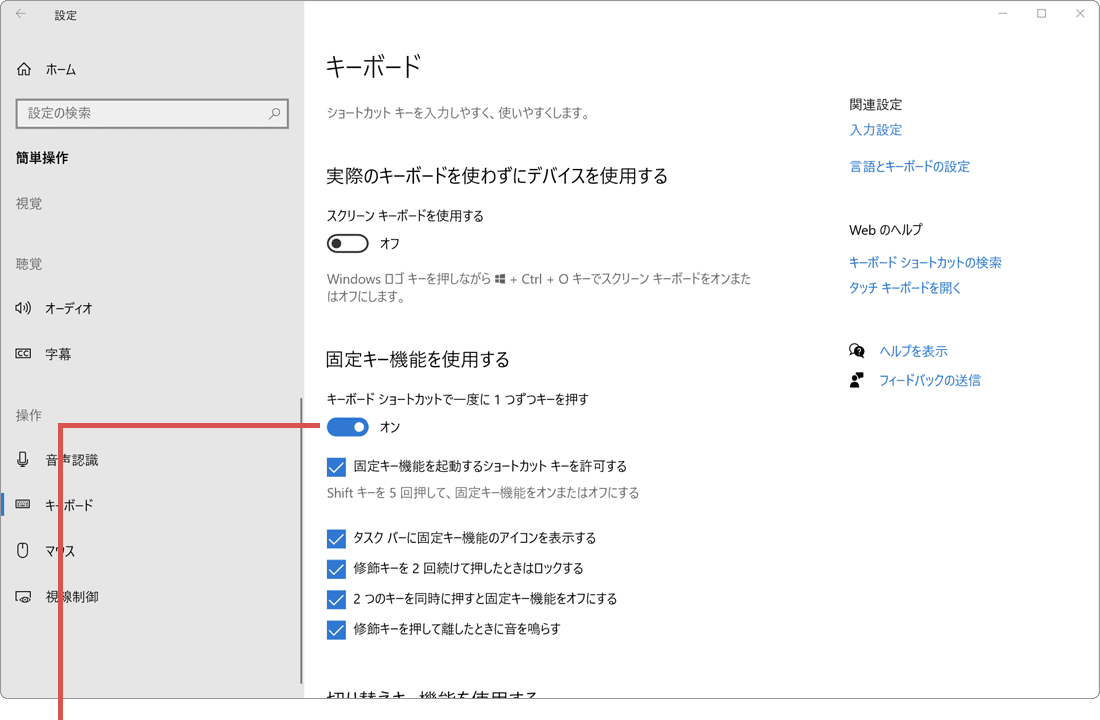
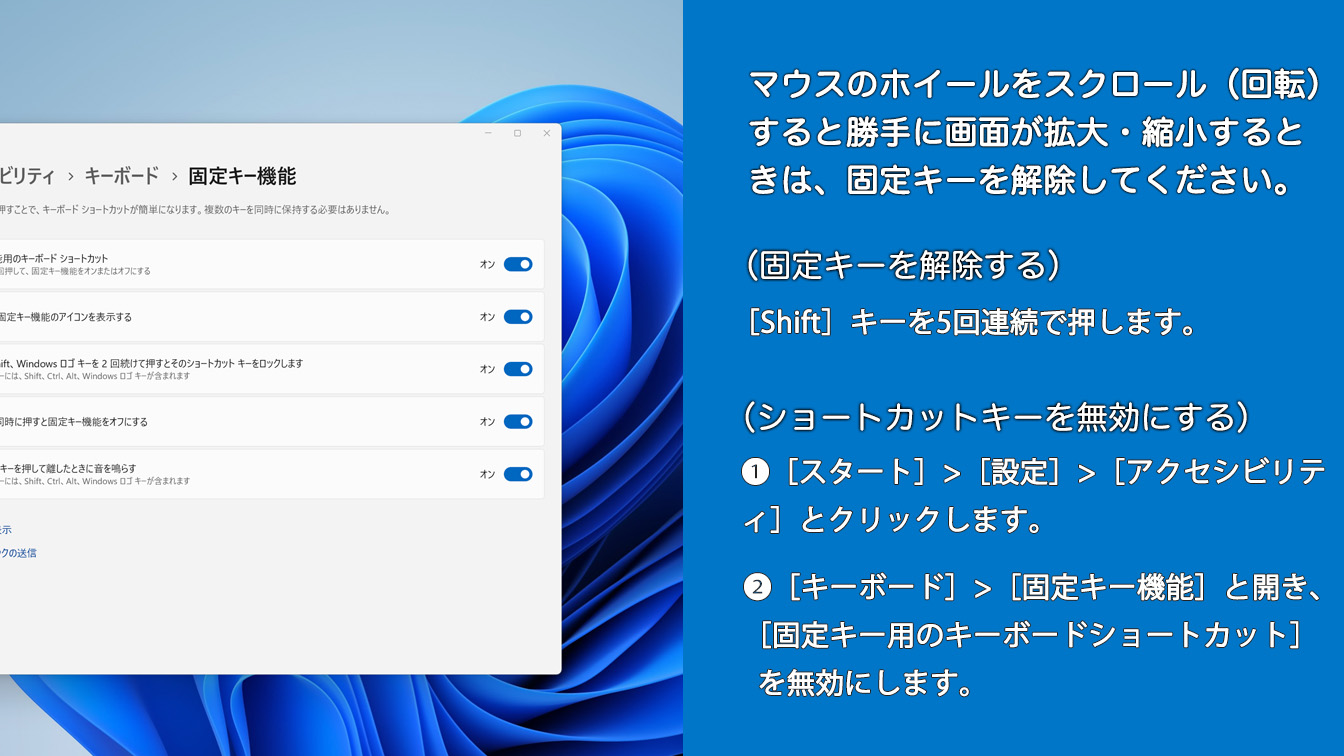
A2:キーボードの「Ctrlキー」が物理的に押し込まれたまま引っかかっているか、Windowsの「固定キー機能」が有効になっている可能性があります。Shiftキーを連続で5回押して固定キー機能の通知が出ていないか確認し、キーボードの清掃や再接続を試してみてください。
Q3:Macでマウス操作時に画面が勝手に拡大された場合の解除方法は?
A3:Macのブラウザであれば「Command + 0」で標準サイズに戻せます。Mac全体の画面ズーム機能が起動している場合は、「Option + Command + 8」を押すことでズーム機能を瞬時にオフにできます。
まとめ:快適なPC操作を取り戻すための処方箋
パソコン作業中に突如として画面の表示倍率が変わってしまう現象は、その仕組みと解除コマンドさえ把握していれば何ら恐れることはありません。ブラウザなら「Ctrl + 0」、OS全体の拡大鏡なら「Win + Esc」という画面表示倍率元に戻すショートカットを覚えておくだけで、作業の手を止めることなく一瞬で元の快適な画面へと復帰できます。
日常的に誤作動が頻発して集中を削がれている方は、タッチパッドのピンチズーム設定を見直すなど、環境側に根本的な対策を施して快適な作業環境をキープしましょう。 (出典: マウス 拡大 縮小 解除(Yahoo!ニュース))

毎日更新されるトレンド情報を分析・発信中。役立つ裏技やおすすめ情報を分かりやすく紹介します。
