Steam配信で声が入らない原因は?2026年おすすめマイクと設定術
PCゲーム実況やフレンド向けプレイ共有のプラットフォームとして、Steamのブロードキャスト機能やOBS Studioを組み合わせた配信スタイルが完全に定着しました。しかし、配信者コミュニティで後を絶たないのが「配信にマイクの音が乗らない」「声が小さすぎてゲーム音に埋もれる」「キーボードの打鍵音やホワイトノイズが酷い」といった音響まわりのトラブルです。
リスナーが配信から離脱する最大の要因は、画質以上に「音質のストレス」にあると言っても過言ではありません。本稿では、Steam配信でマイク音声に不具合が起きる根本原因の特定から、2026年の配信環境に適したマイク選び、ノイズを劇的に排除する実践的な調整術まで、現場検証をもとに徹底解説します。
📌 【この記事の重要ポイントまとめ】
- 要点1:Steam配信でマイクが無音になる主因は、Windowsのアクセス許可設定やSteam内デバイスの誤指定にある。
- 要点2:防音環境が整っていない部屋では、環境音を拾いにくいダイナミックマイクや指向性の高いUSBマイクが圧倒的に有利。
- 要点3:OBSの音声フィルター(ノイズ抑制・コンプレッサー)を適切に組むことで、機材投資以上のクリアな音質を実現できる。
なぜ声が入らない?Steam配信でマイクの音が出ない原因と即効解決策
Steamブロードキャストや外部配信ソフトを立ち上げた際、マイクが反応しないトラブルは設定のレイヤー構造に原因が潜んでいます。まずは焦らず、以下のチェックフローに沿って原因を切り分けましょう。
最も多い盲点が、Windows側のプライバシー設定です。「設定」>「プライバシーとセキュリティ」>「マイク」を開き、「アプリがマイクにアクセスできるようにする」および「デスクトップアプリがマイクにアクセスできるようにする」が「オン」になっているか確認してください。大型アップデート後にここが無効化され、音声入力が遮断される事例が頻発しています。
次に確認すべきは、Steam内部のデバイス割り当てです。Steamクライアント左上のメニューから「設定」>「ボイス」を開き、入力デバイスが使用中のマイクに正しく指定されているかチェックします。「Steamボイスチャットでマイクが反応しない」場合、ここが「デフォルト」のままになっており、意図しないWebカメラ等の内蔵マイクを掴んでいるケースが大半です。「マイクテストを開始」をクリックし、入力インジケーターが緑色に振れるまでゲインを調整してください。
また、Steamブロードキャスト機能そのものを使う場合は、「設定」>「ブロードキャスト」内の「マイクを録音」にチェックが入っているかを必ず確認しましょう。ここが無効になっていると、ゲーム画面とBGMだけが配信され、実況音声は一切乗りません。
【2026年最新】コンデンサーとダイナミックの違いと配信環境別の選び方
マイクを新調するにあたり、最も重要な判断基準となるのが「コンデンサーマイク」と「ダイナミックマイク」の構造差です。配信者の間で評価が分かれるポイントですが、自身の収録環境を客観的に見極める必要があります。
コンデンサーマイクは、微細な空気の振動を高感度で捉えるため、声の輪郭や息遣いまでクリアに届く圧倒的な解像度を誇ります。一方で、エアコンの動作音、PCファンの回転音、メカニカルキーボードの打鍵音、さらには部屋の反響音(部屋鳴り)まで余さず拾ってしまう弱点があります。吸音材や防音対策が施された部屋でなければ、ノイズ処理に苦労することになります。
対してダイナミックマイクは、感度を意図的に抑えており、マイク正面の至近距離にある音だけを拾う特性(単一指向性)に優れています。防音設備の整っていない一般的な自室や、青軸キーボードを激しく叩くFPS実況者にとっては、余計な生活音を物理的にシャットアウトできるダイナミック型こそが実用的な選択肢です。
接続方式に関しても、現在はType-C直挿しのUSBマイクの性能が飛躍的に向上しています。音質にとことん拘り、手元で細かなゲイン調整やイコライザー処理を行いたい本格派を除けば、高価なオーディオインターフェースの導入は必須ではありません。まずは取り回しの良い高品質なUSBマイクから始めるのが最も失敗の少ないルートです。
失敗しない!2026年版Steam配信向けUSBマイクのコスパ比較と人気モデル
PCとケーブル1本で接続でき、届いたその日から即座に高品質な実況配信を始められる注目のUSBマイクを厳選して比較します。
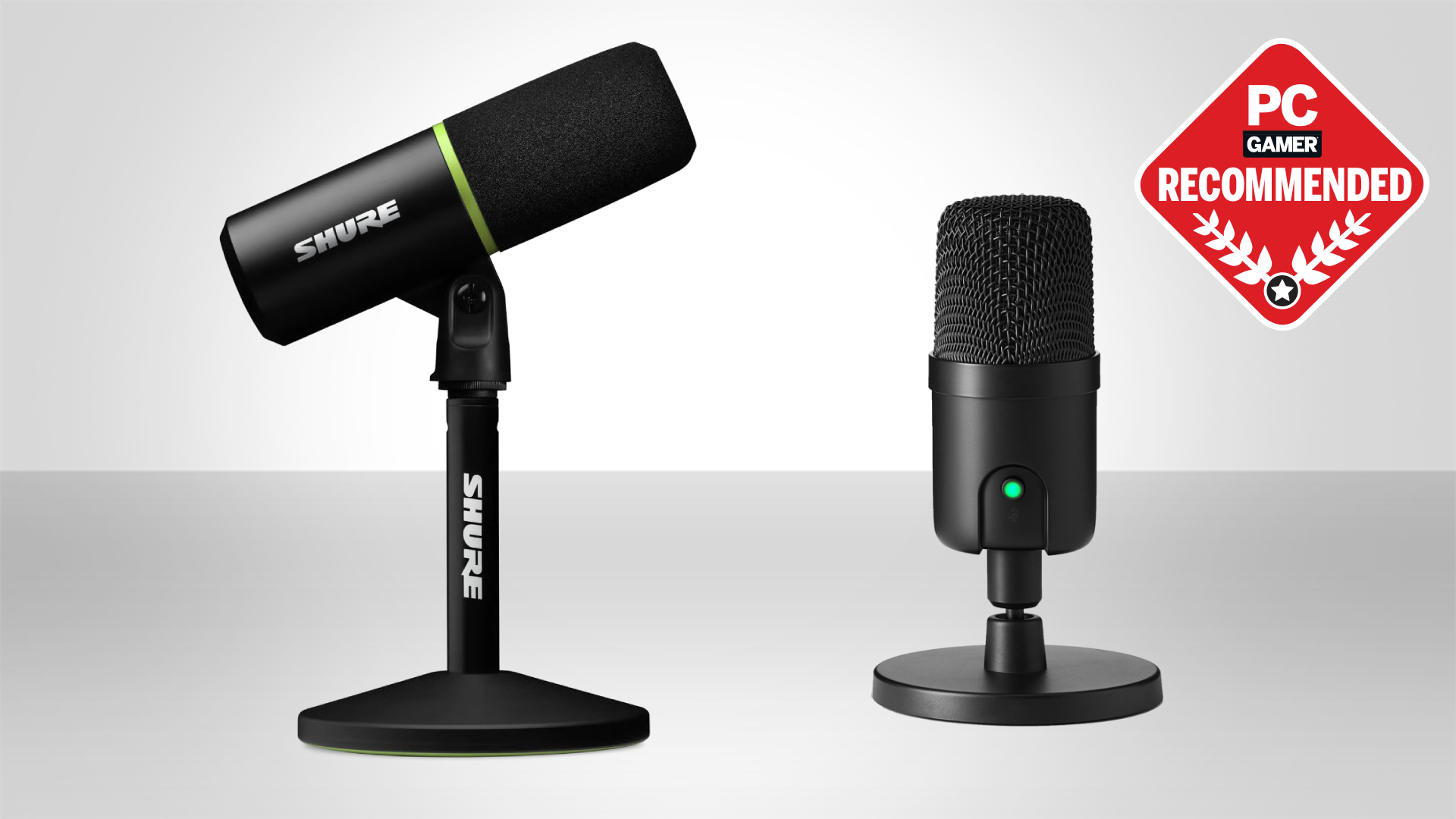
ストリーマーから圧倒的な支持を集め続けているのがHyperX QuadCastシリーズです。本体上部をワンタップするだけで瞬時に消音できる静電容量式ミュートセンサーを搭載しており、くしゃみや離席時の誤配信を確実に防げます。標準で防振ショックマウントとポップフィルターを内蔵しているため、机の振動ノイズにも強く、Steam配信の初期設定でも声が綺麗に通ると評判です。
音質のナチュラルさとボーカルの明瞭度で選ぶなら、オーディオテクニカのAT2020USB-Xが確固たる地位を築いています。スタジオ定番機「AT2020」の音響設計をそのままUSB化したモデルで、ゲーム実況での声の抜け感は同価格帯でも群を抜いています。本体にヘッドホン出力端子と音量ミキサーを備えており、遅延ゼロで自分の声とPC音声をモニタリングできる点も実況向きです。
予算を1万円前後に抑えつつ高音質を狙うなら、FIFINEのダイナミック型USBマイクシリーズやRazer Seiren Miniが優れたコストパフォーマンスを発揮します。余計なソフトウェア設定に悩まされることなく、プラグアンドプレイで安定した音声を届けることが可能です。
OBSとSteamブロードキャストの最適化|ノイズ抑制と音量バランステクニック
どれほど高級なマイクを導入しても、ソフトウェア側の音声ミキシングが甘いと台無しになります。リスナーにとって聴き心地の良い音声バランスを作る黄金比を実践しましょう。
OBS Studioを利用してSteamゲームを配信する場合、音声ミキサーの「フィルター」機能をフル活用するのが鉄則です。マイクの音声ソースを右クリックし、「フィルタ」から以下の順序で適用します。
1. ノイズ抑制:処理方式に「RNNoise(高品質、より多くのCPU使用率)」を選択。AIが高精度にキーボード音や環境ノイズを除去します。
2. コンプレッサー:突発的な大声による音割れ(クリッピング)を防ぎ、小さな声を持ち上げて音量を均一化します。
3. リミッター:閾値を-2.0 dB 〜 -1.0 dBに設定し、叫び声などの過大入力が歪むのを物理的にブロックします。
音量バランスの目安として、配信中のマイク音声のピークが黄色ゾーン(-15 dB 〜 -10 dB付近)に収まるようゲインを調整し、ゲームのBGM・効果音は緑色ゾーン(-25 dB 〜 -20 dB付近)に留めるのがベストです。ゲーム音が大きすぎるとリスナーの耳が疲れ、声が聞き取れなくなるため、自分の耳でテスト録音を再生しながら微調整を重ねてください。
Steam Deckから直接配信!外部マイクの接続手順と注意点
携帯型ゲーミングPC「Steam Deck」や「Steam Deck OLED」の普及に伴い、ドック経由で配信を行うプレイヤーが増加しています。Steam Deck本体にも内蔵マイクは備わっていますが、ファンの排熱音やボタン操作音をダイレクトに拾ってしまうため、外部マイクの接続が推奨されます。
Steam Deckで外部USBマイクを使用する場合、USB-C対応のドッキングステーション経由で接続するのが最も安定します。接続後は「クイックアクセスボタン(…)」>「オーディオ」あるいはデスクトップモードの「サウンド設定」を開き、入力デバイスが「External Microphone(USBオーディオデバイス名)」に切り替わっているか確認してください。
Bluetooth接続のマイクやワイヤレスイヤホンのマイク機能は、プロファイルの制限により音質が著しく劣化(モノラル低ビットレート化)し、音声遅延も発生しやすいため配信実況には不向きです。クリアな実況を届けるなら、有線USB接続のマイクを選択するのが確実です。
【Steam配信マイク】に関するよくある質問(FAQ)
Q1:ゲーミングヘッドセットのマイクでは配信に向きませんか?
A1:フレンドとのボイスチャットであれば十分ですが、単体マイクに比べるとダイナミックレンジが狭く、鼻息や息の破裂音(ポップノイズ)が乗りやすい傾向があります。長時間の配信をリスナーに快適に視聴してもらうなら、単体USBマイクの導入をおすすめします。
Q2:マイクアームは絶対に購入したほうが良いですか?
A2:必須ではありませんが、導入を強く推奨します。卓上スタンドのままだとキーボードを叩く振動が机を通じてマイクに直接伝わり、「ボフッ」という低周波ノイズの原因になります。マイクアームで口元に近づけることで、マイクゲインを下げて部屋の雑音を劇的に減らす効果もあります。
Q3:Discordで通話しながらSteam配信する場合、相手の声と自分のマイク音量を分けるには?
A3:OBS Studioの「アプリケーション音声キャプチャ(ベータ)」機能を活用し、Discordの音声とゲーム音声を個別の音声トラックとして取り込むのが最適です。これにより、配信全体の音量バランスを崩さずに、通話相手と自分の声のバランスを手元で独立制御できます。
まとめ:クリアな配信音声を手に入れてワンランク上のSteam実況へ
Steam配信における音質改善は、高価な機材を買い揃えることだけが正解ではありません。自身の部屋の反響度合いに合わせたマイク選び、WindowsやSteamクライアントの適切なデバイス認識、そしてOBSでの適切なノイズ抑制フィルターの設計が揃って初めて、プロクオリティのクリアな実況環境が完成します。
まずは現状のマイク設定を見直し、テスト録音で音量バランスを整えるところから始めてみてください。聞き取りやすい快適な配信環境は、新規リスナーの定着率を大きく引き上げる強力な武器になります。 (出典: steam streaming microphone(Yahoo!ニュース))


毎日更新されるトレンド情報を分析・発信中。役立つ裏技やおすすめ情報を分かりやすく紹介します。
