エクセル先頭行の印刷決定版!2ページ目の見出し抜けを防ぐ即効ワザ
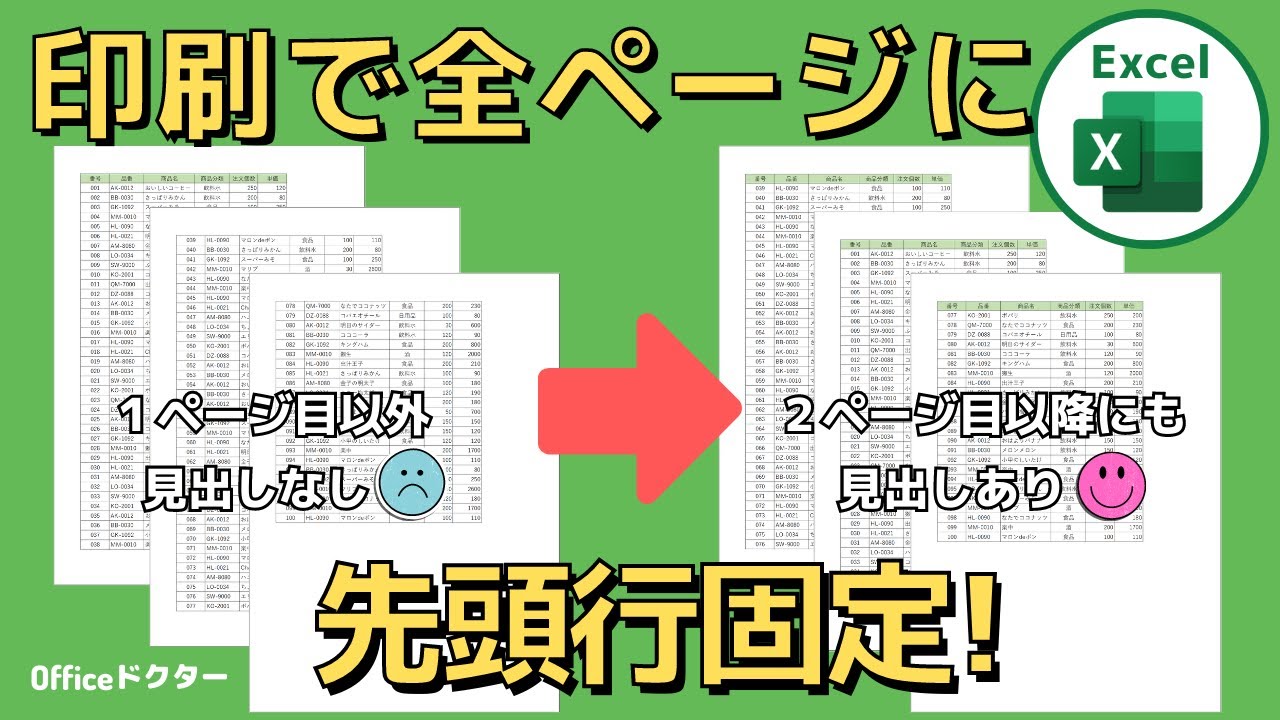
複数ページにわたる膨大なデータをエクセルで印刷した際、「2ページ目以降に見出し行が印刷されず、どの列が何の数値か分からなくなってしまった」という経験を持つビジネスパーソンは少なくありません。ホチキス留めした資料をめくるたびに1ページ目に戻って項目名を確認する手間は、会議やプレゼンの現場で大きなストレスを生み出します。
画面上では「ウィンドウ枠の固定」で見出しを固定してスクロールできていても、そのまま印刷を実行するだけでは紙面に反映されません。本稿では、2ページ目以降にも確実に表頭を出力する正規の手順から、ボタンがグレーアウトして設定できないトラブルの打開策まで、実務ですぐに役立つノウハウを徹底解説します。
📌 【この記事の重要ポイントまとめ】
- 要点1:先頭行を毎ページ印刷するには「ページレイアウト」の「印刷タイトル」から「タイトル行」を指定するのが必須手順。
- 要点2:設定ボタンがグレーアウトする主因は「プレビュー画面からの操作」「複数シート選択」「シートの保護」の3点にある。
- 要点3:画面表示用の「ウィンドウ枠固定」と印刷用の「タイトル行」は別機能であり、改ページプレビューとの併用で完璧な帳票が完成する。
【基本設定】エクセルで先頭行・見出しを毎ページ印刷する正しい手順
エクセルで複数ページに及ぶ表を印刷する際、2ページ目以降の先頭にも1ページ目と同じ見出し(表頭)を自動挿入するには、専用の機能である「印刷タイトル」の設定を行います。画面上の見栄えを整える設定とは独立しているため、正しい設定場所を把握しておく必要があります。
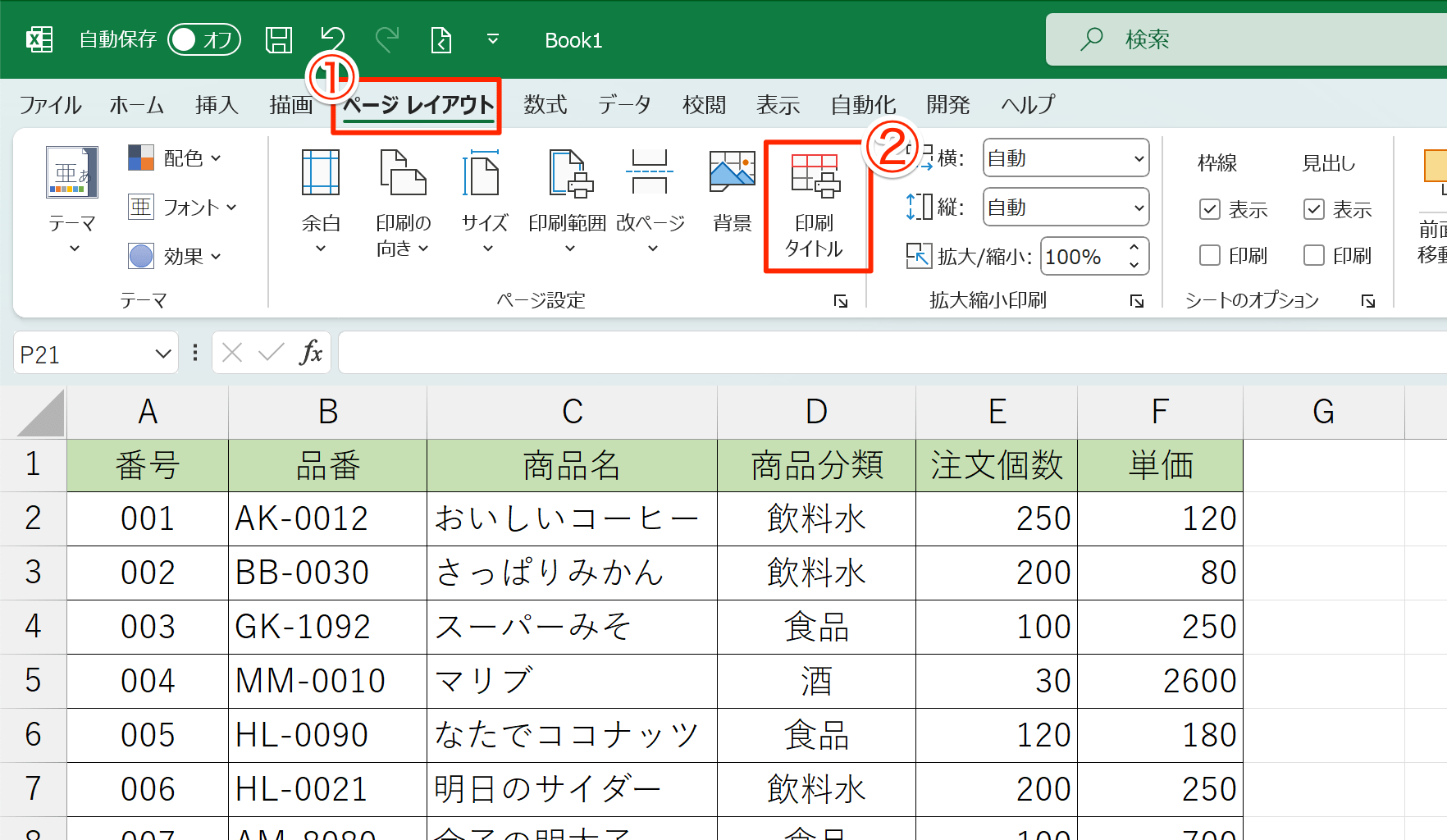
具体的な手順は次の通りです。まず画面上部のリボンから「ページレイアウト」タブを選択し、「ページ設定」グループ内にある「印刷タイトル」をクリックします。すると「ページ設定」ダイアログボックスの「シート」タブが開きます。
ダイアログ内の「タイトル行」の入力欄右端にある上向き矢印アイコンをクリックし、シート上で毎ページ繰り返したい先頭行(例:$1:$1や$1:$2)をマウスで直接クリックまたはドラッグして選択します。選択後に「Enter」キーを押し、ダイアログの「OK」をクリックすれば設定完了です。これで、印刷時やPDF変換時にすべてのページの上部へ指定した見出し行が自動出力されます。
【トラブル解決】印刷タイトルがグレーアウトして選択できない5大原因と解除法
「印刷タイトルを設定しようとしたら、ボタンが灰色(グレーアウト)になって押せない」「タイトル行の入力ボックスが白くならず選択できない」というトラブルは、オフィス現場で最も頻発する問題の一つです。この現象には明確な理由があり、以下の項目を順に確認することで即座に解消できます。
1. 「印刷プレビュー(Ctrl + P)」画面から開いている
印刷プレビュー画面の「ページ設定」リンクからダイアログを開くと、仕様上「タイトル行」「タイトル列」の入力欄が必ずグレーアウトします。一度「Esc」キーで通常のワークシート画面に戻り、上部リボンの「ページレイアウト」タブから直接「印刷タイトル」を開き直してください。
2. 複数のワークシートがグループ化されている
画面下部のシート見出しで複数シートを同時に選択(作業グループ状態)していると、印刷タイトルは変更できません。シート見出しを右クリックして「シートのグループ解除」を選択するか、単一のシートをクリックしてグループを解除してください。
3. セルが編集モード(入力中)になっている
セル内にカーソルが点滅していたり、数式バーを編集していたりすると、リボンの機能の多くが無効化されます。「Enter」キーを押してセル入力を確定させてから再度試してください。
4. シートの保護が有効になっている
他者が作成したファイルや共有テンプレートでは、レイアウト改変を防ぐためにシートが保護されているケースがあります。「校閲」タブから「シート保護の解除」を実行することで、設定変更が可能になります。
5. 仮想プリンターやドライバーのエラー
有効な通常使うプリンターがPCに認識されていない場合、ページ設定の一部がロックされることがあります。「ファイル」>「印刷」画面で有効なプリンター(またはMicrosoft Print to PDF)が選択されているか確認してください。
「ウィンドウ枠の固定」と「印刷タイトル」の決定的な違い
初心者が最も混同しやすいのが、画面スクロール用の設定と印刷用の設定の違いです。「画面上では1行目が固定されているのに、印刷すると2ページ目に見出しが出ない」という相談の大半は、この仕様の違いに起因します。
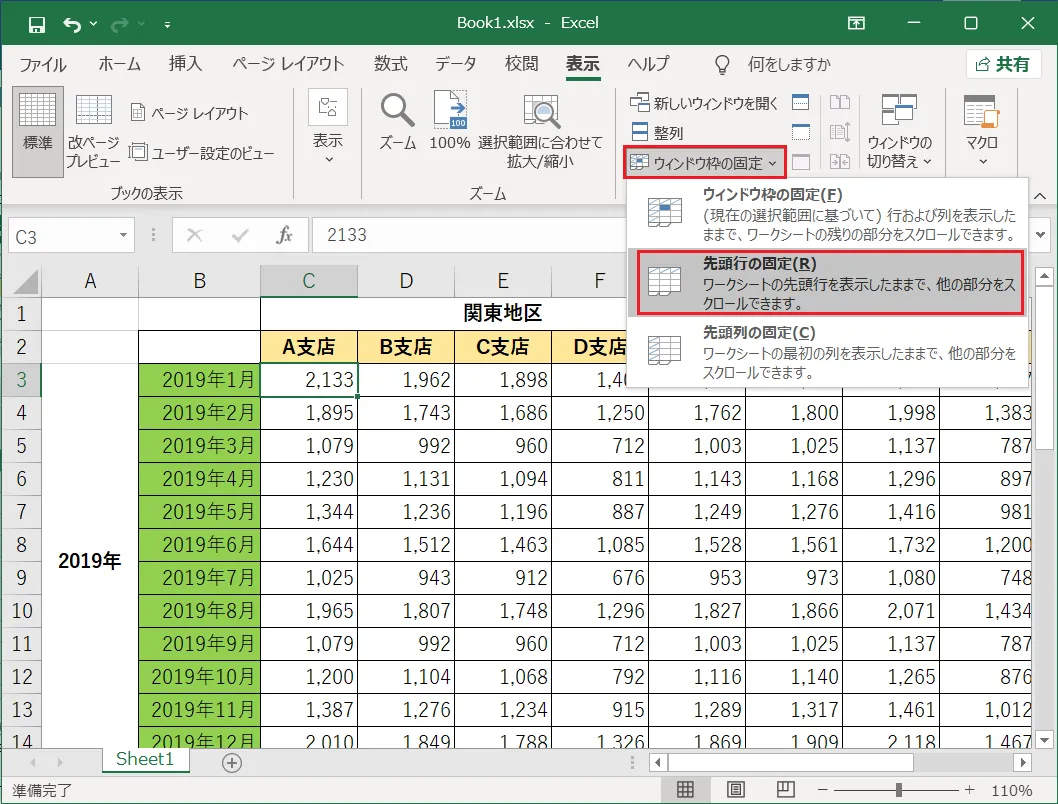
「表示」タブにある「ウィンドウ枠の固定」は、あくまでPCのモニター上で長大なデータをスクロールする際、見出しを見失わないようにするための画面表示専用機能です。この設定はプリンターの出力結果には一切反映されません。
一方、「ページレイアウト」タブの「印刷タイトル(タイトル行)」は、紙への印刷時およびPDF出力時に、各ページの最上段へ指定行を機械的に複製して流し込む印刷制御専用機能です。実務では、画面作業用に「ウィンドウ枠の固定」をかけつつ、書類配布用に「印刷タイトル」も同時に設定しておく運用が基本となります。
また、ヘッダー機能との違いにも留意が必要です。「ヘッダー」は余白領域に資料名やページ番号を配置する機能であり、ワークシート上のセルデータ(表の枠線や背景色)をそのまま見出しとして引き継ぎたい場合は、ヘッダーではなくタイトル行を使用するのが鉄則です。
横に長い表も綺麗に出力!「タイトル列」の固定印刷と応用技
先頭行の縦方向の固定だけでなく、横方向に項目が伸びるスケジュール表や月別推移表では、「タイトル列」の固定印刷が威力を発揮します。横スクロールで複数ページに分割される帳票において、左端の社員名や商品コードを毎ページに出力する機能です。
設定方法はタイトル行と全く同様で、「印刷タイトル」ダイアログの「シート」タブ内にある「タイトル列」の欄をクリックし、繰り返したい列(例:$A:$B)を指定します。
この「タイトル行」と「タイトル列」は同時に設定することが可能です。例えば、タイトル行に「$1:$2」、タイトル列に「$A:$B」と入力すれば、縦にも横にも広大な巨大マトリクス表であっても、全ページの左上に常に基準となる見出しが配置され、極めて視認性の高い資料を作成できます。
「Excel改ページプレビュー」を併用した美しい帳票レイアウト術
タイトル行を設定した後は、印刷を実行する前に「改ページプレビュー」で改ページ位置を確認する習慣をつけると、用紙の無駄やレイアウト崩れを完全に防ぐことができます。
画面右下のステータスバーにあるアイコン、または「表示」タブから「改ページプレビュー」に切り替えると、青い境界線でページ区切りが表示されます。タイトル行を設定している場合、改ページプレビュー画面上では毎ページに見出しが描画されるわけではありませんが、青い点線をドラッグして調整することで、きりの良いデータ位置で次ページへ送ることが可能です。
さらに、「ページレイアウト」タブの「ページ設定」ダイアログで「拡大縮小印刷」を「横1ページ、縦[自動]」に設定しておけば、列方向を用紙1枚の幅に収めつつ、行方向は見出し付きで複数ページに流すという、ビジネスで最も重宝される整形出力が一瞬で完了します。
【エクセル 先頭 行 印刷】に関するよくある質問(FAQ)
Q1:1行目だけでなく、1〜3行目までの複数行を見出しとして毎ページ印刷できますか?
A1:可能です。「印刷タイトル」の「タイトル行」を指定する際、行番号の「1」から「3」までを縦にドラッグして$1:$3のように範囲選択してください。連続した複数行であれば問題なく毎ページの上部に出力されます。
Q2:離れた行(例:1行目と5行目のみ)を組み合わせてタイトル行に指定できますか?
A2:エクセルの仕様上、離れた行を飛び番でタイトル行に指定することはできません。指定できるのは必ず連続した行範囲のみです。出力したい見出し要素は、あらかじめシート上で連続する行に整理して配置してください。
Q3:PDFとして保存した場合も先頭行の固定印刷は有効ですか?
A3:完全に有効です。「ファイル」>「名前を付けて保存(PDF形式)」や「エクスポート」から作成したPDFファイルにも、紙の印刷と全く同じように全ページの最上段に見出し行が自動挿入されます。
まとめ:正しい印刷設定を押さえてデスクワークの効率を劇的に高めよう
エクセルで作成した複数ページの資料において、2ページ目以降に見出しが自動出力されているかどうかは、書類作成者の配慮とスキルを測る重要な指標となります。画面表示用の「ウィンドウ枠の固定」と、出力用の「ページレイアウト>印刷タイトル」の役割分担を正しく理解していれば、設定ミスで悩む時間はゼロになります。
ボタンがグレーアウトして選択できない場合も、プレビュー画面からワークシート画面へ戻る、あるいはシートのグループ化を解除するといった基本手順で簡単に解消可能です。今回紹介したタイトル行・タイトル列の組み合わせや改ページ調整を活用し、読み手にとって親切で洗練されたビジネス文書を手際よく仕上げてください。 (出典: エクセル 先頭 行 印刷(Yahoo!ニュース))
情報を整理して届けることが得意なWebディレクター。ユーザー視点に立った記事作成を目指しています。
