セブンのシール印刷!スマホ自作ステッカーの値段と作り方【2026最新】
推し活のトレカデコやオリジナルスマホケース作り、日常のステーショナリーアレンジにおいて、圧倒的な手軽さから支持を集めているのがセブン-イレブンのマルチコピー機によるシール印刷です。スマホに保存したお気に入りの写真や自作イラストを、専用の光沢シール紙へ高画質に出力できるサービスとして、SNSを中心に人気が定着しています。
専用機材や自宅用プリンターがなくても、スマホ1台あれば1枚から即日作成できるのが最大の魅力です。設置店舗の確認方法から気になる料金体系、失敗しないデザイン作成のコツまで、気になる実用ポイントを分かりやすく解説します。
📌 【この記事の重要ポイントまとめ】
- 要点1:セブンのマルチコピー機(シール紙対応機)なら、公式アプリ経由でスマホから即座にステッカー印刷が可能。
- 要点2:料金はL判200円・スクエア240円・2L判300円となっており、Canvaで複数画像を面付けすれば圧倒的コスパを実現。
- 要点3:用紙の持ち込みや透明ステッカー印刷には非対応のため、フチ取りや配置の事前工夫が仕上がりのクオリティを左右する。
【2026年最新】セブン-イレブンのシール印刷対応状況と基本スペック
全国のセブン-イレブンに設置されている富士フイルムビジネスイノベーション製のマルチコピー機のうち、シール紙プリントに対応した機種が順次拡大しています。以前は一部店舗に限られていたマルチコピー機のシール紙対応ですが、現在では都市部から地方店舗まで幅広く導入が進んでおり、身近な店舗で手軽に利用できるようになりました。
利用可能な用紙は、発色に優れたしっかりとした厚みのある専用の光沢シール紙です。裏面のスリットを剥がせばそのままステッカーとして貼り付けられる仕様になっており、家庭用インクジェットプリンター特有の「インクの擦れ」や「用紙の反り」が発生しにくい点が大きな強みといえます。
店舗へ足を運ぶ際は、セブン-イレブンの公式店舗検索やプリントサービス公式ページから、対象店舗が「シール紙対応マルチコピー機」を設置しているか事前にチェックしておくと無駄足を防げます。
気になる料金体系|L判・2L判・スクエア料金とコスパ比較
セブン-イレブンでシール印刷を行う場合の料金体系は、用紙サイズごとに明確に設定されています。
【セブンイレブンのシール印刷 料金一覧】
・L判(89×127mm):200円 / 枚
・スクエア(127×127mm):240円 / 枚
・2L判(127×178mm):300円 / 枚
通常の写真プリント(L判40円〜)と比較すると単価は高めに設定されていますが、市販のステッカー作成キットや専用インクを購入する初期費用を考慮すると、1枚単位で高品質な仕上がりが手に入る点において非常に優れたコストパフォーマンスを誇ります。
よりお得にステッカーを作りたい場合は、L判や2L判のキャンバス内に複数の小さなイラスト・写真を並べて印刷し、ハサミやカッターで切り分けて使用する「面付け印刷」が定番のテクニックです。この方法を使えば、1枚あたり十数円〜数十円の感覚でオリジナルのフレークシールを大量生産できます。
「透明ステッカーは印刷できる?」ネットの噂とシール用紙持ち込みの真相
「背景が透ける透明ステッカーを作りたい」「持参した特殊なホログラムシール用紙に印刷したい」といった声がSNS上で散見されますが、結論から述べると、セブン-イレブンのマルチコピー機ではシール用紙の持ち込みは一切禁止されています。
持ち込み用紙を使用すると、熱や給紙ローラーの圧力によって機械内部で紙詰まりや熱溶着を起こし、故障の原因となるためです。また、備え付けの用紙ラインナップにも透明フィルム用紙は用意されておらず、現状対応しているのは「白地の光沢シール紙」のみとなっています。
透明感を活かしたデザインを楽しみたい場合は、印刷後にイラストの輪郭に沿ってギリギリまで切り抜くか、イラストの外側に数ミリの均一な白フチをあえて残すデザインに仕上げることで、市販グッズのような完成度の高いステッカーに見せることが可能です。
推し活トレカデコに最適!Canvaを活用したスマホ自作ステッカーの作り方
スマホだけでプロ級のステッカーを作るには、無料のデザイン作成アプリ「Canva(キャンバ)」を活用するのが最も効率的です。推しのアクリルスタンドやトレカケースをデコレーションするミニステッカーも、直感的な操作でレイアウトできます。
【Canva画像サイズ設定の推奨ピクセル値(300dpi相当)】
・L判:1051 × 1500 px(縦横比 約 1:1.42)
・スクエア:1500 × 1500 px(縦横比 1:1)
・2L判:1500 × 2102 px(縦横比 約 1:1.40)
カスタムサイズで上記のキャンバスを作成したら、背景透過した推しの写真やイラスト、手書き文字のパーツを並べていきます。このとき、画像の端から3〜5ミリ程度内側に要素を収めるよう配置するのが失敗を防ぐコツです。マルチコピー機の仕様上、用紙の最外周には数ミリのフチ(余白)が自動で入るため、端ギリギリに配置したデザインは切れてしまうリスクがあります。
印刷画質と仕上がりの評判|耐久性や発色を徹底レビュー
セブン-イレブンのマルチコピー機が採用しているレーザープリント技術は、発色の鮮やかさとくっきりとした輪郭表現においてユーザーから高い評価を得ています。黒の締まりが良く、文字や細い線画も潰れずにシャープに出力されるのが特徴です。
耐水性に関しても、顔料系トナーを熱で定着させているため、多少の水滴や指の脂が触れた程度でインクが滲む心配はほとんどありません。日常使いするノートやスマートフォンケースの背面に挟む用途であれば、十分な耐久性を発揮します。
ただし、屋外に長期間放置する車や自転車のボディ、水洗いを繰り返すタンブラーなどに貼る場合は、紫外線による退色や摩擦による表面の摩耗が起こる可能性があります。長期的な屋外利用を想定している場合は、印刷面の上に市販の透明保護フィルム(UVカットラミネートシートなど)を重ね貼りする補強を行うと安心です。
【図解】スマホ1台で完結!2026年最新のセブン印刷手順ステップ
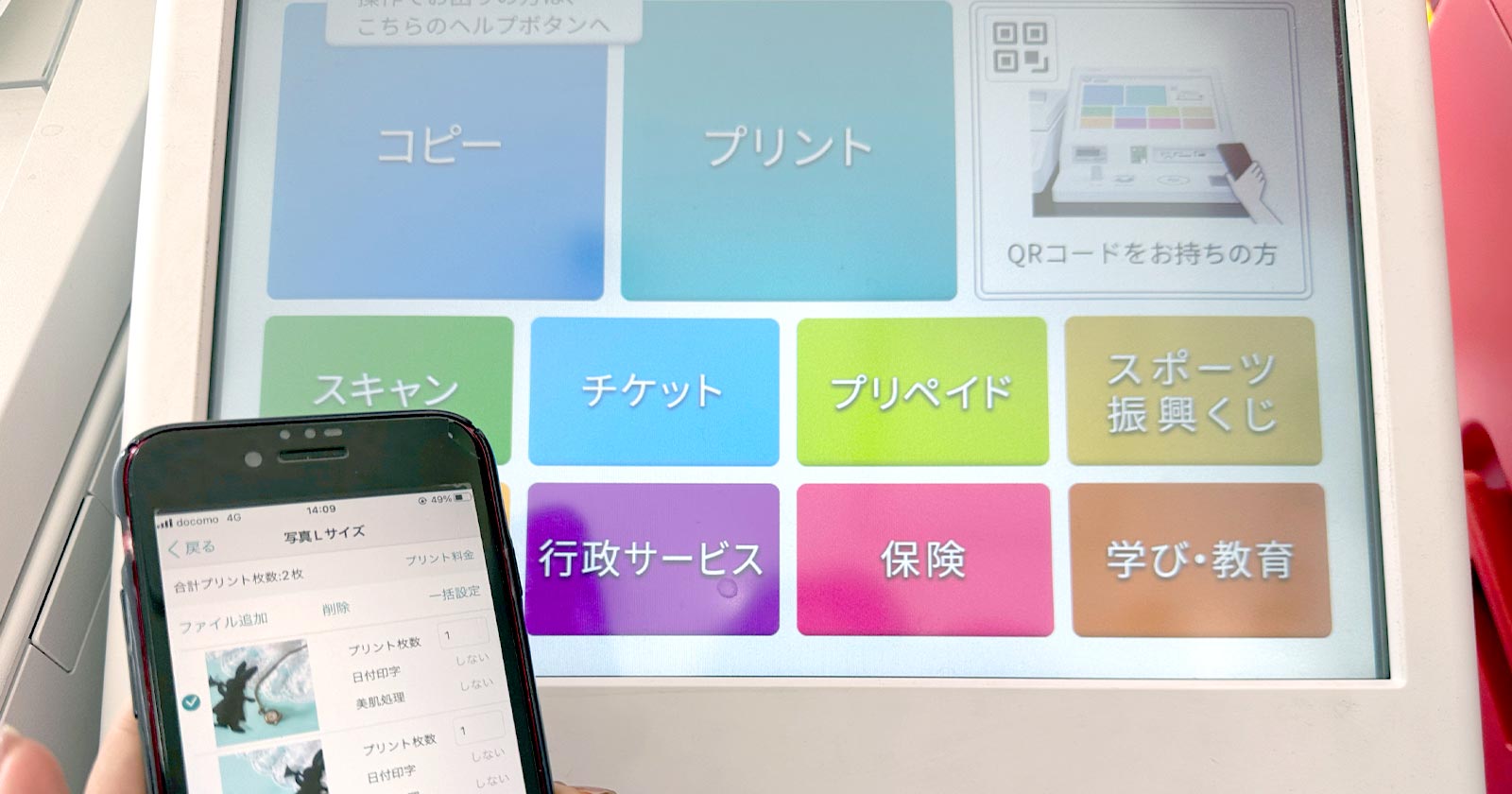
画像データの準備から店頭での印刷完了までは、わずか数分でスムーズに完結します。ユーザー登録不要ですぐに使えるかんたんnetprintアプリを利用した手順は以下の通りです。
ステップ1:アプリに画像を登録する
スマホで「かんたんnetprint」アプリを起動し、右下の「+」ボタンから作成した画像データを選択します。用紙サイズで「シール紙(L判 / 2L判 / スクエア)」を選び、登録を完了させると8桁のプリント予約番号(およびQRコード)が発行されます。
ステップ2:セブンのマルチコピー機を操作する
店舗のマルチコピー機画面で「プリント」>「ネットプリント」を選択します。画面の案内に従ってQRコードをリーダーにかざすか、8桁の予約番号をタッチパネルに入力します。
ステップ3:設定確認とコイン投入・印刷
画面にプレビューと料金が表示されるため、カラーモードが「フルカラー」になっていることを確認します。指定の金額(小銭またはnanaco)を投入し、「プリントスタート」を押せば数十秒で鮮やかなステッカーが排出口に出てきます。
【セブン ステッカー 印刷】に関するよくある質問(FAQ)
Q1:会員登録なしでもシール印刷はできますか?
A1:はい、可能です。「かんたんnetprint」アプリやWEBブラウザ版の専用登録ページを利用すれば、会員登録やログインの手間なく、発行された予約番号を使って即座に印刷できます。
Q2:スクエアサイズ(正方形)はどの店舗でも印刷できますか?
A2:スクエアサイズは、新型のシール紙対応マルチコピー機が設置されている店舗で利用可能です。旧型機ではL判・2L判のみ対応の場合があるため、アプリや公式検索で機能対応状況を確認することをおすすめします。
Q3:印刷したシールをきれいに切り抜くための道具は何がおすすめですか?
A3:直線カットにはペーパーカッターや定規+デザインナイフが最適です。推しの輪郭に沿った曲線カットには、刃先が細く小回りが利くクラフトハサミや、回転式のアートナイフを使用すると既製品のような滑らかなフチに仕上がります。
Q4:写真の比率が合っていないと自動でトリミングされてしまいますか?
A4:用紙サイズと元画像の縦横比が異なると、端が切れたり意図しない余白が生まれたりします。印刷前にCanvaなどでL判(1:1.42)やスクエア(1:1)の枠に合わせて画像を作成・書き出ししておくことで、意図通りのレイアウトをそのまま印刷できます。
まとめ:セブンのシール印刷を活用して自分だけのオリジナルグッズを楽しもう
セブン-イレブンのマルチコピー機によるシール印刷は、圧倒的なアクセスの良さと高品質なプリント性能を兼ね備えた優れたツールです。高価な機材を揃えることなく、手元のスマートフォンだけでクオリティの高いオリジナルステッカーを形にできます。
推し活グッズのデコレーションから、思い出の写真で作る特別なギフトシールまで、活用アイデアは無限に広がっています。Canvaでのサイズ調整や面付けのコツをマスターして、世界にひとつだけのオリジナルステッカー作りを気軽に楽しんでみてください。 (出典: セブン ステッカー 印刷(Yahoo!ニュース))

毎日更新されるトレンド情報を分析・発信中。役立つ裏技やおすすめ情報を分かりやすく紹介します。
