IPhoneメモのフォント変更完全版!明朝体や手書き風にする裏ワザ
日々のタスク管理から仕事のアイデア出しまで、iPhoneユーザーにとって欠かせない標準「メモ」アプリ。シンプルで起動が速い反面、「フォントの種類をもっと自由に変えたい」「手書き風や明朝体を使って読みやすく差別化したい」と感じたことがある人は多いはずです。
実は、標準のメモアプリにはフォント選択メニューが直接備わっていません。しかし、最新のiOS仕様を熟知していれば、簡単なテクニックや外部連携を使うことで、フォントの見た目を劇的に変えたり、手書き風の洗練されたビジュアルに仕上げたりすることが可能です。標準機能の枠を超えてメモを美しく整える実践テクニックを詳しく解説します。
📌 【この記事の重要ポイントまとめ】
- 要点1:メモアプリ単体でのフォント種類変更は「見出し」「等幅」などに限られるが、外部アプリからのコピペやUnicode変換を使えば明朝体や手書き風の表現が可能。
- 要点2:全体の文字サイズはiPhoneのコントロールセンターからアプリ単位で即座に一括変更でき、太字・斜体・見出しの組み合わせで視認性が格段に向上する。
- 要点3:設定が反映されない・戻せないトラブルは「書式のリセット」や「テキストサイズの個別設定」を把握していれば数秒で解決できる。
【結論】iPhoneのメモアプリでフォント変更はどこまで自由にできるのか?
まず押さえておきたいのが、iOS標準メモアプリの仕様とフォントの自由度です。WordやPagesといった高機能ワープロアプリとは異なり、iPhoneのメモアプリには「フォント名を一覧から選んで切り替える」という直接的な設定項目は用意されていません。
ただし、何もカスタマイズできないわけではありません。メモアプリ内で標準対応しているのは、「タイトル」「見出し」「小見出し」「本文」「等幅」というスタイルの切り替えと、太字・斜体・下線・取り消し線による文字装飾です。
「ゴシック体以外のフォントを使いたい」「手書きのような柔らかい文字で残したい」という場合は、OSの仕様を逆手に取ったコピペ技術や、専用のフォントジェネレーターを組み合わせるのが最もスマートな解決策となります。
【実践】明朝体や手書き風フォントをiPhoneメモに反映させる決定的な裏ワザ
標準機能にフォント変更メニューがないからといって、諦める必要はありません。以下の裏ワザを活用することで、メモアプリ上でも明朝体や手書き風フォントを思いのままに表示できます。
① PagesやWordアプリを経由したコピペ法
最も手軽で安全なのが、Apple純正の「Pages」アプリを活用する方法です。Pages上でテキストを入力し、フォントを「ヒラギノ明朝」やインストール済みの手書き風フォントに変更します。その装飾されたテキストをコピーしてiPhoneのメモアプリに貼り付けると、リッチテキスト属性が保持されたままフォントが反映されます。
② Unicodeフォント変換ツールの活用(英数字向け)
英数字の見出しをおしゃれな筆記体や手書き風に仕上げたい場合は、Webブラウザ上で使えるフォント変換サイトや特殊文字アプリを利用するのが定番です。変換した英文字を貼り付けるだけで、特別なプロファイルをインストールすることなく、個性的なデザインテキストが完成します。
③ 手書き入力ツール(PencilKit)による本物の手書きメモ
フォントではなく本物の手書きテイストを取り入れたいなら、ツールバーの「ペンアイコン」をタップします。画面上に指やスタイラスペンで直接文字やイラストを描き込めるため、デジタルフォントと手書きメモが混在した見やすいレイアウトが直感的に作れます。
【見やすさ劇的アップ】文字サイズ変更と見出し・太字・斜体の設定手順
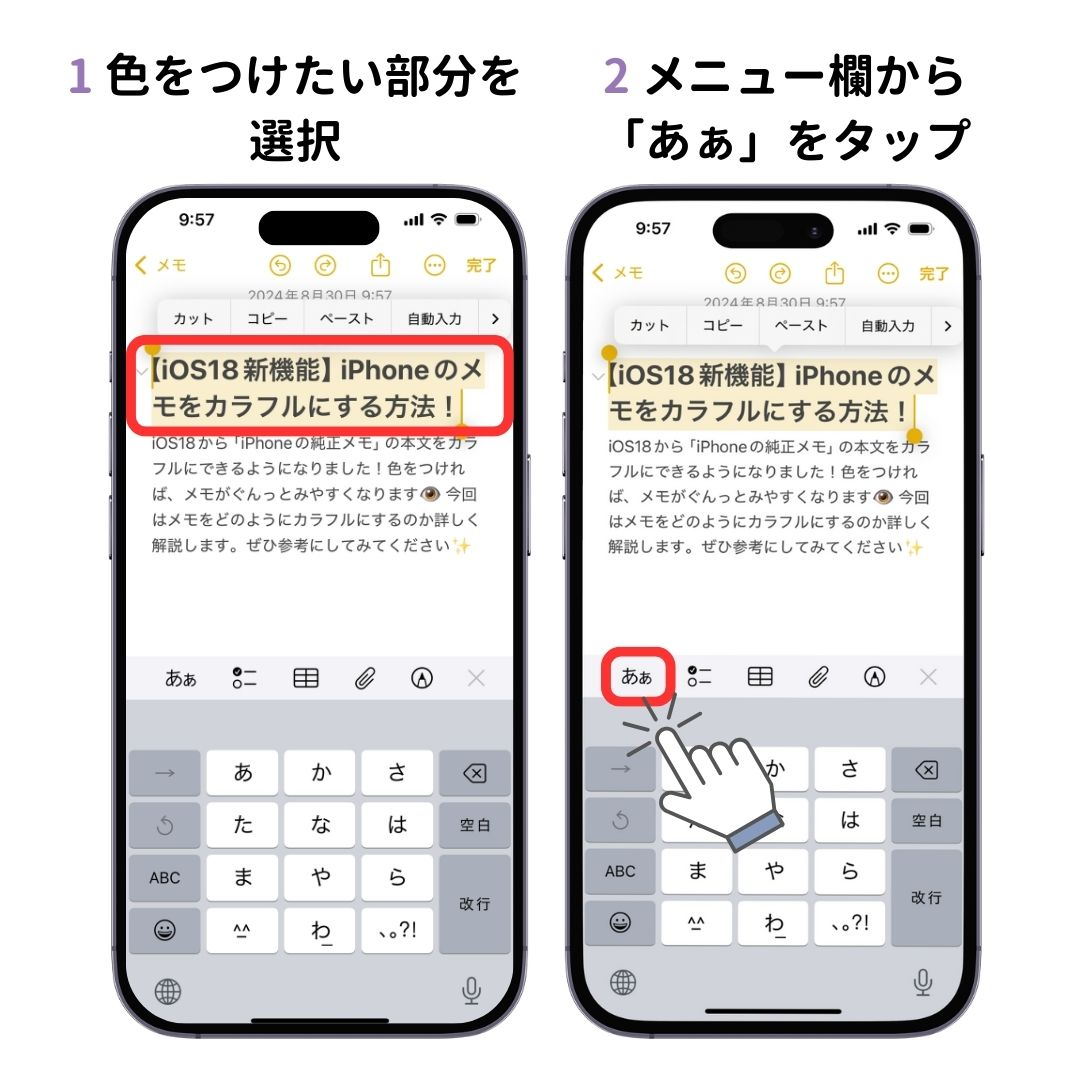
外部ツールを使わなくても、標準の書式設定をマスターするだけでメモの可読性は跳ね上がります。操作の基本となるのは、キーボード上部に表示される「Aa」アイコン(フォーマットボタン)です。
装飾したいテキストを選択した状態で「Aa」をタップすると、以下のメニューが表示されます。
・タイトル / 見出し / 小見出し:文字サイズと太さが自動で段階的に強調され、情報の階層構造がひと目でわかるようになります。
・太字(B) / 斜体(I) / 下線(U) / 取り消し線(S):重要キーワードや完了したタスクの視覚的強調に最適です。
・等幅:プログラミングコードや数字の羅列、レトロなタイプライター風の記録を残したい時に重宝します。
特に「等幅」スタイルは、文字ごとの横幅が均一になるため、整然とした独特の雰囲気を演出したい時のアクセントとして絶大な効果を発揮します。
【システム連動】iPhoneの設定からメモの文字サイズを一括変更する方法
「メモ全体の文字が小さくて読みづらい」「老眼や画面の反射で見えにくいので全体を一括で大きくしたい」という場合は、メモアプリ内ではなくiPhone本体のシステム設定側からアプローチします。
最も効率的なのは、コントロールセンターの「テキストサイズ」機能を使う手順です。
1. iPhoneの「設定」>「コントロールセンター」を開き、「テキストサイズ」を追加する。
2. メモアプリを開いた状態で画面右上からスワイプし、コントロールセンターを表示する。
3. 「テキストサイズ」アイコンをタップし、下部のトグルを「メモのみ」に切り替える。
4. スライダーを上下に動かして、好みの文字の大きさに調節する。
この方法を使えば、ホーム画面や他のアプリの文字サイズに影響を与えることなく、メモアプリだけの表示倍率を瞬時に最適化できます。
【トラブル解決】フォント変更ができない理由と元の設定に戻すリセット手順
フォントや文字スタイルを調整する中で、「なぜか太字にならない」「変なフォントが戻せなくなった」というトラブルに直面することがあります。代表的な原因と復旧方法は以下の通りです。
フォント変更が反映されない主な理由:
・プレーンテキスト形式での共有:他のアプリから文字をコピーする際、書式情報が失われてプレーンテキストとして貼り付けられている。
・フォントの互換性制限:サードパーティ製フォントアプリでインストールしたカスタムフォントは、iOSのサンドボックス制限により標準メモアプリへ直接適用できない場合がある。
・斜体非対応フォントの選択:一部の日本語フォントは元々斜体(イタリック)デザインを持たないため、斜体ボタンを押しても見た目が変化しない。
元のデフォルト状態へ戻すリセット方法:
崩れてしまった書式を初期状態に戻したい時は、該当のテキストを全選択した上で「Aa」メニューを開き、スタイルを「本文」に再設定します。太字や下線のアイコンが反転している場合は、それをタップして解除するだけで、一瞬で通常の標準フォントに戻すことが可能です。
【2026年最新】日常と仕事が劇的に捗るiPhoneメモのフォント最新活用術
フォントや文字装飾の機能を理解したら、日々の実用シーンに落とし込んで活用度をさらに高めましょう。情報整理のプロが実践しているテクニックをいくつか紹介します。
① 箇条書きと「太字」を組み合わせた議事録フォーマット
会議の記録やTo-Doリストでは、要点となる冒頭のキーワードだけを太字にし、詳細は通常の本文スタイルで箇条書きにします。視線の誘導がスムーズになり、後から見返した時の検索スピードが圧倒的に速くなります。
② 等幅フォントで作る「ログ・数値管理」シート
支出記録や体重の推移、スケジュールのタイムテーブルなど、数字が並ぶメモには等幅スタイルを適用します。桁数が揃って縦のラインが綺麗に整うため、表組みのようなすっきりとしたレイアウトが手軽に作れます。
③ 見出し階層をフル活用した長文アイデアの整理
「タイトル(大テーマ)」「見出し(章)」「小見出し(トピック)」を明確に使い分けることで、長大なメモでもスクロールしながら目的の情報を迷わず見つけ出せるようになります。
【iPhoneメモのフォント】に関するよくある質問(FAQ)
Q1:メモアプリの初期フォントを「明朝体」に完全固定することはできますか?
A1:現在のiOSの仕様では、アプリ全体のデフォルトフォントをヒラギノ明朝などに恒久固定することはできません。標準フォントはシステム準拠のゴシック体となります。明朝体で記録したい場合は、Pages等で作成した明朝体テキストのテンプレートを用意し、それを複製して書き進める方法が実用的です。
Q2:外部からコピペした手書き風フォントは他の端末(MacやiPad)でも同じように見えますか?
A2:同じApple IDでiCloud同期しているMacやiPadであれば、基本的に同じ書式・スタイルが維持されて同期されます。ただし、Unicode変換による特殊英文字以外の「外部インストールフォント」を利用している場合は、同期先の端末にも同じフォントがインストールされていないと代替フォントで表示されることがあります。
Q3:文字サイズを大きくしすぎてレイアウトが崩れた場合の直し方は?
A3:コントロールセンターから「テキストサイズ」を開き、スライダーを中央(デフォルト値の100%)に戻してください。特定の文字だけが大きくなっている場合は、テキストを選択して「Aa」メニューから「本文」を選択し直せば元通りのサイズに修正されます。
まとめ:フォントの使いこなしでiPhoneメモはもっと便利になる
iPhoneの標準メモアプリは、一見するとシンプルな機能に限定されているように思えます。しかし、コントロールセンターを活用したアプリ個別の文字サイズ調整や、見出し・等幅・太字の的確な使い分け、さらには外部アプリとの連携を駆使することで、表現の幅は格段に広がります。
情報をただ書き留めるだけでなく、視覚的なメリハリをつけることで、日々の思考整理や業務効率は驚くほど向上します。まずは普段のメモに「見出し設定」や「コントロールセンターからの文字調整」を取り入れて、自分好みの快適なメモ環境を整えてみてください。 (出典: iphone メモ フォント(Yahoo!ニュース))


Webメディアの編集およびコンテンツ作成に従事。正確で質の高い情報発信を心掛けています。
