アプリ削除で課金継続の罠!正しいアンインストールと注意点総まとめ
スマートフォンやPCの動作が重くなったり、ストレージ容量が圧迫されたりした際、不要なアプリを画面から消して作業を終えていないだろうか。実は、アプリアイコンを画面上から消去しただけでは端末内に不要なデータが蓄積されたままだったり、有料プランの自動更新が止まっていなかったりするトラブルが後を絶たない。
「アプリのアンインストール=すべて完了」という思い込みは禁物だ。OSごとの正しい削除手順や、消去する前に必ず確認すべきポイントを押さえておくことで、無駄な出費や個人情報の放置、予期せぬデータ消失といったリスクを確実に回避できる。端末をクリーンな状態に保ち、安全にデジタル機器を使いこなすための実践的な知識を網羅して解説する。
📌 【この記事の重要ポイントまとめ】
- 要点1:アイコンを削除してもサブスクリプションの課金や会員アカウントは自動解約されないため、事前の個別手続きが不可欠。
- 要点2:iPhoneの「ホーム画面から削除」と完全削除の違いや、Android・Windows 11におけるキャッシュ消去を含めた正しい手順を理解することが重要。
- 要点3:アプリが削除できない時はスクリーンタイムやデバイス管理者の権限を見直し、容量不足対策には再インストール時のクラウド同期確認が効果的。
【最大の落とし穴】アプリを消しても「サブスク課金」や「アカウント」は残る?
アプリを整理する際、最も多くのユーザーが誤解しているのが「アンインストールすれば契約もデータもすべて消える」という点だ。アプリ本体を端末から消去しても、アプリのアンインストールとサブスク解約は連動していない。App StoreやGoogle Play経由、あるいはWebサイトで登録した月額・年額課金は、定期購入の管理画面から明示的にキャンセルしない限り、毎月請求が継続してしまう。
また、アプリをアンインストールした後のデータがどうなるかは、サービス側の保存形態によって大きく異なる。サーバー保存型(SNSやオンラインゲーム、クラウドサービス)の場合、端末からアプリを消してもアカウント情報はクラウド上に残り続けるため、個人情報を完全に消したい場合はアプリのアンインストール前にアカウント削除(退会手続き)を完了させておく必要がある。一方で、端末ローカルにしかセーブデータを持たないアプリの場合は、アンインストールと同時に復元不可能な状態でデータが消去される点に注意したい。
【iPhone編】「ホーム画面から削除」と「アンインストール」の決定的な違い
iOSを搭載したiPhoneでは、アプリアイコンを長押しした際に複数の選択肢が表示されるため、操作の意味を正しく把握しておく必要がある。特に混同しやすいのが「ホーム画面から削除」と「Appを削除(アンインストール)」の違いだ。
「ホーム画面から削除」を選んだ場合、アイコンが見えなくなるだけでアプリ本体やデータは「Appライブラリ」に残ったままとなり、ストレージ容量は一切削減されない。完全に端末から消去したい場合は、以下の手順を踏む必要がある。
【iPhoneでの完全なアンインストール手順】
1. 削除したいアプリのアイコンを長押しし、メニューから「Appを削除」をタップする。
2. ポップアップ表示で「ホーム画面から取り除く」ではなく「Appを削除」を選択する。
3. 最終確認で「削除」を実行すると、アプリ本体と関連データが完全に消去される。
なお、設定アプリの「一般」>「iPhoneストレージ」内にある「Appを取り除く」機能を活用すれば、書類やセーブデータなどの個人設定を残したままアプリ本体の容量だけを節約できる。後から再利用する可能性がある大容量アプリには、この方法も有効な選択肢となる。
【Android・Windows 11編】完全削除とキャッシュ消去の正しい手順
AndroidスマートフォンやWindows 11 PCにおいても、OSの仕組みに合わせた適切なアンインストール操作が求められる。
【Androidアプリのアンインストール方法】
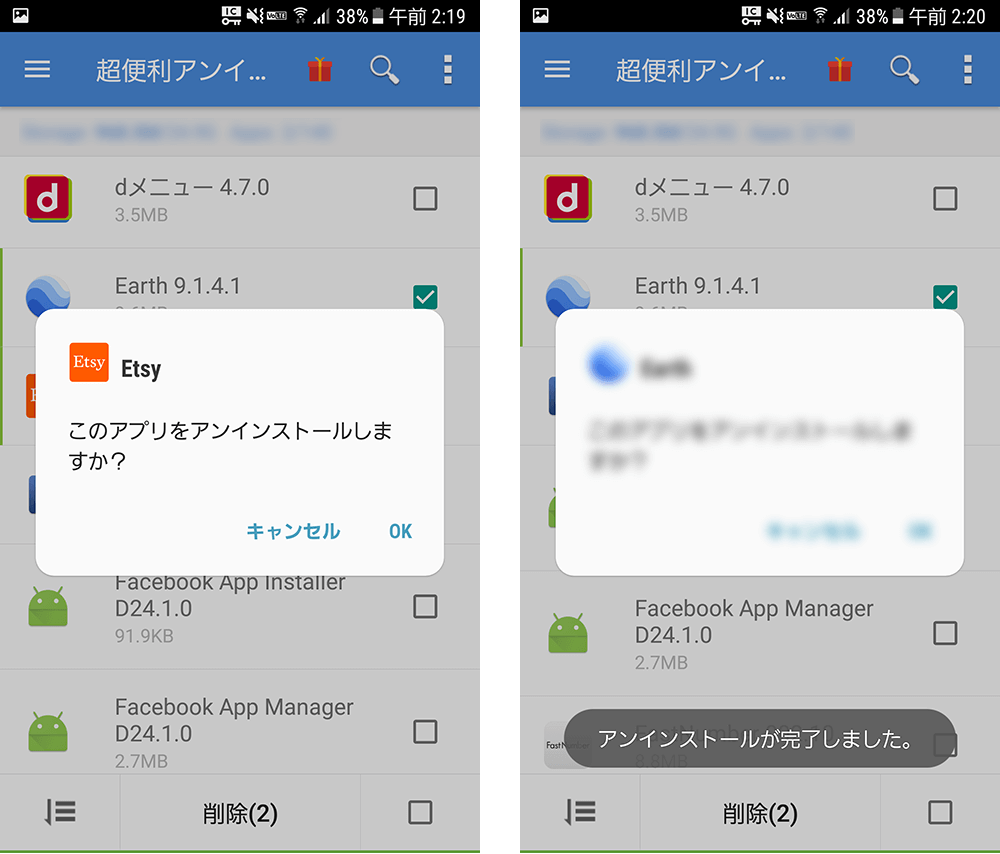
Androidでは、ホーム画面のアイコンを長押しして「アンインストール」またはゴミ箱アイコンへドラッグするのが一般的だ。しかし、端末内にゴミファイルや一時データを残したくない場合は、アプリの完全削除とキャッシュ消去を事前に行うのが望ましい。
「設定」>「アプリ」>「該当アプリを選択」>「ストレージとキャッシュ」を開き、「キャッシュを消去」および「ストレージを消去」を実行した後にアンインストールを行うことで、アプリが蓄積した膨大な一時ファイルを綺麗に一掃できる。
【Windows 11でのアプリ アンインストール】
デスクトップにあるショートカットアイコンをゴミ箱に入れるだけでは、ソフトウェアはアンインストールされない。「スタートボタン」を右クリックして「インストールされているアプリ」(または設定>アプリ)を開き、一覧から削除したいアプリの右端にあるメニュー(…)から「アンインストール」を実行するのが正規のルートだ。
【トラブル対処】アプリがアンインストールできない原因と強制削除の手順
特定のアプリで「削除ボタンが表示されない」「エラーが出て消去できない」といった事態に直面することがある。アプリがアンインストールできない主な原因と対処法は以下の通りだ。
1. 機能制限(スクリーンタイム)がかかっている場合(iPhone)
設定>「スクリーンタイム」>「コンテンツとプライバシーの制限」>「iTunesおよびApp Storeでの購入」を確認し、「Appの削除」が「許可」になっているか確認する。ここが「許可しない」になっていると、すべてのアプリで削除オプションが非表示になる。
2. デバイス管理者権限が付与されている場合(Android)
セキュリティアプリや一部の業務管理アプリは、端末の管理者権限を保持している間はアンインストールできない。設定>「セキュリティ」>「デバイス管理アプリ」から該当アプリの権限をオフに切り替えることで削除が可能になる。
3. キャリアやメーカーのプリインストールアプリの場合
端末購入時から組み込まれているシステムアプリは、OSの設計上アンインストールが制限されているケースが多い。この場合は完全削除ではなく、アプリ設定画面から「無効化」を選択することで、バックグラウンド動作を停止させメモリ消費を抑えることができる。
【容量不足を解消】スマホのストレージ整理術と再インストールの活用法
写真や動画、大容量ゲームによってスマホの容量不足が発生した際のアプリ整理では、アプリごとのデータ占有状況を可視化することが第一歩となる。
特にSNSやメッセージアプリ、Webブラウザなどは、長期間利用することで数GB単位の「キャッシュデータ」を溜め込んでいるケースが目立つ。こうした肥大化したアプリは、一度アプリをアンインストールして再インストールすることで、ログイン情報や必要データをクラウドから引き継ぎつつ、蓄積した不要なゴミデータを劇的に削減できる。
「一度消すと二度と手に入らないのでは」と不安に感じるユーザーもいるが、App Storeの「購入済み」やGoogle Playの「アプリとデバイスの管理」にはアプリのアンインストール後も履歴が残る仕組みになっている。過去に購入・入手したアプリであれば、いつでも追加料金なしで再ダウンロードが可能だ。
【アプリのアンインストール】に関するよくある質問(FAQ)
Q1:アプリをアンインストールすると、ゲームのセーブデータや進行状況は消えてしまいますか?
A1:アカウント連携(Appleでサインイン、Googleアカウント、SNS連携、ゲーム固有の引き継ぎID発行など)を行っていない場合、端末ローカルに保存されているセーブデータはアプリ削除とともに完全に消去されます。再開する可能性がある場合は、必ず事前に引き継ぎ設定やクラウドバックアップを済ませておいてください。
Q2:アンインストールしたアプリの利用履歴をストアから完全に消すことはできますか?
A2:App Storeでは購入履歴の「非表示」設定が可能です(一覧で左スワイプして非表示)。Google Playストアでも「アプリとデバイスの管理」>「未インストール」一覧から不要なアプリ履歴を選択して削除できます。
Q3:アプリを消去したのに月額料金が引き落とされ続けているのですが、どうすれば止まりますか?
A3:端末の設定画面(iPhoneは設定>ユーザー名>「サブスクリプション」、AndroidはGoogle Playストア>プロフィールアイコン>「お支払いと定期購入」>「定期購入」)を開き、該当サービスの定期購入を直接解約してください。アプリの消去だけでは課金契約は解除されません。
まとめ:後悔しないための「削除前チェックリスト」
デジタル機器を軽快かつ安全に保つためのアンインストールだが、勢いだけで消去してしまうと思わぬトラブルを招きかねない。アプリを削除する際は、以下のチェックを習慣化しておくと安心だ。
・有料サブスクリプションの解約手続きをストア管理画面で行ったか
・アカウント自体を退会・消去する必要があるか
・ゲームや重要データのバックアップ・引き継ぎ設定は完了しているか
・iPhoneの場合、「ホーム画面から削除」ではなく「Appを削除」を実行しているか
端末の定期的なメンテナンスは、ストレージの空き容量を確保するだけでなく、無駄な通信量の削減やバッテリー消費の改善、セキュリティリスクの低減にも直結する。正しい手順を身につけ、日頃からスマートなアプリ管理を実践していこう。 (出典: アプリ の アン インストール(Yahoo!ニュース))


Webメディアの編集およびコンテンツ作成に従事。正確で質の高い情報発信を心掛けています。
