【図解】スワイプとは?フリックとの違いやスマホの基本操作を徹底解説
毎日当たり前のように手にしているスマートフォン。画面に指を触れて滑らせる「スワイプ」は、現代のデジタル端末を扱う上で欠かせない動作の一つです。SNSのタイムラインチェックや写真の閲覧、電子決済の確定画面など、あらゆる場面でこの操作が求められます。
しかし、日常的に使っていながらも「フリックやスクロールとの正確な違いが分からない」「アプリの指示でスワイプと書かれていると一瞬迷う」という方は少なくありません。そこで今回は、スワイプの基本的な意味や正しいやり方をはじめ、混同しやすいタッチ操作との明確な違い、日々の操作が劇的に快適になる活用テクニックまで徹底解説します。
📌 【この記事の重要ポイントまとめ】
- 要点1:スワイプは「画面に指を触れたまま目的の方向へ滑らせる」操作であり、指を弾くように払う「フリック」とは明確に区別される。
- 要点2:「スクロール」は画面が動く現象そのものを指し、「スワイプ」はスクロールを発生させるための具体的な指の動かし方にあたる。
- 要点3:iPhoneやAndroidのジェスチャー操作を覚えることで、アプリの切り替えや戻る操作が片手でスムーズに行えるようになる。
【基礎知識】スマホの「スワイプ」とは?意味と正しいやり方
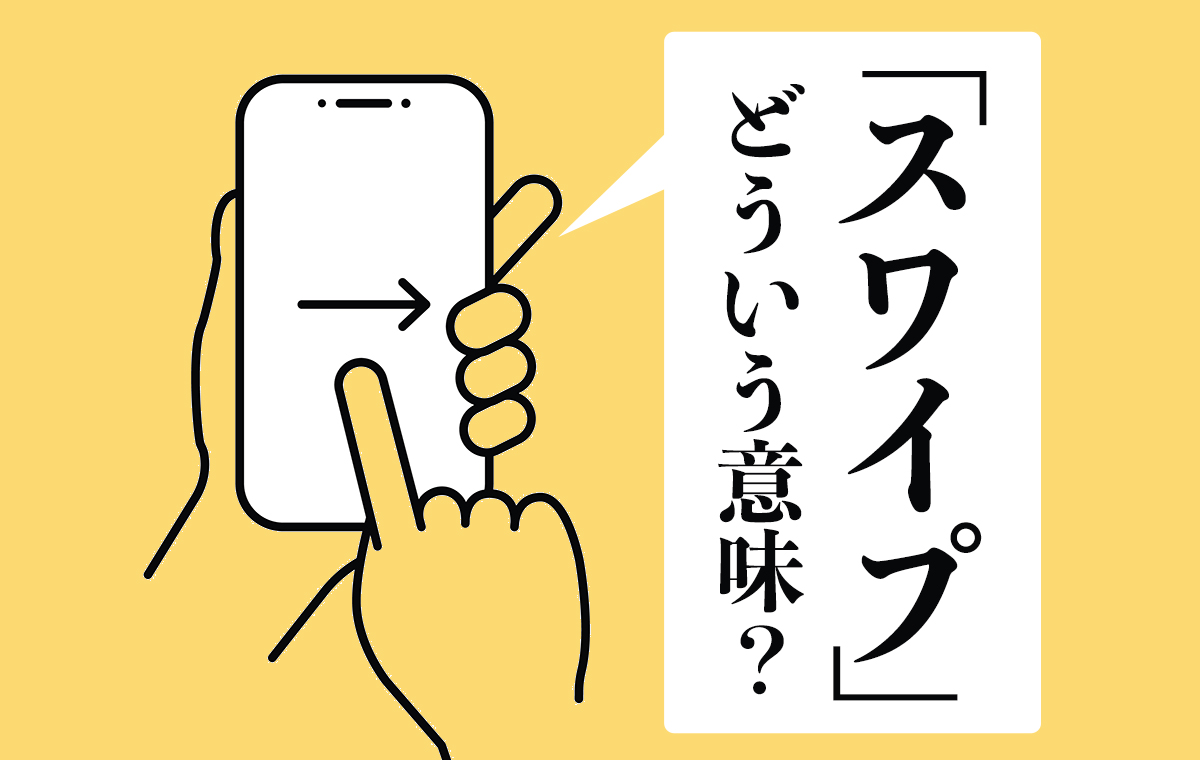
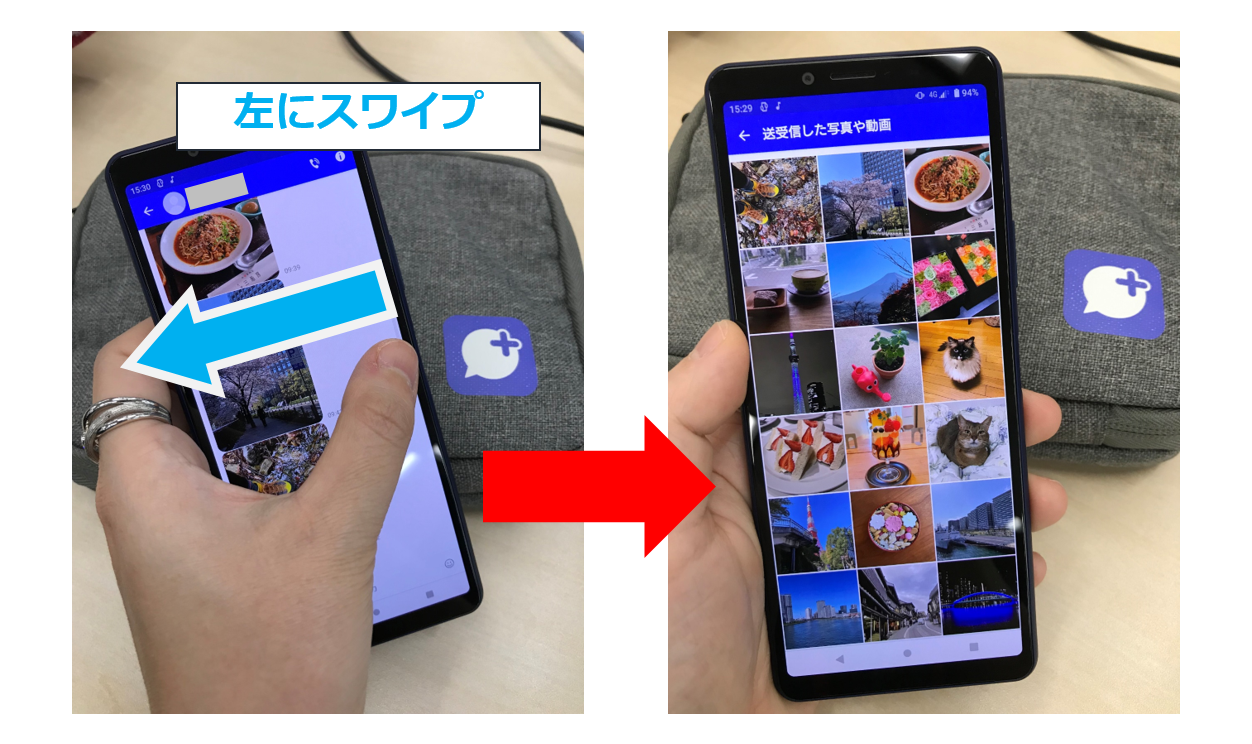
英語の「swipe(強く打つ、滑らせる、払う)」に由来するスワイプは、タッチパネル画面に指を置いたまま、目的の方向へスーッと滑らせる操作を指します。スマートフォン黎明期の「スライドしてロック解除」に代表されるように、画面上のオブジェクトやページを指先で直接動かす感覚を提供する基本的な入力方法です。
画面を一瞬だけ軽く叩く「タップ」がパソコンにおけるマウスクリックだとすれば、画面スワイプはマウスドラッグに近い役割を果たします。画面から指を離さずに追従させるため、細かな位置調整や連続的な画面送りに適しているのが特徴です。
スワイプの正しいやり方:
1. 画面の動かしたい位置に指の腹を軽く当てる
2. 指を画面に密着させたまま、上下左右の移動させたい方向へゆっくり滑らせる
3. 目的の位置まで到達したら画面から指を離す
【決定版】スワイプ・フリック・スクロールの決定的な違いと見分け方
多くのユーザーがつまずきやすいのが、スワイプ、フリック、スクロールの3つの言葉の使い分けです。どれも画面に指を触れて動かす動作ですが、指の動かし方や言葉の定義に明確な違いが存在します。
スワイプとフリックの違い:
最大の違いは「指の離し方とスピード」にあります。スワイプは指を画面につけたまま「滑らせる」動作ですが、フリック(flick=弾く)は指先で画面を「サッと素早く払う」動作です。たとえば、日本語入力で「あ」のキーを押しながら左に弾いて「い」を入力する操作は「フリック入力」と呼ばれます。文字入力を素早く行うためのフリック入力のコツは、指を画面に残さず、目的の方向へ素早くスナップを効かせて離すことです。
スワイプとスクロールの違い:
スワイプが「ユーザーの指の動作(操作手段)」であるのに対し、スクロールは「画面内の表示が上下左右に流れて動く状態(画面の反応・現象)」を指します。Webページを縦に読み進めるために指を上下にスワイプした結果、画面が「スクロール」しているという関係性です。
【完全網羅】知っておきたいスマホのタッチ操作一覧
スマートフォンを直感的に操作するために設計されたジェスチャーには、スワイプ以外にもいくつかの基本動作があります。ここで一度、主要なスマホのタッチ操作一覧を整理しておきましょう。
・タップ:画面を指先でトンと1回軽く叩く(決定、リンクを開く)
・ダブルタップ:すばやく2回連続で叩く(画像の拡大、いいね!の付与)
・ロングタップ(長押し):指を置いたまま数秒間キープする(メニュー表示、アイコンの移動準備)
・スワイプ:指を画面に触れたまま任意の方向へ滑らせる(ページ送り、バーの移動)
・フリック:画面を指先でサッと素早く弾く(文字入力、通知の消去)
・ピンチイン/ピンチアウト:2本の指で画面をつまむように狭めたり(縮小=ピンチイン)、広げたり(拡大=ピンチアウト)する
・ドラッグ:対象のアイコンやファイルに触れたまま、別の場所へ引きずって移動させる
【実践テク】iPhone・Androidでの便利なスワイプ活用法とアプリ切り替え
物理ボタンの廃止が進んだ近年のスマートフォンでは、画面端からのスワイプ操作が端末全体の基本ナビゲーションを担っています。OSごとの特性を把握しておくと、日々の作業効率が大幅に向上します。
iPhoneでのスワイプ操作:
ホームボタンのないiPhoneでは、画面下部のバーを上に向かってスワイプすることでホーム画面に戻ります。また、画面下端を左右にスワイプするだけで、直前に使っていたアプリ間を瞬時に移動できるスワイプによるアプリ切り替えが可能です。画面右上端から下へのスワイプで「コントロールセンター」、画面左上端から下へのスワイプで「通知センター」が呼び出せます。
Androidでのスワイプ設定と活用:
現在のAndroid端末では「ジェスチャーナビゲーション」が標準となっており、画面の左端または右端から内側へスワイプすることで「戻る」操作が行えます。設定アプリ内の「システム」や「操作」項目にあるAndroidのスワイプ設定から、ジェスチャーの感度や従来の3ボタンナビゲーションへの切り替えなど、好みに合わせたカスタマイズが可能です。
【トラブル対処】画面スワイプが反応しない・できない原因と解決策
「画面をなぞっているのに反応が悪い」「意図しない動きをしてしまう」といったトラブルに直面した場合、いくつかの典型的な原因が考えられます。
主な原因と改善策:
・画面や指先の汚れ・乾燥:皮脂汚れや水滴、冬場の極度な指の乾燥によって静電容量方式のセンサーが指を感知しにくくなります。画面をクロスで清拭し、指先を適度に保湿してください。
・保護フィルムの厚みや劣化:ガラスフィルムが厚すぎる場合や気泡が入っていると感度が落ちます。端末の「タッチ感度向上」設定をオンにするか、フィルムの貼り替えを検討しましょう。
・アプリやOSの一時的なフリーズ:バックグラウンドで高負荷な処理が走っていると、描画が追いつかずスワイプを受け付けないことがあります。端末の再起動を行うのが最も効果的です。
・ジェスチャー設定の競合:特定のアプリ内で画面端のスワイプが誤作動する場合、OS側の戻るジェスチャーとアプリ内の操作が干渉している可能性があります。画面の中央寄りから操作を試してみてください。
【スワイプとは】に関するよくある質問(FAQ)
Q1:スワイプとフリックは厳密に使い分けないとスマホが誤作動しますか?
A1:一般的なWebブラウジングや写真閲覧では、どちらの動作でも画面送りとして認識されることが多いため、厳密に意識しなくても大きな問題はありません。ただし、文字入力画面や特定のアクションゲームなど、速さと接触時間が判定基準になる機能では明確な使い分けが必要です。
Q2:電子決済アプリで「スワイプして支払う」とある時はどうすれば良いですか?
A2:画面上に表示されているボタンや矢印に指を乗せ、指定された方向(通常は右または上)へ指を離さずに最後までスライドさせてください。誤決済を防ぐために、指を途中で離すとキャンセルされる設計になっています。
Q3:フリック入力がどうしても苦手です。スワイプで文字を打つことはできますか?
A3:スマートフォンのキーボード設定で「ケータイ入力(トグル入力)」に切り替えれば、ガラケーのように同じボタンを連続でタップして文字を選択できます。また、指を離さずになぞって単語を入力する「グライド入力(なぞり入力)」に対応したキーボードアプリを利用することも可能です。
【まとめ】基本操作をマスターして毎日のスマホライフをより快適に
画面に指を滑らせる「スワイプ」は、直感的なタッチインターフェースの中核をなす基本操作です。素早く払う「フリック」や画面の移動現象である「スクロール」との違いを正しく理解することで、各種アプリの案内や設定項目を迷わずスムーズに使いこなせるようになります。
特にアプリの高速切り替えや画面端からのナビゲーションなど、洗練されたスワイプ操作を身につけることは、日常のスマートフォン利用におけるストレス軽減に直結します。ぜひこの機会に正しい操作感を指先で確かめ、より快適で効率的なデジタルライフに役立ててください。 (出典: スワイプ と は(Yahoo!ニュース))
最新のトレンドや話題のニュースをわかりやすく解説するWebライターです。読者の皆様に役立つ情報を日々お届けしています。
