PayPay機種変更で失敗しない!残高引き継ぎと電話番号変更の全真相
スマートフォンの買い替えシーズンを迎えるにあたり、多くのユーザーが頭を悩ませるのがキャッシュレス決済アプリのデータ移行です。なかでも国内屈指の利用者を抱えるPayPay(ペイペイ)に関して、「新しい端末に変えたらチャージした残高が消えてしまうのではないか」「ログインできなくなって買い物ができなくなったら困る」といった不安の声は後を絶ちません。
実際のところ、PayPayの残高や保有ポイントは端末本体ではなく運営サーバー上のアカウント情報に紐づいているため、正しい手順を踏めばデータをそのまま引き継げます。しかし、電話番号の変更を伴う場合や近年のセキュリティ強化に伴う認証の落とし穴にはまり、ログイン不能に陥るトラブルも多発しています。機種変更で失敗しないための確実な移行ステップと、万が一の対処法を詳しく整理しました。
📌 【この記事の重要ポイントまとめ】
- 要点1:PayPay残高やポイントはサーバー管理のため、正しいアカウント情報でログインすれば新端末へ完全に引き継がれる。
- 要点2:電話番号が変わる場合は「旧端末が使えるうちの事前変更」が必須であり、手続きを怠ると認証コードが届かず移行が困難になる。
- 要点3:iPhoneとAndroid間の移行でも残高やPayPayカード連携は維持されるが、パスワード忘れや2段階認証の仕様には注意が必要。
【基本編】PayPay残高やポイントは消える?引き継ぎの仕組みと事前準備
機種変更にあたって最も心配されるのが、チャージしてあるPayPay残高やPayPayポイントの行方です。結論から言えば、これらはスマートフォン端末そのものに保存されているわけではありません。PayPayのアカウント自体に大切に保管されているため、新しいスマートフォンから同一アカウントへ再ログインするだけで、以前とまったく同じ残高・ポイント・利用履歴がそのまま反映されます。
ただし、スムーズな移行を果たすには前のスマホを操作できる状態での事前準備が鍵を握ります。機種変更を行う前に、旧端末のPayPayアプリを開き、「アカウント」画面から現在登録されている電話番号、設定済みのログインパスワード、登録メールアドレスの3点を必ず確認しておきましょう。
特にパスワードを長期間入力しておらず忘れてしまった場合、旧端末が生体認証(Face IDや指紋認証)でログインできているうちに再設定を済ませておくことが、乗り換え後のトラブルを未然に防ぐ決定打となります。
電話番号が変わる場合は要注意!旧端末での必須手続きと落とし穴
機種変更時に最も多くの人がつまずくのが、携帯キャリアの乗り換えなどで電話番号が変わる場合の移行手続きです。PayPayはアカウントの主キーとして携帯電話番号を使用しているため、番号が変わる際は特別なステップが必要になります。
大原則として、「旧端末と旧SIMカードが手元にあり、通信ができる状態」で電話番号変更の手続きを完了させなければなりません。具体的な手順の流れは以下の通りです。
旧端末でPayPayアプリを起動し、「アカウント」>「セキュリティとプライバシー」>「携帯電話番号」の順にタップします。そこで「新しい携帯電話番号に変更する」を選択し、新しく取得した電話番号を入力します。すると新番号宛てにSMSで認証コードが届くため、そのコードを入力して認証を完了させます。
この変更手続きを旧端末の解約・下取り前に行っておけば、新端末側では新しい電話番号とパスワードを入力するだけで一発ログインが可能です。もし旧端末を初期化したり旧番号を解約した後に移行しようとすると、本人確認のハードルが跳ね上がり、専用の問い合わせフォームから公的身分証明書を提出してアカウント復活を待つ羽目になるため十分注意してください。
【OS別】iPhoneからAndroidへの移行も安心!アカウント移行手順とカード連携
「iPhoneからAndroidへ乗り換える」「Androidから最新のiPhoneへ機種変更する」といったように、異なるOS間でのデータ移行であってもPayPayなら心配いりません。OSを跨いだ場合でも、保有しているPayPayマネーやマネーライト、ポイントの種別を問わず全残高が手数料なしでそのまま引き継がれます。
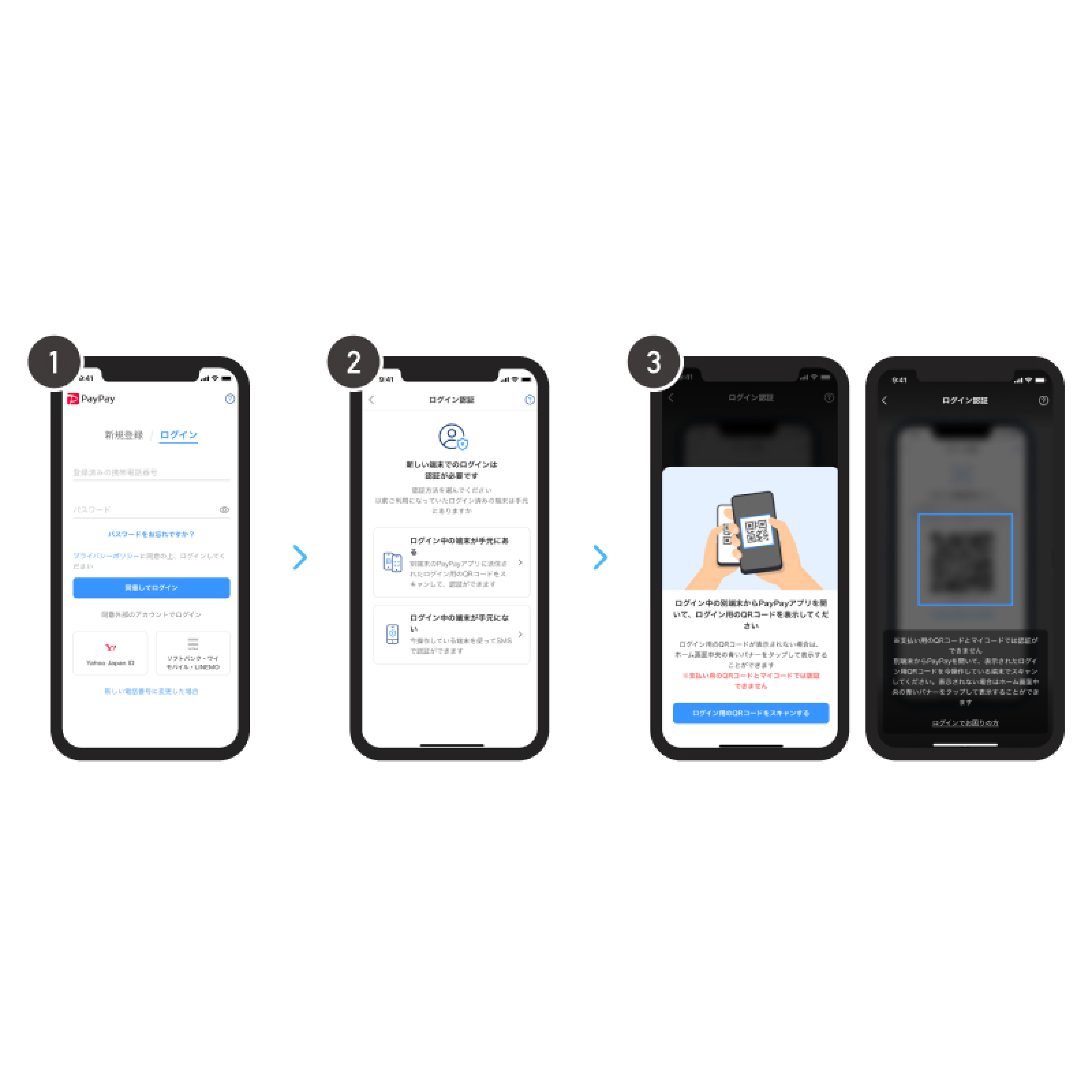
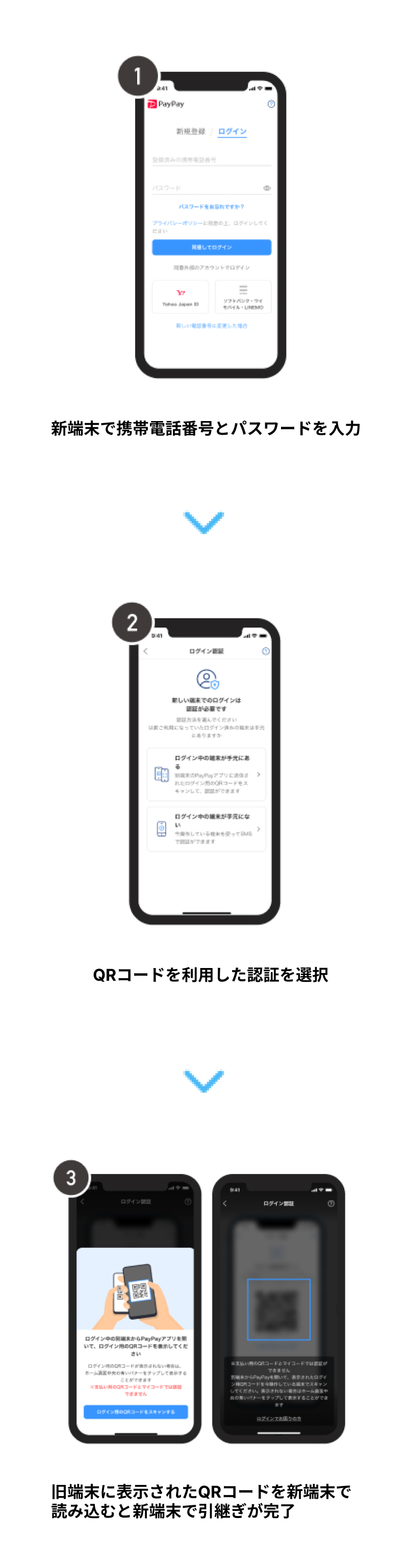
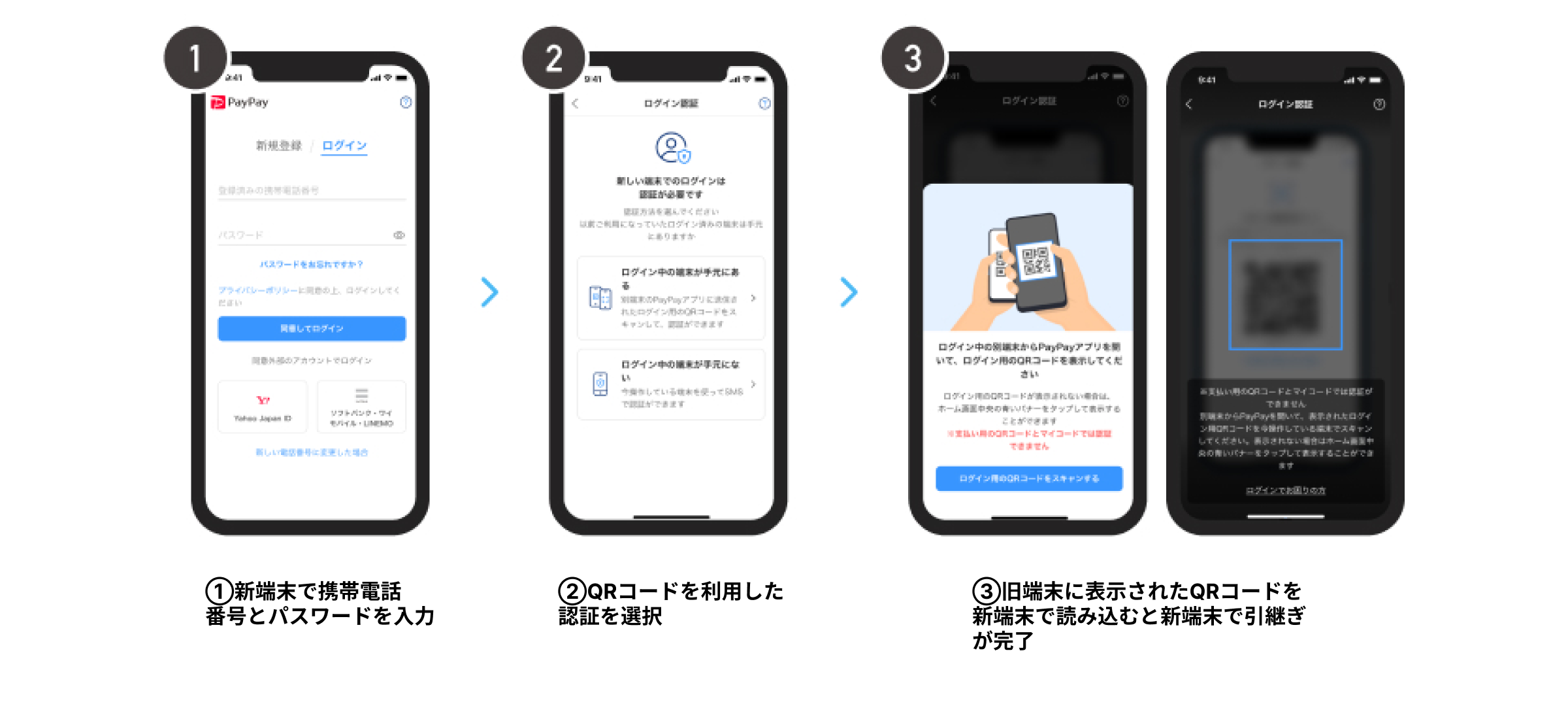
新端末でのPayPayアカウント移行手順は非常にシンプルです。
1. 新端末にPayPayアプリをインストールして起動する
2. 登録済みの携帯電話番号とパスワードを入力してログインする(または連携済みのYahoo! JAPAN ID、SoftBank/Y!mobile回線認証を利用)
3. SMSに届く認証コードを入力する(2段階認証)
4. 生体認証やパスキーの設定画面が表示されたら任意で登録を完了する
また、普段利用しているPayPayカードの連携引き継ぎや登録済み銀行口座情報についても、アカウント移行が完了すれば自動的に引き継がれます。新端末側でクレジットカード番号を一から再登録する手間は一切発生しません。ただし、PayPayアプリ内の「オートチャージ設定」や「生体認証ログイン設定」などは端末固有の設定であるため、新端末側で再度オンにする必要があります。
なぜ?機種変更後に「ログインできない」「認証コードが届かない」理由と対処法
機種変更作業中、予期せぬエラーに遭遇してログインできなくなるケースがあります。その主な原因と具体的な失敗対処法を押さえておきましょう。
まず頻発するのが、「認証コードがSMSに届かない」というトラブルです。これにはいくつかの原因が考えられます。新端末の回線開通手続き(APN構成プロファイルの設定やSIMのアクティベーション)が完了しておらず、モバイル通信が遮断されているケースや、SMSの迷惑メールフィルター設定によって海外送信元のメッセージがブロックされているケースです。Wi-Fi通信だけでなく、アンテナピクトが正しく立ちSMSが送受信できる状態になっているかを真っ先に確認してください。
次に多いのがパスワード忘れによるログイン失敗です。複数回パスワードを間違えるとアカウントに一時ロックがかかります。パスワードが不明な場合は、無理に推測入力を繰り返さず、ログイン画面の「パスワードをお忘れの場合」をタップし、登録メールアドレスまたはSMS認証を経由してパスワードの再設定を行いましょう。
もし登録していたメールアドレスが以前のキャリアメール(@docomo.ne.jpや@ezweb.ne.jpなど)のままで受信できない場合は、PayPayのヘルプページから「ログインできない場合のお問い合わせ」へ進み、個別救済を申請する必要があります。
2段階認証とパスキー導入で何が変わった?ネットの反応と現場の注意点
PayPayでは不正アクセスやアカウント乗っ取りを防止するため、強固な2段階認証およびパスキー(Passkey)の導入が進んでいます。セキュリティレベルが格段に向上した一方、機種変更時の挙動に関してはSNS上などで様々な反応が見受けられます。
ネット上の口コミやユーザーの声を分析すると、「指紋認証だけで一瞬で新端末にログインできて感動した」「パスキーのおかげでパスワード入力の手間が省けた」と利便性の進化を評価する声が多くあります。その一方で、「旧端末に届く2段階認証通知に気づかず、旧スマホを先に電源オフにしてしまい立ち往生した」「SMS認証が届く前にSIMカードを差し替えてしまい混乱した」といった、移行手順のタイミングに関する戸惑いの声も少なくありません。
安全性が強化された現在だからこそ、「古いスマートフォンを手放す・初期化するのは、新しいスマートフォンでPayPayが完全に使える状態になってから」という鉄則を徹底することが求められています。
【paypay 機種 変更】に関するよくある質問(FAQ)
Q1:旧端末でPayPayアプリのログアウトや初期化は必要ですか?
A1:新端末でのログインが完全に成功したことを確認した後は、旧端末側で特別に手動ログアウトを行わなくても自動的にログアウト処理される仕様になっています。ただし、端末を下取りに出したり他人に譲渡する場合は、必ずスマホ本体の初期化を行ってください。
Q2:携帯の電話番号も変えず、同じOS間での機種変更なら何も設定はいりませんか?
A2:電話番号が変わらない場合でも、新端末での初回起動時には「電話番号+パスワード」の入力と「SMS認証コード」の入力が必要です。パスワードを覚えているか事前に旧端末で確認しておくだけで、数分で移行が完了します。
Q3:PayPay残高の「送金・受け取り機能」に制限はかかりますか?
A3:新しい端末へログインした直後は、不正利用防止の観点から一時的にチャージ上限や送金上限に一定の制限がかかる場合があります。通常は本人確認(eKYC)が完了していれば数時間から24時間程度で通常通りの利用枠に戻ります。
まとめ:焦らず事前準備を行えばPayPayの機種変更は怖くない
キャッシュレス決済が日常生活のインフラとして定着した現在、PayPayのアカウント引き継ぎはスマートフォンの買い替えにおいて避けて通れない重要ステップです。
残高やポイントが消滅する心配はありませんが、唯一の難所となるのが「電話番号の変更」や「パスワードの管理」です。新しい端末を購入する前、あるいは旧端末を手放す前に登録情報を確認し、必要な変更手続きを済ませておくだけで、トラブルの9割以上は未然に防ぐことができます。事前準備をしっかりと整え、快適に新しいスマートフォンでのキャッシュレス生活をスタートさせましょう。 (出典: paypay 機種 変更(Yahoo!ニュース))
Webメディアの編集およびコンテンツ作成に従事。正確で質の高い情報発信を心掛けています。
