【2026年版】エクセルセル固定完全解説!見出し残しから数式固定まで
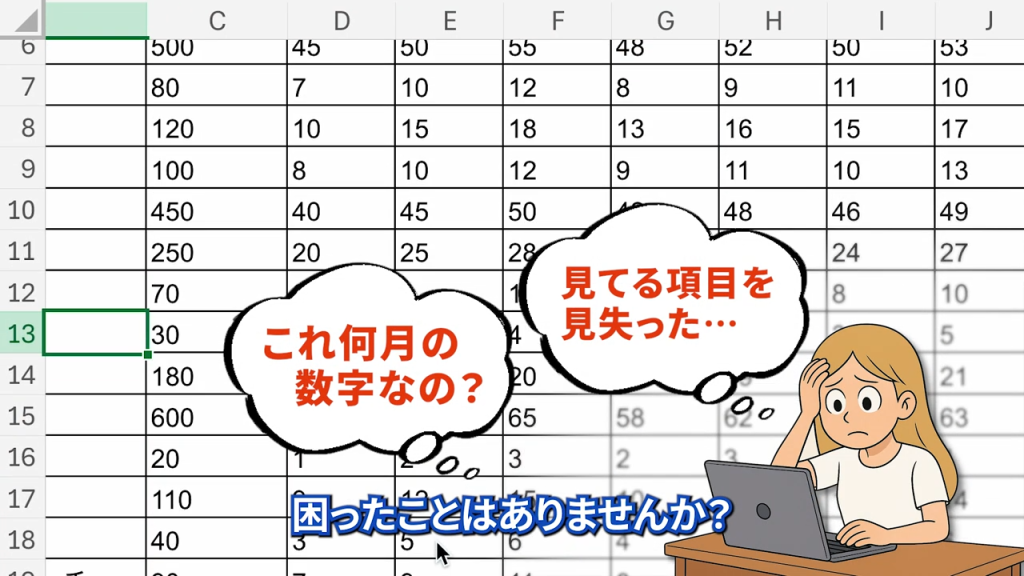
大量のデータを扱う際、下や右へスクロールした瞬間に「いま見ている数値が何の項目か分からなくなる」というトラブルは、日常のデスクワークにおける大きなストレス要因の一つです。業務の生産性を高めるうえで、表の見出しや重要な基準行を画面上に留めておくスキルは欠かせません。
エクセルでセルを固定するアプローチには、画面表示を見やすく保つウィンドウ枠の固定と、計算式の参照先を固定する絶対参照の2つの軸が存在します。本記事では、初歩的な先頭行の固定から、多くの人がつまずきやすい行と列の同時固定、印刷時の見出し設定、そして「なぜか固定できない」トラブルの解決策までを分かりやすく解説します。
📌 【この記事の重要ポイントまとめ】
- 要点1:画面スクロール時の見出し固定は「表示」タブのウィンドウ枠の固定を使い、固定したい行・列の「右下セル」を選択するのが鉄則。
- 要点2:計算式の参照ズレを防ぐ数式固定は「F4キー」による絶対参照($マーク付与)で瞬時に切り替え可能。
- 要点3:固定できない時は「セル編集モード」「ページレイアウトビュー」「シート保護」の3つの状態を即座にチェック。
スクロールしても項目が消えない!「ウィンドウ枠の固定」基本と先頭行・複数行のやり方
エクセルでデータ入力や集計を行う際、下方向にスクロールしても項目名を常に画面上部に残す機能がウィンドウ枠の固定です。最も手軽なのは、表の1行目だけを固定する「先頭行の固定」です。
操作手順は極めてシンプルです。上部リボンの「表示」タブを開き、「ウィンドウ枠の固定」メニューから「先頭行の固定」をクリックするだけで設定が完了します。これで膨大な顧客リストや売上データを縦スクロールしても、1行目の見出し項目が常に上部に追従します。
一方、実務で頻繁に求められるのが、タイトル行や集計基準など2行以上(複数行)をまとめて固定するやり方です。複数行を固定したい場合は、固定したい最下行の「すぐ下の行」のセル(または行全体)を選択した状態で、「ウィンドウ枠の固定」から一番上の「ウィンドウ枠の固定」を選択します。例えば1行目から3行目までを固定して残したい場合、選択すべき位置は「4行目」です。この「残したいエリアの直下を選ぶ」という基本ルールさえ押さえれば、何行あっても迷うことはありません。
縦横スクロールに完全対応!「行と列の同時固定」を成功させるカーソル位置の法則
横にも縦にも広がる巨大なマトリクス表を扱う現場で必須となるのが、上部の見出し行と左端の項目列を同時に固定するテクニックです。「行と列を同時に固定しようとしたら、意図しない場所で画面が固まってしまった」という失敗談は後を絶ちません。
失敗を防ぐための絶対法則は、「固定したい行の直下」かつ「固定したい列の右隣」が交差する単一のセルを選択することです。具体的な例で確認してみましょう。
例えば、1行目(上部見出し)とA列(左端の氏名や商品コード)を同時に固定したい場合、クリックしてアクティブにすべきセルは「B2セル」です。同様に、1〜2行目とA〜B列を同時に残したいのであれば、「C3セル」を選択した状態で「表示」タブの「ウィンドウ枠の固定」を実行します。この交差点の右下を選ぶ感覚を身につければ、複雑なクロス集計表でも視認性を損なわずに操作できます。
「固定できない…」を即座に解決!セル固定が効かない原因と解除方法
「ウィンドウ枠の固定ボタンがグレーアウトして押せない」「設定したはずなのにスクロールすると流れてしまう」といったトラブルには、エクセル特有の明確な原因が存在します。現場で直面しやすい主な原因と対処法を整理しました。
最も多いのが、セルをダブルクリックして文字入力中(編集モード)になっているケースです。エクセルではセルの編集中、リボンの多くのコマンドが無効化されます。キーボードの「Enter」キーまたは「Esc」キーを押して編集状態を抜けることで、ボタンが再度選択可能になります。
次に疑うべきは「表示モード」の違いです。画面右下のステータスバーや「表示」タブで「ページレイアウトビュー」が選択されていると、ウィンドウ枠の固定は利用できません。必ず「標準ビュー」に戻してから設定を行ってください。
また、過去のデータで「画面分割」が既に適用されている場合も挙動が乱れる原因になります。画面分割とウィンドウ枠の固定は排他的な機能であるため、あらかじめ「表示」タブの「分割」をオフにしておく必要があります。すでに設定されている固定をリセットしたいときは、「ウィンドウ枠の固定」メニューから「ウィンドウ枠固定の解除」をワンクリックするだけでいつでも初期状態に戻せます。
計算式のズレを防ぐ!F4ショートカットで行う「絶対参照(ドルマーク)」の極意
エクセルの「固定」という言葉には、画面表示の固定だけでなく、数式内で特定の参照先セルを動かさない絶対参照の意味も含まれます。掛け算の単価や消費税率、割引率などを数式に組み込み、オートフィルで連続コピーした際、「計算結果がエラー(#VALUE!)になったり意図しない値になったりした」という経験を持つ方は少なくありません。
通常の数式入力(相対参照)では、セルを下にドラッグしてコピーすると参照先も一緒に下にズレてしまいます。特定のセル(例:消費税率が入力された「F1セル」)を常に指し示し続けたい場合は、列番号や行番号の前に「$(ドルマーク)」を付けます。
手動で「$F$1」と打ち込む必要はありません。数式バーで対象のセル番地を選択した状態で、キーボードの「F4」キーを押すのが最短の手順です。F4キーを押すごとに以下のように切り替わります。
1回押す:$A$1(行列ともに固定=完全な絶対参照)
2回押す:A$1(行のみ固定=複合参照)
3回押す:$A1(列のみ固定=複合参照)
4回押す:A1(通常の相対参照に戻る)
ノートPCなどでF4キー単体で反応しない場合は、「Fn」キーを同時に押しながら「Fn + F4」を実行してください。このショートカットを指になじませるだけで、数式作成のミスと手戻りは激減します。
印刷時も見出しを毎ページに表示!印刷タイトル設定とシート保護のセルロック解除
画面上ではウィンドウ枠の固定で見出しが見えていても、いざ紙やPDFに出力すると「2ページ目以降に見出しが印刷されず、どの項目の数値か分からない」という事態に陥りがちです。ウィンドウ枠の固定はあくまで画面上の表示機能であり、印刷結果には反映されません。
複数ページにわたる表を印刷する際は、「ページレイアウト」タブにある「印刷タイトル」を活用します。「タイトル行」の入力ボックスをクリックし、毎ページ上部に印刷したい見出し行(例:「$1:$1」や「$1:$2」)を指定してOKを押すだけです。これにより、2ページ目以降の先頭にも自動的に見出しが印字され、会議資料の完成度が格段に上がります。
また、共有ファイルで他の人に数式やフォーマットを改変されたくない場合はシート保護を活用しますが、特定セルだけは入力可能にしたい場面があります。その際は、入力させたいセルを右クリックして「セルの書式設定」を開き、「保護」タブの「ロック」のチェックを外してからシートの保護を実行します。このセルロック解除を適切に行うことで、安全性を担保しながら入力作業を円滑に進められます。
ビジネス現場を劇的に効率化!エクセル便利技の最新まとめ
データ処理のスピードと精度が求められる現在、セル固定と組み合わせて覚えておきたい時短テクニックが数多く存在します。
例えば、広大なデータ表を瞬時に移動するための「Ctrl + 矢印キー」によるデータ端へのジャンプや、「Ctrl + Shift + 矢印キー」での一括範囲選択は基本中の基本です。さらに、表全体を瞬時にテーブル化する「Ctrl + T」を活用すれば、ウィンドウ枠の固定を設定していなくても、下スクロール時に列ヘッダーが自動的に項目名へ置き換わるスマートな挙動を実現できます。
最新のエクセル環境では、AI機能との連携や動的配列数式の活用も進んでいますが、こうした基礎的な画面固定や参照制御のスキルこそが、あらゆる応用操作の土台となります。
【エクセル セル 固定 方法】に関するよくある質問(FAQ)
Q1:ウィンドウ枠の固定と画面分割の違いは何ですか?
A1:ウィンドウ枠の固定は特定の見出し行や列を画面の端に常に留めておく機能です。一方、画面分割は1つのシートを上下または左右に2〜4分割し、それぞれの枠内で独立してスクロールできるようにする機能です。遠く離れた別の行や列を同時に見比べたい時は画面分割、見出しを固定してスクロールしたい時はウィンドウ枠の固定を使います。
Q2:特定の1行だけ(例えば5行目だけ)を画面上部に固定することはできますか?
A2:ウィンドウ枠の固定は「シートの最上部(1行目)から指定した行まで」を固定する仕様になっているため、中間にある5行目だけを単独で画面上部に固定することはできません。中間の特定行を見ながら作業したい場合は、前述の「画面分割」機能を利用して必要な行を表示させておく方法が有効です。
Q3:Mac版のエクセルでもF4キーで数式固定(絶対参照)はできますか?
A3:Mac環境では「F4」キーではなく、「Command + T」ショートカットキーを押すことで$マークを付与して絶対参照と相対参照を切り替えられます。キーボード設定によっては「Fn + F4」で動作する場合もあります。
まとめ:セルの表示固定と参照制御を使いこなして作業効率を最大化
エクセルにおけるセル固定は、視覚的な作業効率を劇的に向上させる「ウィンドウ枠の固定」と、計算の整合性を保つ「絶対参照(F4ショートカット)」という、日常業務のクオリティを左右する最重要スキルです。
「固定したい行の直下・列の右隣を選ぶ」という位置の原則と、「印刷時は印刷タイトルで設定する」という仕様の違いを正しく把握しておくだけで、無駄な操作のやり直しや印刷ミスを確実に防ぐことができます。正確で素早いデータ処理を実現するために、ぜひ日々のルーティンワークで積極的に活用してください。 (出典: エクセル セル 固定 方法(Yahoo!ニュース))


最新のトレンドや話題のニュースをわかりやすく解説するWebライターです。読者の皆様に役立つ情報を日々お届けしています。
