IPhone着信音が勝手に小さくなる!画面を見ると下がる原因と解決策
着信音が鳴ったのでiPhoneを手に取った瞬間、スーッと音が小さくなって聞き取りにくくなった経験はないでしょうか。あるいは、カバンから取り出したときにはすでに着信音が最小になっており、大事な仕事の連絡や家族からの急用を取り逃がしてしまったという相談が後を絶ちません。
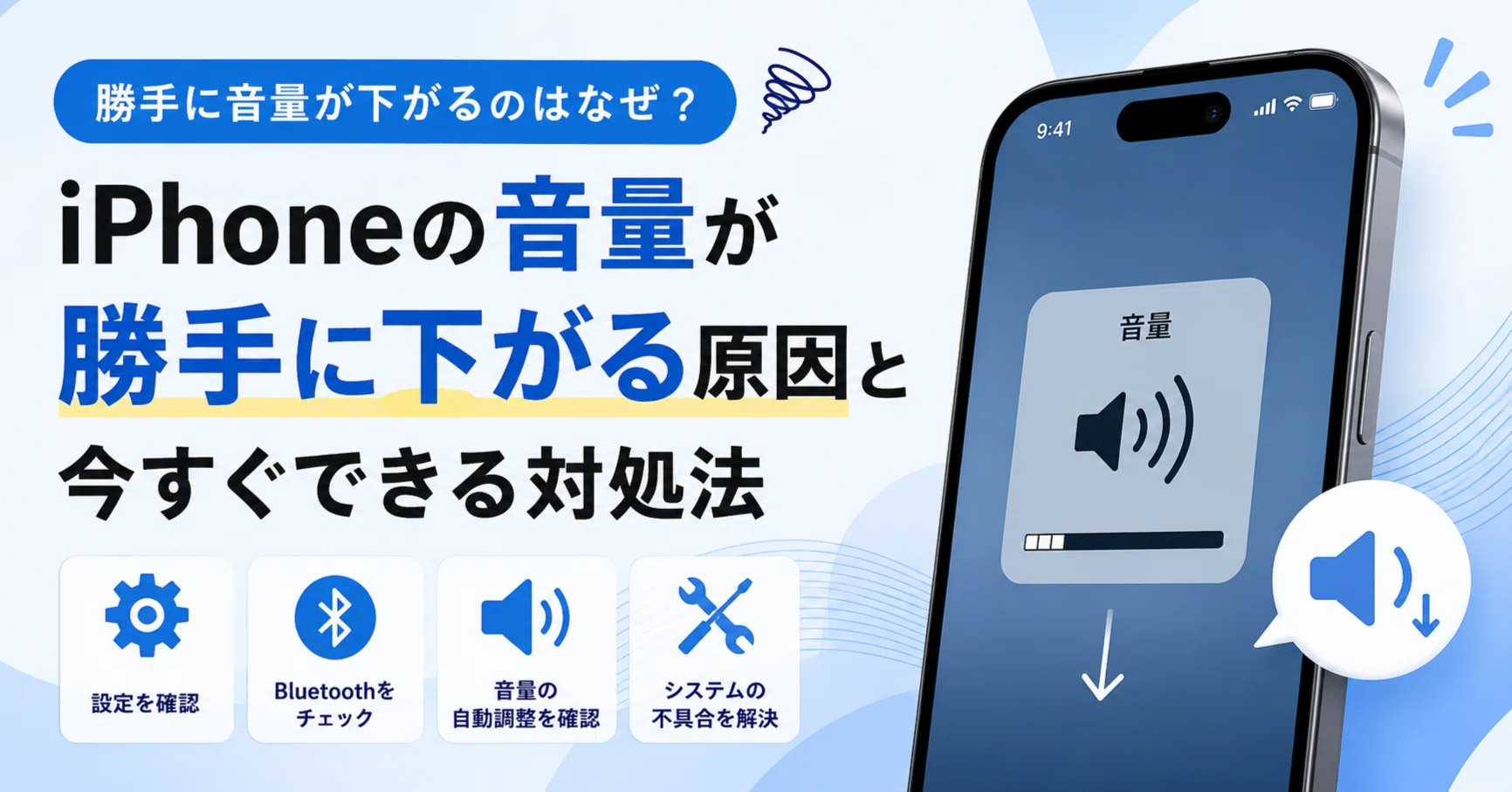
「スピーカーが故障したのでは?」「最新のiOSに深刻な音量バグが発生しているのでは?」と疑われがちですが、大半のケースは端末の不具合ではありません。実は、iPhoneに備わっているFace ID連動の先進機能や、日常のちょっとした操作の癖がダイレクトに影響しています。本稿では、着信音量が勝手に下がるメカニズムとその完全な解除手順を分かりやすく紐解きます。
📌 【この記事の重要ポイントまとめ】
- 要点1:画面を見ると音が小さくなる現象は、Face IDの「画面注視認識機能」による仕様であり故障ではない。
- 要点2:側面の物理キーによる意図しない音量ダウンは、「サウンドと触覚」設定の変更で確実に防止可能。
- 要点3:Bluetooth機器のサイレント接続や通知設定の重複も見落としやすい要因のため、1分でできる設定見直しが有効。
【原因究明】画面を見ると着信音が小さくなる!正体は「画面注視認識機能」の働き
着信音が鳴り響いている最中にiPhoneへ視線を向けた途端、音量がスッと下がる現象に直面したら、まず疑うべきはFace IDに組み込まれた「画面注視認識機能」です。この機能は、TrueDepthカメラがユーザーの顔と視線を感知し、「ユーザーが着信に気づいた」と判断した瞬間に、周囲への配慮として自動的に音量を下げる設計になっています。
Appleが利便性とプライバシー配慮のために導入したインテリジェントな機能ですが、仕組みを知らないユーザーからすると「着信音が勝手に小さくなる」「機械の誤作動で音が消えかけた」と映ってしまいます。特に、デスクの上に置いたiPhoneを覗き込んだ際や、ポケットから取り出して顔の前に持ってきたタイミングで作動するため、故障と勘違いされやすい代表格です。
この仕様は着信音だけでなく、朝のアラームやタイマーの通知音にも同様に働きます。「気づいたなら大音量を鳴らし続ける必要はない」という親切設計ですが、騒がしい屋外や作業現場では音が小さくなりすぎて不便に感じる場面も少なくありません。
【1分で完了】iPhoneの「画面注視認識機能」をオフにして音量を維持する設定手順
画面を見た後も一定の音量を保ち続けたい場合は、画面注視認識機能設定をオフにするだけで即座に解決します。操作はシンプルで、以下の手順で簡単に変更できます。
【設定変更のステップ】
1. ホーム画面から「設定」アプリを開く
2. 一覧から「Face IDとパスコード」(または「アクセシビリティ」)をタップ
3. パスコードを入力して管理画面に入る
4. 「画面注視認識機能」のトグルスイッチをタップしてオフ(灰色)にする
「アクセシビリティ」項目内にある「Face IDと注視」からも同様の設定へアクセスできます。このスイッチを無効化すれば、iPhoneをどれだけ凝視しても着信音量やアラーム音が勝手に自動調整されることはなくなります。なお、この機能を切ってもFace IDによる画面ロック解除の精度やセキュリティ強度には一切影響しません。
知らない間に音量が最小に?「ボタンで変更」オフでサイドキー誤操作を完全ブロック
画面注視認識機能とは別に、「いつの間にか着信音設定そのものが小さくなっている」「着信音が上がらないまま固定されている」というトラブルも頻発しています。この原因の多くは、本体側面の音量ボタンによる誤操作です。
iPhoneは初期状態において、音楽や動画を再生していない待機時に側面の音量ボタンを押すと、着信音・通知音のマスター音量が変動する仕様になっています。そのため、端末をポケットやバッグに出し入れする際の摩擦や、手帳型ケースの圧迫によって、意図せず音量が最小レベルまで下がってしまう事態が起きます。
不意の音量変動を防ぐには、「設定」>「サウンドと触覚」を開き、「ボタンで変更」の項目をオフに切り替えてください。この設定を済ませておけば、側面の物理ボタンを押してもメディア再生音量だけが調整されるようになり、着信音や通知音のボリュームスライダーは設定画面から動かさない限り強固にロックされます。
通話音量が勝手に変わる?Bluetooth接続や集中モードが引き起こす盲点
注視機能やボタン設定以外にも、周辺機器との連携が引き金となって音量が下がることがあります。代表的なのが、ワイヤレスイヤホンやカーステレオとのBluetooth自動接続です。
カバンの中にあるAirPodsのケースが半開きになっていたり、自宅のスマートスピーカーや車載オーディオとバックグラウンドで接続が維持されていたりすると、着信音の出力先がそちらへ奪われ、iPhone本体スピーカーの音量が極端に小さく聞こえる、あるいは無音になる現象が発生します。「通話中に相手の声が急に小さくなった」という場合も、音声出力先が意図せずBluetooth機器へ切り替わっていないかコントロールセンターで確認が必要です。
また、iOSの「集中モード」やおやすみモードがスケジュール設定によって作動している場合、特定の相手以外の着信通知が制限され、バイブレーションのみになったり消音されたりします。音量トラブルを疑う際は、画面上部に三日月マークなどの集中モードアイコンが点灯していないかも併せてチェックしましょう。
設定を見直しても直らない場合の「iOSアップデート不具合・一時バグ」対処法
各種設定を正しく見直したにもかかわらず音量バランスがおかしい場合は、iOSの一時的なシステムキャッシュの蓄積や、ソフトウェアアップデートに伴う軽微な不具合が疑われます。本体の修理を申し込む前に、以下のメンテナンスを実行することで状態がクリアになります。
【確認すべき復旧アプローチ】
・端末の強制再起動:音量アップボタンを押してすぐ離し、音量ダウンボタンを押してすぐ離し、電源ボタンをAppleロゴが表示されるまで長押しする。
・最新iOSへのアップデート:「設定」>「一般」>「ソフトウェアアップデート」から修正パッチが配信されていないか確認する。
・スピーカーホールの清掃:本体底面のスピーカー開口部に皮脂やホコリが詰まると、物理的に音抜けが悪化するため、乾いた清潔な極細ブラシ等で優しくメンテナンスを行う。
OSのメジャーアップデート直後などは、音量管理プロセスのバックグラウンドエラーが報告されるケースもありますが、大抵は端末の再起動やマイナーアップデートの適用で速やかに解消されます。
【iPhoneの着信音量が勝手に下がる現象】に関するよくある質問(FAQ)
Q1:Face IDのないiPhone SEシリーズでも画面を見ると着信音が小さくなりますか?
A1:いいえ、iPhone SE(第2世代・第3世代)などTouch ID搭載モデルにはTrueDepthカメラが非搭載のため、「画面注視認識機能」による自動減音は起きません。SEシリーズで着信音が下がる場合は、側面の音量ボタン誤操作(ボタンで変更がオン)や、Bluetooth機器への接続、集中モードの設定が原因です。
Q2:画面注視認識機能をオフにすると、画面の自動消灯(スリープ)にも影響しますか?
A2:はい、注視認識機能は「画面を見ている間はディスプレイを暗くしない」という制御も兼ねています。そのため、オフにすると画面を見つめていても「自動ロック」で設定した時間(例:30秒や1分)が経過すると画面が暗くなります。画面を長く点灯させたい場合は、「画面表示と明るさ」>「自動ロック」の時間を長めに設定してください。
Q3:アラームの音量だけを大きくして、着信音は小さめに個別設定することはできますか?
A3:iPhoneの基本仕様として、着信音と標準アラーム音のマスター音量は「サウンドと触覚」のスライダーで共通管理されています。アラーム音だけを独立して調整したい場合は、「ヘルスケア」アプリと連動する「睡眠スケジュール」機能のアラームを利用するか、サードパーティ製のアラームアプリを活用するのが有効です。
まとめ:設定を見直して大事な着信の聞き逃しを防ごう
iPhoneの着信音が勝手に小さくなる現象は、ハードウェアの故障ではなく、ユーザーの顔を認識して音量を配慮する「画面注視認識機能」や、側面の物理ボタンによる誤入力が引き起こしているケースがほとんどです。
日常の利用スタイルに合わせて「注視機能のオフ」や「ボタンで変更の無効化」を行っておけば、不意の音量低下に悩まされることはなくなります。わずか数タップの設定変更で快適な着信環境を取り戻せますので、聞き逃しによるトラブルを防ぐためにも、ぜひ手元の端末設定を一度見直してみてください。 (出典: iphone 着信 音量 勝手 に 下がる(Yahoo!ニュース))


情報を整理して届けることが得意なWebディレクター。ユーザー視点に立った記事作成を目指しています。
