【2026最新】動画編集サイト徹底比較!無料でロゴなしの真実と選び方
専用ソフトをパソコンにインストールすることなく、ウェブブラウザを開くだけで本格的な映像制作ができるオンライン動画編集ツールの利用者が急増しています。端末のスペックに依存せず、Chromebookや低スペックPC、タブレットからでも直感的に作業できる環境は、個人クリエイターから企業の広報担当者にまで広く浸透しました。
しかし、ネット上で「完全無料」と宣伝されているツールの多くで、書き出した映像の中央に大きな透かし(ロゴ・ウォーターマーク)が強制挿入されたり、肝心な高画質出力が有料プラン限定だったりするトラブルが相次いでいます。本当に無料でロゴなしの出力が可能なツールはどれなのか、そして2026年の最新技術を踏まえた最適な選択肢は何なのか、現場目線で詳しく検証します。
📌 【この記事の重要ポイントまとめ】
- 要点1:2026年現在、ブラウザ上で完全無料かつロゴなしで1080p書き出しができる代表格は「Clipchamp」や「Canva」の無料枠など一部のサービスに限定される。
- 要点2:無料版に制限が課される最大の理由は、クラウドサーバー上での高負荷なエンコード処理と生成AI機能にかかるインフラ維持コストの回収にある。
- 要点3:YouTubeやTikTok向けの制作では、自動字幕起こしの精度や商用利用規約、クラウド保存時の安全性を事前に確認したツール選定が成否を分ける。
【徹底検証】無料でロゴなしの動画編集サイトは実在する?知っておくべき決定的な違い
検索エンジンで動画編集サイトを探すと無数のサービスがヒットしますが、実際に最後まで編集してエクスポート(書き出し)を行う段階で「有料プランへの加入」を迫られるケースは珍しくありません。多くの海外製オンラインエディタでは、プレビュー画面までは無料で利用できるものの、出力ファイルに運営会社のロゴが大きく焼き付けられる仕様が一般的です。
そうした中で、「無料でロゴなし」を明言して高品質な書き出しを提供している代表例が、マイクロソフト傘下の「Clipchamp」やデザインプラットフォーム「Canva」の無料プランです。これらは無料会員であっても、標準的なフルHD(1080p)解像度の動画をウォーターマークなしでローカル環境へ保存できます。
一方で、SNSで話題の「CapCut Web版」なども無料利用枠が広いものの、テンプレートや素材の一部に有料(PRO)指定のものが混ざっていると書き出し時に課金を求められる仕組みになっています。「無料」の表記だけに惑わされず、どの機能や素材までが無料枠で完結するのかを見極めるリテラシーが求められます。
【2026年最新比較】主要ブラウザ動画編集ツールの機能と特徴一覧
現在、日本国内で多くのシェアを獲得している主要ブラウザ動画編集サイトの機能性と特徴を整理しました。編集スタイルや目的に応じた選択がスムーズに行えます。
1. Clipchamp(オンライン版)
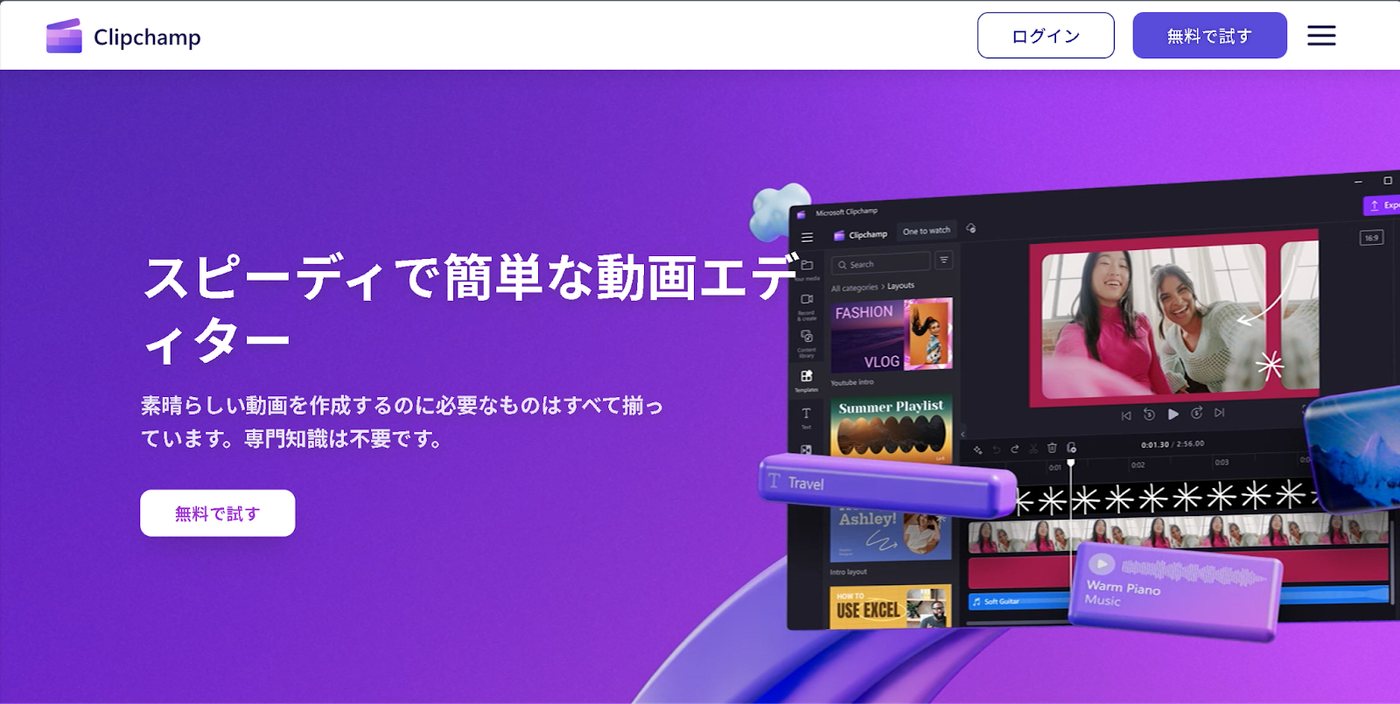
Windowsの標準アプリとしても知られますが、ChromeやEdgeなどのブラウザ上でも同等の機能が動作します。タイムライン形式の本格的なマルチトラック編集が可能で、無料プランでも1080p解像度のロゴなし書き出しが無制限で利用できます。基本カット、トランジション、画面録画機能が揃っており、初めての長尺動画編集にも向いています。
2. CapCut Web版
TikTokを運営するByteDance社が手掛けるオンラインエディタです。圧倒的な数のエフェクトやトレンド音源、テンプレートを備えており、ショート動画制作のスピード感は群を抜いています。ネット上の評判や口コミでも「テンプレートを当てはめるだけで映える動画ができる」と高評価を得ていますが、利用規約や商用利用の範囲には注意を払う必要があります。
3. Canva(動画編集機能)
グラフィックデザインツールの枠を超え、動画エディタとしても強力な進化を遂げています。豊富な日本語フォントやアニメーション素材をドラッグ&ドロップで配置でき、YouTubeのオープニングやSNS用プロモーション動画の作成に強みを発揮します。無料素材の範囲内であれば透かしなしで書き出し可能です。
YouTubeやTikTokで差がつく!自動字幕起こしと最新AI機能の活用術
2026年の動画編集シーンにおいて、作業時間を劇的に短縮する決定打となっているのが「自動字幕起こしをはじめとする生成AI機能」です。音声認識エンジンの精度が飛躍的に向上したことで、アップロードした動画の音声を数秒で解析し、正確な日本語テロップをタイムライン上に自動配置できるようになりました。
特に「Clipchamp」のオンライン画面で利用できる自動キャプション機能は、句読点や専門用語の認識率が高く、テロップ作成に費やしていた時間を従来の半分以下に削減します。フォントサイズや配色の変更、表示タイミングの微調整もブラウザ上でスムーズに行えます。
また、「CapCut Web版」では不要な無音区間を一括でカットするスマートトリム機能や、音声テキスト読み上げAIが充実しており、YouTubeショートやTikTok向け動画を量産したいクリエイターにとって強力な武器となっています。手作業での地道なカットや文字入力から解放される恩恵は計り知れません。
商用利用の規約とセキュリティ|知られざる落とし穴と安全性・危険性
動画編集サイトを手軽に利用できる反面、ビジネス用途や収益化を目指すクリエイターが見落としがちなのが「商用利用の可否」と「クラウドアップロードに伴うセキュリティリスク」です。
多くのツールで提供されている無料BGM、効果音、ストック動画素材の中には、「個人利用・非営利目的」に限定されているものが少なくありません。知らずにYouTubeで広告収益を得たり、企業のPR動画として配信したりすると、著作権侵害の警告を受けたりアカウント停止のリスクを負う危険性があります。商用利用を前提とする場合は、利用する素材がロイヤリティフリーで商用利用可能か、各ツールのライセンス条項を必ず確認してください。
さらに、オンラインエディタは動画素材を外部サーバーへ一時的にアップロードして処理を行う構造を持っています。未公開の社内機密情報や個人情報が含まれる映像を扱う際は、通信の暗号化やサーバーのデータ保持ポリシーが厳格に管理されている信頼性の高いサービスを選ぶことが防犯上の大前提です。
なぜ無料版には制限があるのか?初心者が最初に選ぶべき基準
ユーザーから「なぜすべての動画編集サイトが完全無料にならないのか」という疑問の声が上がることがあります。その背景には、動画のエンコード(圧縮・書き出し処理)やAI演算に膨大なクラウドサーバーの計算リソースと電気代が消費されているという現実があります。
サービス運営企業は、4K高画質出力、長時間のクラウドストレージ容量、プレミアムAI機能などを有料プランに設定することで、インフラ維持費を回収しています。透かしロゴの強制挿入も、実質的には有料版へのアップグレードを促すためのマーケティング設計です。
動画編集初心者が最初に選ぶべき基準は、以下の3点に集約されます。
・基本操作が直感的で、日本語フォントが充実しているか
・無料プランの範囲で1080p・ロゴなし出力が保証されているか
・作りたい動画のジャンル(横型長尺か、縦型ショートか)にUIが合致しているか
まずは追加費用の心配がないClipchampやCanvaの無料枠からスタートし、自身のスキル向上や作業頻度の増加に合わせて有料機能の導入を検討するのが最も無駄のないアプローチです。
【動画編集サイト】に関するよくある質問(FAQ)
Q1:完全無料でロゴが入らない、初心者向けのおすすめ編集サイトはどれですか?
A1:扱いやすさと機能のバランスを考慮すると、「Clipchamp」のオンライン版が第一候補になります。Microsoftアカウントがあればブラウザ上ですぐに使え、1080p解像度の動画を透かしなしで何本でも書き出し可能です。デザイン性を重視するなら「Canva」の無料プランも適しています。
Q2:ブラウザ上での動画編集は、パソコンのスペックが低くてもサクサク動きますか?
A2:一般的な据え置き型編集ソフトに比べてPC本体の負荷は大幅に軽減されますが、安定した高速インターネット回線と、ブラウザがスムーズに動くメモリ(8GB以上推奨)が必要です。4K動画や長時間の素材を大量に読み込むと動作が重くなる場合があるため、適切な解像度の素材を扱うのが快適に編集するコツです。
Q3:無料プランで作成した動画をYouTubeで収益化しても問題ありませんか?
A3:ツール自体は収益化動画の作成に利用できますが、「ツール内で使用したBGMやフォント、画像素材が商用利用可能か」に左右されます。無料プラン付属の音源の中には商用利用不可のものもあるため、YouTubeの「オーディオライブラリ」など安全が保証された音源を組み合わせて編集することをおすすめします。
まとめ:用途と安全性を考慮したスマートな動画編集サイト選びを
インストール不要で手軽に映像を仕上げられるブラウザ動画編集サイトは、AI機能の統合によってさらなる進化を遂げました。かつては専門知識が必要だったカット割りやテロップ入れも、今や数回のクリックで完了します。
無料かつロゴなしで仕上げるためには、ツールの仕様と利用規約を正しく把握することが欠かせません。自身の制作目的(YouTube、SNSショート、社内資料など)に最適なツールを選び分け、洗練された動画制作を効率よく進めてください。 (出典: 動画 編集 サイト(Yahoo!ニュース))
Webメディアの編集およびコンテンツ作成に従事。正確で質の高い情報発信を心掛けています。
