マルチウィンドウ機能で作業効率激変!2画面表示の設定とできない原因
スマートフォンやタブレット、PCを使って調べ物をしながらメモを取ったり、動画を見ながらメッセージを返信したりする場面が増えています。1つの画面で2つのアプリを同時に操るマルチウィンドウ機能は、日々のデジタル作業スピードを左右する必須のテクニックです。
画面を行き来する無駄なタップやクリックを減らすだけで、作業効率は劇的にアップします。本記事では、Android、iPad、Windows 11における2画面表示のやり方から、「なぜか分割できない」というトラブルの原因と対処法、さらに作業が快適になる裏技まで余すところなく解説します。
📌 【この記事の重要ポイントまとめ】
- 要点1:Android・iPad・Windows 11それぞれの標準機能を活用すれば、特別なアプリなしで瞬時に2画面表示が可能
- 要点2:画面分割ができない主な理由は「アプリ側の非対応」や端末の「OS制限」であり、設定変更で強制適用できるケースも多い
- 要点3:画面分割とフローティングウィンドウを状況に応じて切り替えることで、マルチタスクの快適性がさらに向上する
【2026年最新】マルチウィンドウ機能とは?スマホ・PCで作業効率を最大化する基本
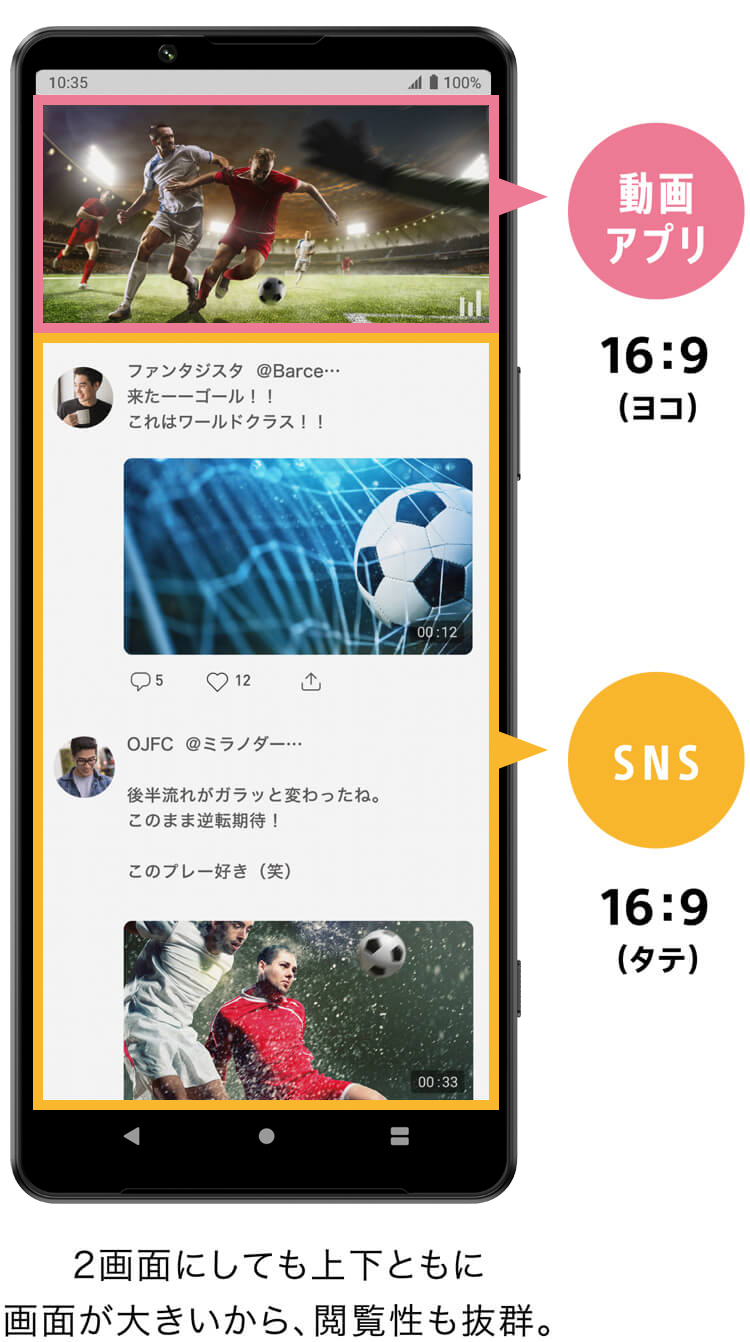
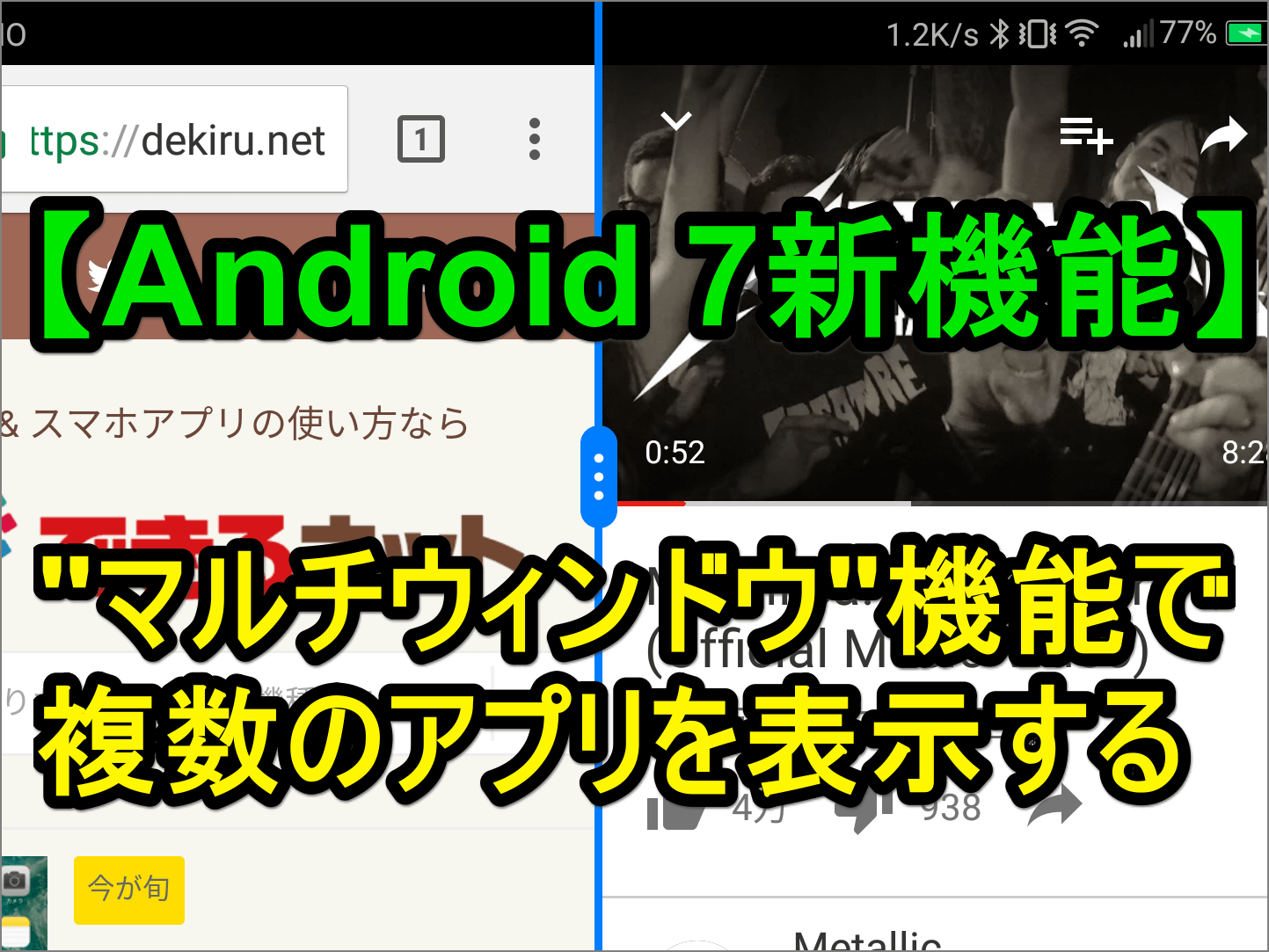
マルチウィンドウ機能とは、1台のディスプレイ領域を分割、または子画面を重ねて表示し、複数のアプリを同時に起動・操作できるシステム構造を指します。従来のようにアプリを切り替えるたびに画面が全画面で切り替わるストレスから解放され、情報の照合作業や入力作業を流れるように進められます。
スマートフォンの大画面化や折りたたみデバイス(フォルダブル端末)の普及が進んだことで、マルチタスクによる作業効率化の恩恵はさらに大きくなりました。「資料を見ながらチャットを送る」「オンライン会議に参加しながら議事録をまとめる」「マップを確認しながら店舗情報を検索する」といった日常の操作が、最小限の手間で完結します。
【端末別】2画面表示のやり方と設定手順|Android・iPad・Windows 11
主要なOSごとの具体的な操作ステップを整理しました。手元のデバイスに合わせて設定手順を確認してみましょう。
■ Android端末での画面分割 設定方法
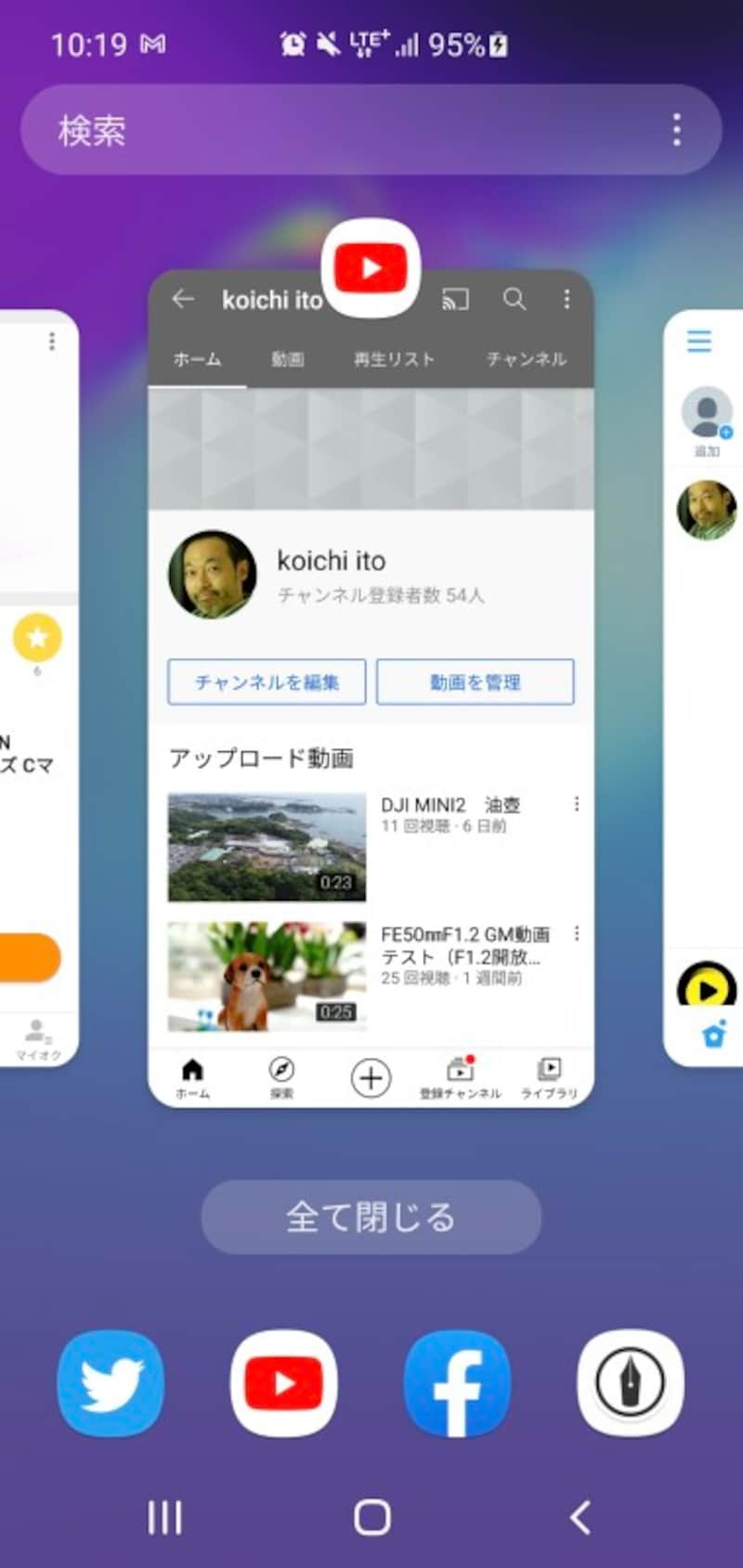
画面下部から上にスワイプ(またはタスクボタンをタップ)してアプリ履歴(最近使ったアプリ一覧)を開きます。分割したいアプリのアイコンを長押しまたはタップし、メニューから「分割画面」を選択します。続いて下段に表示したい2つ目のアプリを選択するだけで、スマホでの2画面同時起動が完了します。画面中央の境界線を上下にドラッグすることで、表示比率の微調整も可能です。
■ iPadにおけるスプリットビュー(Split View)操作手順
iPadOSでは直感的なジェスチャーで画面分割が行えます。1つ目のアプリを開いた状態で画面上部にある「…」(マルチタスクボタン)をタップし、「Split View」アイコンを選択します。ホーム画面に戻るので、並べて開きたい2つ目のアプリをタップします。また、画面下部からドック(Dock)を引き出し、アプリアイコンを画面の左右端へドラッグ&ドロップする手法でもスムーズに配置できます。
■ Windows 11 スナップ機能の活用法
Windows 11では「スナップレイアウト」が標準搭載されています。ウィンドウ右上の「最大化ボタン」にマウスカーソルを合わせる(または「Windowsキー + Z」を押す)と、画面分割のレイアウト候補が表示されます。好みの配置エリアをクリックし、空いたスペースに別のウィンドウを割り当てるだけで、2分割から4分割まで整然としたマルチタスク環境が構築できます。
なぜ?「マルチウィンドウができない」意外な原因と即効性のある解決策
「手順通りに操作しているのに2画面にならない」というトラブルには、明確な理由が存在します。マルチウィンドウができない主な要因は以下の通りです。
1. アプリ自体がマルチウィンドウ非対応である
Instagramなど一部のSNSや、高度なグラフィック処理を要するゲームアプリ、セキュリティを厳格に管理している銀行系アプリは、開発者側で画面サイズ固定の制限をかけています。こうしたマルチウィンドウ対応アプリ以外を開こうとすると、分割メニュー自体が表示されません。
2. 端末の省電力モードやスペック制限
バッテリー残量が低下して「省電力モード」が有効になっている場合、メモリ消費を抑えるためにバックグラウンド処理や複数画面の描画機能が自動的に制限されることがあります。
3. Androidの「開発者向けオプション」による強制解除テクニック
非対応アプリをどうしても画面分割したい場合、Androidユーザーであれば裏技的な回避策があります。「設定」>「端末情報」>「ビルド番号」を7回連続タップして「開発者向けオプション」を有効化します。その中にある「アクティビティをサイズ変更可能にする」をオンにして端末を再起動すると、通常は分割できないアプリも強制的に2画面表示が可能になるケースがあります(※動作保証外のため自己責任での利用となります)。
ワンランク上のマルチタスク術!フローティングウィンドウ切り替えと解除方法
画面をきっちり半分に分ける画面分割に加え、もうひとつの強力な選択肢がフローティングウィンドウ(小窓表示・ピクチャーインピクチャー)です。計算機アプリやメッセージ通知など、一時的にサッと確認したい用途では、画面全体を専有しないフローティング表示への切り替えが威力を発揮します。
GalaxyやXiaomiをはじめとする主要スマホでは、アプリ履歴画面から「ポップアップ表示」や「フローティングウィンドウ」を選択することで、自由な位置に子画面を配置できます。作業が終わった後のマルチウィンドウ解除方法もシンプルです。画面中央の分割バーを画面端までスワイプするか、ウィンドウ上部のバーを閉じるアイコンへドラッグするだけで、瞬時に通常の一画面表示へと復帰します。
利用者のリアルな声!マルチウィンドウ機能の評判と口コミを徹底分析
実際にマルチウィンドウ機能を日常的に活用しているユーザーからは、どのような評価が寄せられているのでしょうか。ネット上のリアルな口コミを分析しました。
【ポジティブな評判・口コミ】
「YouTubeで解説動画を流しながらメモ帳アプリで要点を書き留める学習スタイルが定着した。タブを切り替えるタイムロスがゼロになる」
「フリマアプリの相場を確認しながら出品作業ができるため、スマホ1台での作業効率が体感で倍以上になった」
「Windows 11のスナップ機能のおかげで、外部モニターがない出先でもノートPC単体で快適にデスクワークがこなせる」
【注意点・不満の声】
「小型スマホだと2画面に分けるとキーボード表示時に画面がほとんど隠れてしまい、文字入力がしづらい」
「古い端末だと2画面を同時稼働させた際に発熱し、バッテリーの減りが早くなる」
画面サイズや端末スペックに応じた向き・不向きはあるものの、大画面スマホやタブレット、PCユーザーの間では「一度慣れると元の1画面操作には戻れない」という高い支持を集めています。
【マルチウィンドウ機能】に関するよくある質問(FAQ)
Q1:スマホで2画面表示(マルチウィンドウ)を解除するにはどうすればいいですか?
A1:画面の中央にある境界線(仕切りバー)を、上端または下端(左右分割の場合は左右の端)まで一気にドラッグしてスワイプアウトすることで、簡単に単一画面表示に戻せます。
Q2:すべてのアプリで2画面表示を同時に起動できますか?
A2:すべてのアプリが無条件で対応しているわけではありません。ゲームや一部の金融機関系アプリなど、固定アスペクト比を前提としたアプリは分割表示が制限されている場合があります。
Q3:画面分割とフローティングウィンドウはどう使い分けるのがベストですか?
A3:長時間の比較作業や文章作成・動画視聴には視野が安定する「画面分割」、電卓やコード認証、クイック返信など一時的な確認には画面を広く使える「フローティングウィンドウ」という使い分けが最適です。
まとめ:マルチウィンドウを使いこなして日々のデジタル作業を快適に
マルチウィンドウ機能は、特別な追加コストをかけることなく作業スピードを飛躍的に高めてくれる標準ツールです。画面分割の手順や対応アプリの仕様、できないときの回避策を頭に入れておくだけで、日常のあらゆる情報処理がスムーズになります。
端末の進化とともにマルチタスク機能のレスポンスも年々向上しています。これまで1画面の切り替えに頼っていた方は、ぜひ本記事の手順を参考に2画面表示やフローティングウィンドウを取り入れ、より快適なスマートデバイスライフを実感してみてください。 (出典: マルチ ウィンドウ 機能(Yahoo!ニュース))
Webメディアの編集およびコンテンツ作成に従事。正確で質の高い情報発信を心掛けています。
